クイックアンサー
UGREEN NVMe SSD エンクロージャをセットアップするには、SSD を取り付け、USB4 または Thunderbolt で接続し、お使いのオペレーティングシステムに合わせてドライブをフォーマットします。以下の手順に従って、スムーズにセットアップしてください。
USB4 と Thunderbolt が重要な理由
UGREEN USB4 40Gbps NVMe SSD エンクロージャは、USB4 と Thunderbolt の両方の接続に対応しています。互換性のあるデバイスでは最大 40Gbps のデータ転送速度を実現できるため、ビデオ編集、大容量ファイル転送、外部ブートドライブに最適です。
お使いのコンピューターに USB 3.2 または USB-C ポートしかない場合でも、エンクロージャは動作しますが、速度はポートの最大値に制限されます。お使いのデバイスの仕様を確認して、期待できる速度を把握してください。
適切な NVMe SSD の選択
このエンクロージャは、M.__XSP_acfd99ee__0 フォームファクタを使用する NVMe SSD 向けに設計されています。SSD を購入する前に、SATA M.__XSP_acfd99ee__2 ドライブではなく、M.__XSP_acfd99ee__1 NVMe ドライブであることを確認してください。これらは互換性がありません。
また、SSD の容量とパフォーマンスも考慮してください。エンクロージャは高速をサポートしていますが、SSD 自体もその速度に対応している必要があります。
ステップバイステップのセットアップ
- NVMe SSD を取り付ける: エンクロージャのカバーを開け、M.__XSP_8dc5b157__0 NVMe SSD を少し斜めに挿入し、カチッと音がするまでそっと押し込みます。ネジが付属している場合は、それで固定します。 接続の問題を避けるため、エンクロージャを閉じる前に SSD が完全に装着されていることを確認してください。
- エンクロージャを接続する: 付属の USB4 または Thunderbolt ケーブルを使用して、エンクロージャをコンピューターに接続します。コンピューターに複数の USB-C ポートがある場合は、最高速度を得るために USB4 または Thunderbolt をサポートするポートを選択してください。 高速ポートを使用していることを確認するために、お使いのコンピューターのポート仕様を確認してください。
- ドライブをフォーマットする: Windows の場合は、ディスク管理を開き、新しいドライブを見つけて右クリックし、「フォーマット」を選択します。macOS の場合は、ディスクユーティリティを開き、ドライブを選択して「消去」をクリックします。ニーズに合ったファイルシステムを選択してください:クロスプラットフォーム互換性には exFAT、Mac 専用には APFS、Windows 専用には NTFS。 フォーマットする前に、SSD 上の既存のデータをすべてバックアップしてください。この処理によりすべてのデータが消去されます。
- パフォーマンスを確認する: フォーマット後、大きなファイルをドライブにコピーし、転送速度を監視します。速度が期待よりも遅い場合は、ケーブルとポートを確認し、SSD が過熱していないことを確認してください。 それでも速度が遅い場合は、別のケーブルやポートを試して、ハードウェアの問題を排除してください。
製品情報
-
UGREEN USB4 40Gbps NVMe SSD エンクロージャ Thunderbolt 対応: この UGREEN USB4 エンクロージャは、40Gbps のデータ転送速度をサポートし、Thunderbolt 接続に対応しています。互換性のある USB4 または Thunderbolt デバイスを使用すると、高速なファイル転送とスムーズなパフォーマンスを実現できます。
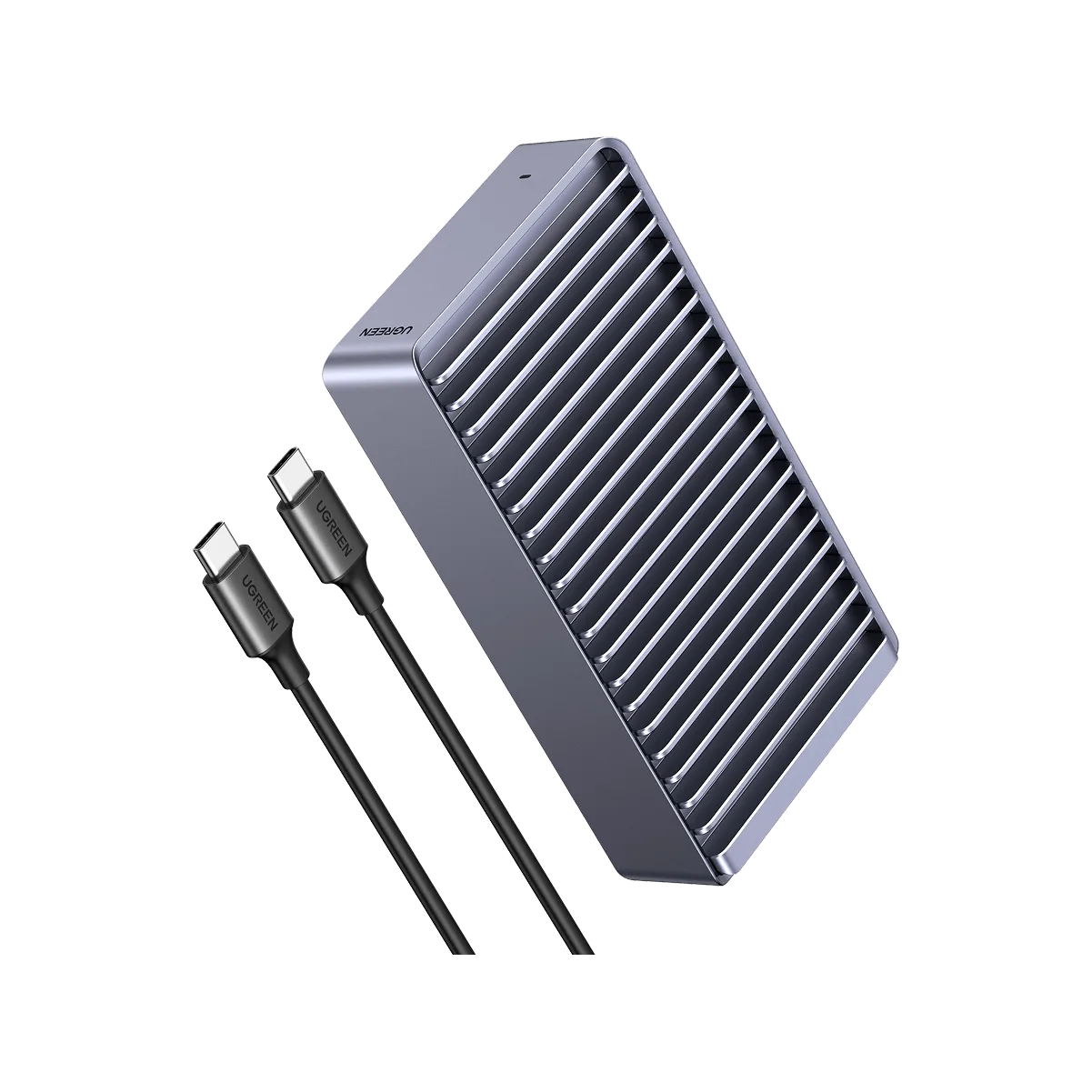
UGREEN USB4 40Gbps NVMe SSD エンクロージャ Thunderbolt 対応