クイックアンサー
iPhoneでアナモルフィックレンズを使った映画のような動画を撮影するには、レンズを取り付け、ビデオモードに切り替え、露出とフォーカスをロックし、光源をフレーム内に含めて特徴的な水平レンズフレアを出します。
1.33xと1.55xのアナモルフィックレンズの選び方
SANDMARCアナモルフィック1.33xと1.55xは、どちらも楕円形のボケと水平フレアというクラシックなアナモルフィックルックを実現します。1.55xはさらにワイドなアスペクト比を捉え、よりドラマチックな映画のフレームを求める映像制作者に最適です。1.33xはややコンパクトで、機動的な撮影に扱いやすいです。どちらも取り付けには互換性のあるケース(別売)が必要です。
始める前に必要なもの
iPhone、SANDMARCアナモルフィックレンズ(1.33xまたは1.55x)、互換性のあるケースまたはマウントシステムが必要です。レンズは磁気またはクリップで取り付けます。シャープな映像のために、レンズが清潔でほこりのないことを確認してください。
映画のような動画を撮影するためのステップバイステップガイド
- アナモルフィックレンズを取り付ける: 互換性のあるケースまたはクリップを使用して、SANDMARCアナモルフィックレンズをiPhoneに取り付けます。中央に配置され、しっかり固定されていることを確認してください。 レンズが傾いていないことを確認してください。傾いているとフレアが不均一になります。
- カメラアプリを開き、ビデオモードに切り替える: 映画のようなルックにするには、4Kを24または30fpsで選択します。デジタルズームは画質を劣化させるので避けてください。 設定を調整する前に、レンズを取り付けた状態でショットをフレーミングします。
- 露出とフォーカスをロックする: メインの被写体を長押しして、AE/AFロックが表示されるまで待ちます。これにより、撮影中にカメラが再フォーカスしたり露出を変更したりするのを防ぎます。 カメラを動かした場合は、新しいシーンで露出とフォーカスを再ロックします。
- レンズフレア用に光源を配置する: 明るい光(街灯、太陽、反射)がフレームのすぐ外または端に来るようにカメラを向けます。これにより、特徴的な水平アナモルフィックフレアが生まれます。 フレアが多すぎると邪魔になることがあります。効果的に使うために控えめにしましょう。
- ワイドスクリーン用に撮影・編集する: ビデオを録画します。編集ソフトウェアで、レンズの比率(1.33xまたは1.55x)に合わせて幅を伸ばし、スクイーズを解除して、適切なシネマティックなアスペクト比にします。 多くの編集アプリにはアナモルフィックデスクイーズのプリセットがあります。それを使うと時間を節約できます。
アナモルフィックレンズのオプション
-
アナモルフィック1.33xレンズ: 本格的な映像制作者向けに設計されたSANDMARCアナモルフィックレンズは、超ワイドなアスペクト比、楕円形のボケ、水平レンズフレアを備えた映画のような映像を撮影できます。1.33xは、大きなレンズの嵩張りなしにシネマティックなiPhoneビデオを始めるのに最適なエントリーポイントです。
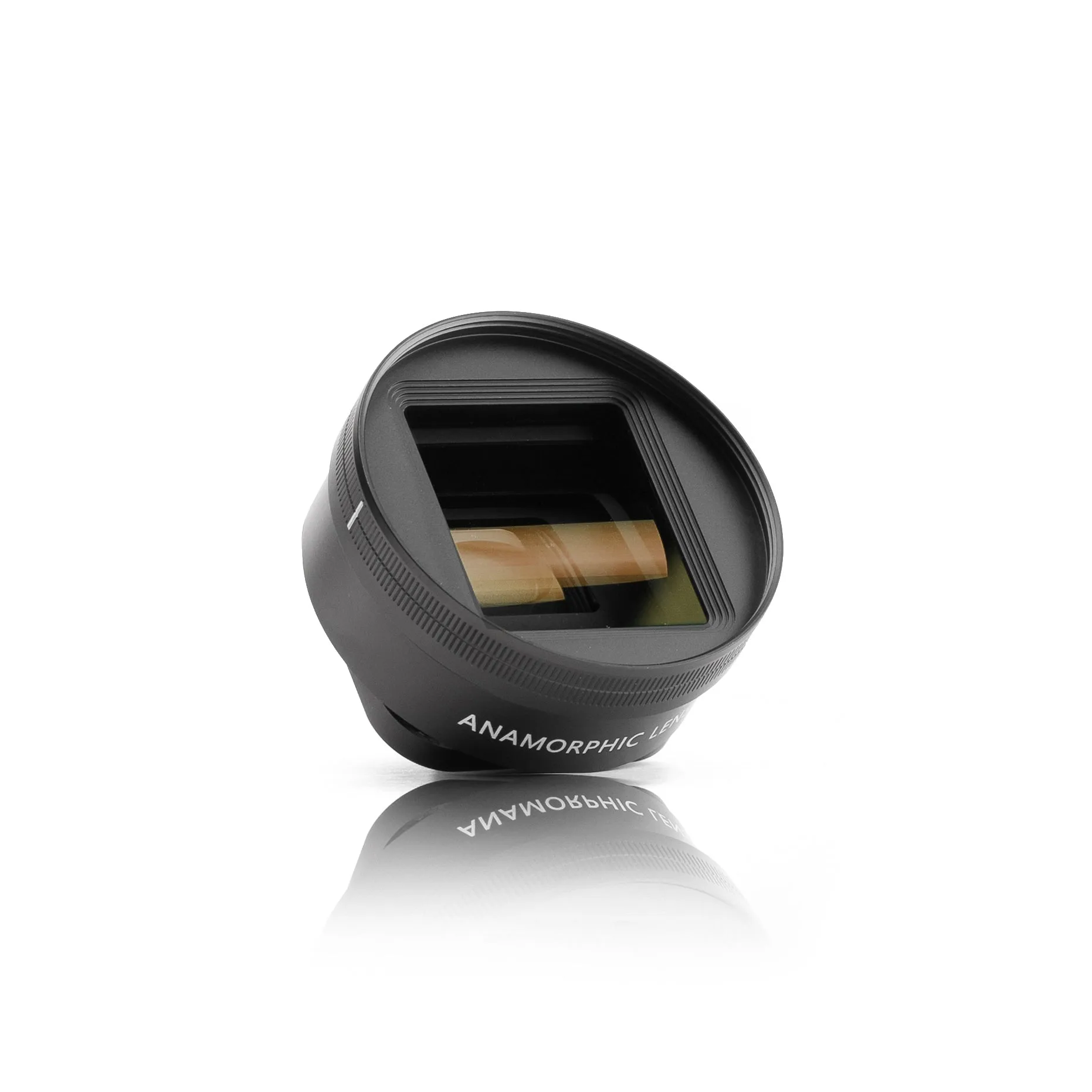
アナモルフィック1.33xレンズ
-
アナモルフィック1.55xレンズ: 本格的な映像制作者向けに設計されたSANDMARCアナモルフィックレンズは、超ワイドなアスペクト比、楕円形のボケ、水平レンズフレアを備えた映画のような映像を撮影できます。1.55xはさらに広い視野を提供し、よりドラマチックな映画のルックを実現するのに最適です。
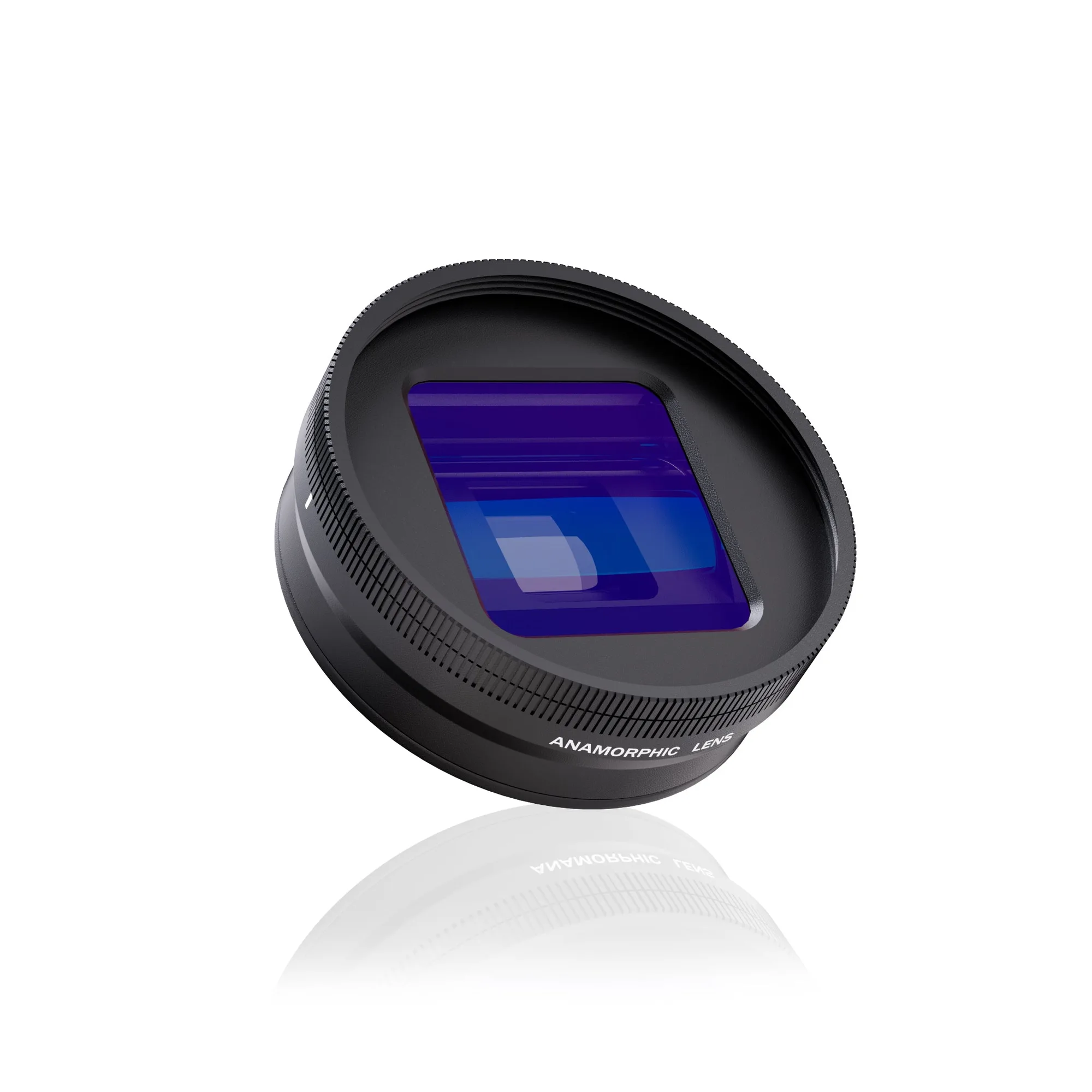
アナモルフィック1.55xレンズ