クイックアンサー
コンピューターオーディオのUSBノイズを止めるには、USB接続を分離し、グラウンドループを解消し、USB-A Noise-Stopperを使用して、DACやスピーカーに届く前に高周波ノイズを消散させます。
USBノイズが発生する理由
USBポートはデータと電源の両方を伝送しますが、電源ラインはコンピューターのスイッチング電源、Wi-Fi、その他の内部コンポーネントからのノイズを拾うことがよくあります。このノイズはUSBケーブルを伝わってDACやオーディオインターフェースに到達し、かすかなハム音、ブーンという音、または音の「デジタル的な輪郭」を引き起こします。
グラウンドループは、コンピューターとオーディオ機器が異なるコンセントや電源タップに接続されている場合に発生し、電圧差が生じて低周波のハム音が発生します。USBアイソレーターはグラウンド接続を遮断できますが、データラインに乗る高周波ノイズには対応できない場合があります。
USBノイズを止める手順
- ノイズの発生源を特定する: オーディオインターフェースまたはDAC以外のすべてのUSBデバイスを取り外します。ハム音が消えたら、他のデバイスのいずれかがノイズを注入しています。1つずつ再接続して原因を特定してください。 よくある間違い:別のUSB周辺機器が原因であるのに、オーディオデバイスに問題があると思い込むこと。
- 専用のUSBポートを使用する: オーディオデバイスをハブではなく、コンピューターのUSBポートに直接接続します。ハブを使用する必要がある場合は、専用のACアダプター付きの電源内蔵ハブを選択してください。 チェックポイント:バスパワー式ハブは、オーディオデバイスへのクリーンな電力供給を不足させ、ノイズを悪化させる可能性があります。
- グラウンドループを解消する: コンピューターとオーディオ機器を同じ電源タップまたはコンディショナーに接続します。それでもハム音が聞こえる場合は、オーディオ出力にグラウンドループアイソレーターを試してください。 よくある間違い:同じ部屋で異なるコンセントを使用すると、グラウンドループが発生する可能性があります。
- USB-A Noise-Stopperを取り付ける: AudioQuest USB-A Noise-Stopperを、コンピューターの未使用のUSB-Aポート(または近くの電源内蔵ハブ)に挿入します。オーディオ信号に結合する可能性のある高周波ノイズを消散します。 チェックポイント:Noise-Stopperは、オーディオデバイスの近く、またはDACに給電するポートに配置すると最も効果的です。
製品情報
-
USB-A Noise-Stopper: AudioQuest USB-A Noise-Stopperは、USB-A接続での使用向けに設計されたノイズ消散アクセサリーです。未使用のUSB-Aポートに挿入して高周波ノイズを吸収・消散し、オーディオ信号を汚染しないようにします。
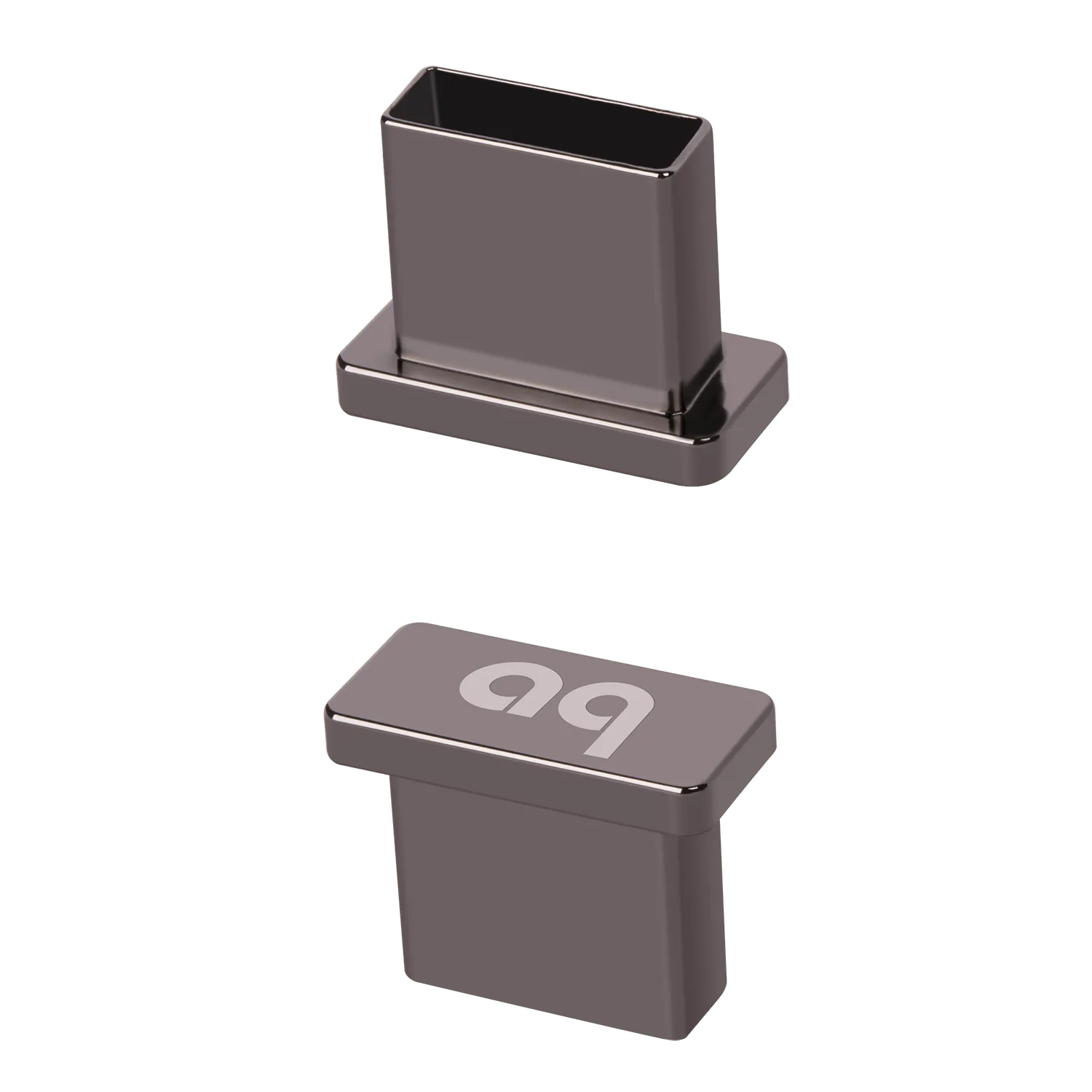
USB-A Noise-Stopper