クイックアンサー
GeekShare Catroller シリコンコントローラースキンを数ステップで簡単に装着。Switch Joy-Conを保護し、滑りにくいグリップで遊び心あふれる猫テーマの外観に。
ハードケースではなくシリコンスキンを選ぶ理由
Catrollerのようなシリコンスキンは、薄くて柔軟な層を提供し、かさばらずに軽微な衝撃を吸収し、傷を防ぎます。スナップオン式のハードケースと違い、ドッキングやトリガーボタンに干渉しません。
欠点は、シリコンが時間の経過とともにほこりや糸くずを引き寄せる可能性があることです。定期的なクリーニングで見た目を新鮮に保ちます。
Catroller シリコンコントローラースキンの装着方法
- Joy-Conを清掃する: 各Joy-Conを柔らかい乾いた布で拭き、ほこり、油分、残留物を取り除きます。頑固な汚れには、少し湿らせたマイクロファイバークロスを使用し、完全に乾かします。 清潔な表面により、スキンが均一に密着し、コントローラーを傷つける可能性のあるゴミを閉じ込めません。
- 正しい向きを確認する: 肉球のディテールと溝が外側を向くようにスキンを保持します。SL/SRボタンとシンクボタンの切り欠きがJoy-Conのボタンと合うようにします。 押し付ける前に位置合わせを確認してください。シリコンがコントローラーに触れると、位置を変えると素材が伸びる可能性があります。
- スキンを上端に伸ばす: Joy-Conの上部(+または-ボタンの近く)から始め、シリコンを角にそっと引っ掛けます。側面に沿って押し広げ、気泡を押し出しながら進めます。 強く引っ張りすぎないでください。シリコンは柔軟ですが、伸ばしすぎると破れる可能性があります。ゆっくり行ってください。
- グリップエリアを滑らかにし、フィット感を確認する: テクスチャードグリップ部分をハンドルの周りにしっかりと押し付けます。溝がぴったりと収まり、スキンが背面を完全にカバーし、たるみがないことを確認します。 スキンが緩んでいたり、たるんでいる場合は、下部を引っ張るのではなく、上端から持ち上げて再度貼り付けてください。
- すべてのボタンとポートをテストする: 各ボタン(A、B、X、Y、L、R、ZL、ZR)を押し、Joy-Conを本体にスライドさせて取り付けます。シンクボタン、ヘッドフォンジャック、充電ポートが妨げられていないことを確認します。 適切に装着されたスキンは、どのコントロールにも干渉しません。ボタンが硬く感じられる場合は、スキンを外して位置ずれがないか確認してください。
製品のハイライト
-
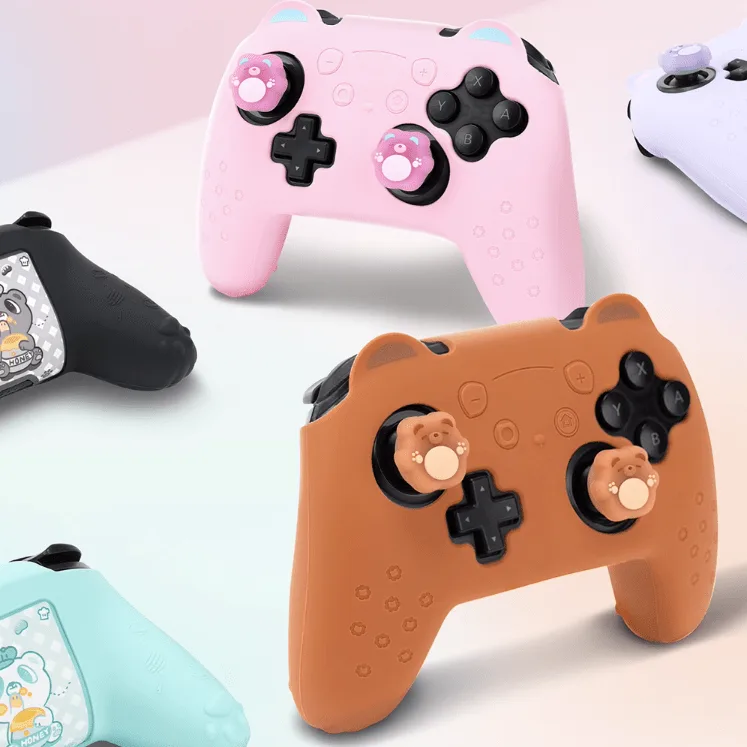
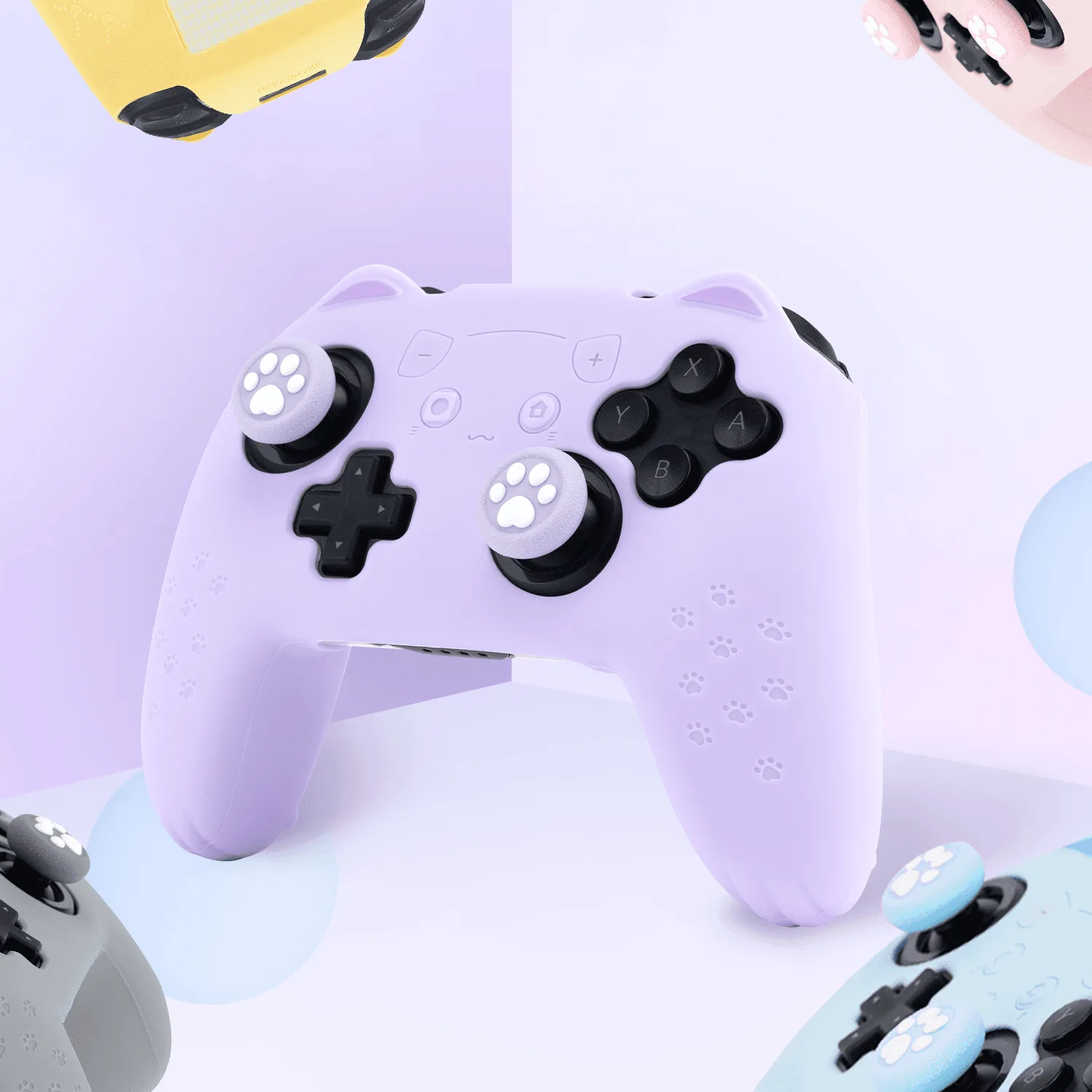
GeekShare Catroller シリコンコントローラースキン: Catrollerデザイン – 遊び心あふれる猫をイメージしたデザインで、かわいい肉球のディテールと複数のカラーバリエーションが特徴。あなたのスタイルに合わせてSwitchをカスタマイズし、個性的で楽しい雰囲気をプラスできます。
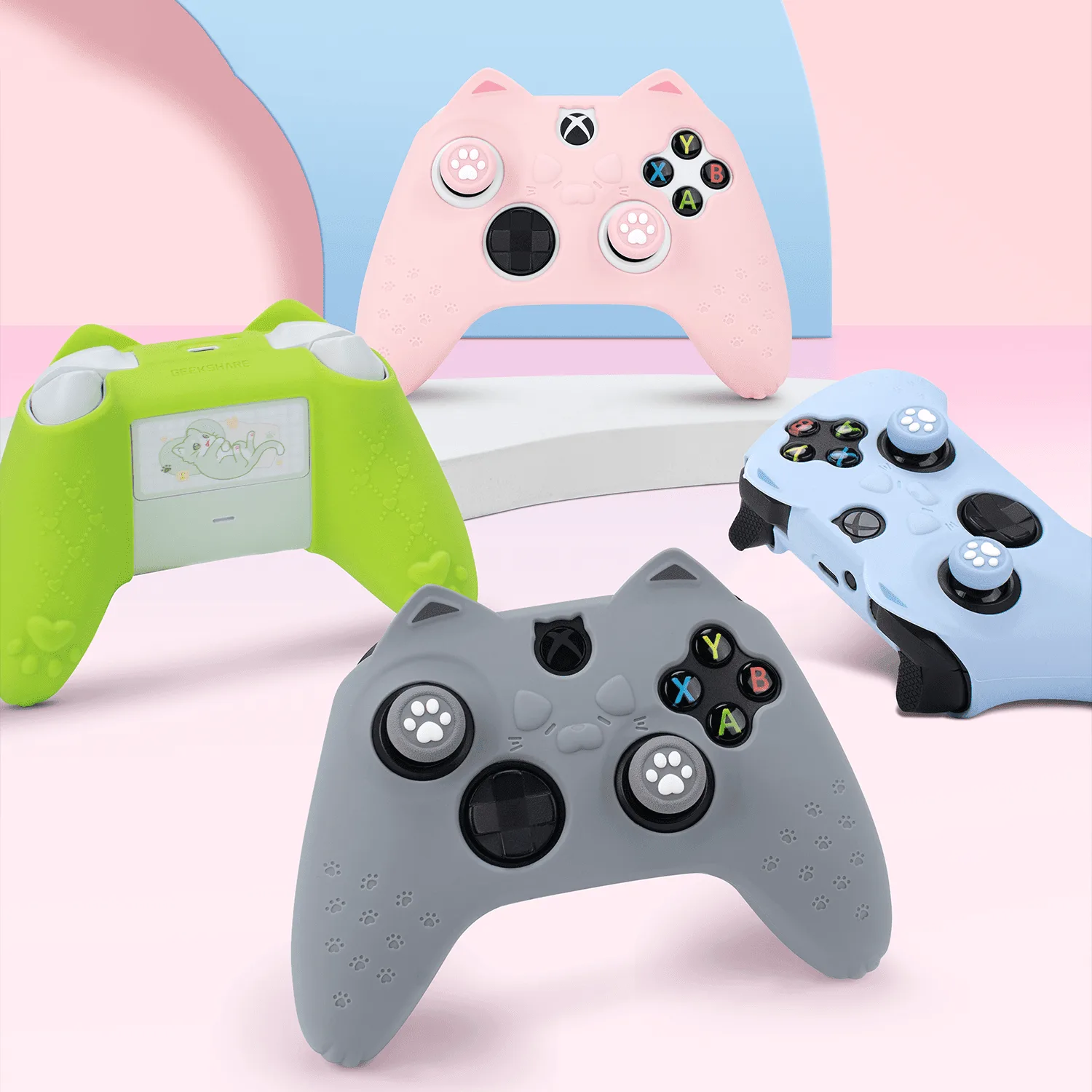
GeekShare Catroller シリコンコントローラースキン
-
GeekShare Catroller シリコンコントローラースキン: 滑りにくいテクスチャードグリップ – ハンドル部分の細かい溝が通気性を高め、ゲームプレイ中により安定した快適なグリップを提供します。汗ばんだ手でも滑りにくく、握り直さずに長時間プレイできます。