クイックアンサー
3.5mm TRRSプラグをお使いの機器のAV出力に接続し、3つのRCAコネクターをテレビやキャプチャーデバイスの対応する色分けされた入力に差し込みます。黄色はビデオ、白は左オーディオ、赤は右オーディオに対応します。
TRRS分岐ケーブルが必要な理由
多くのビデオカメラ、ポータブルDVDプレーヤー、古いカメラは、コンポジットビデオとステレオオーディオの両方を伝送するために、単一の3.5mm TRRSジャックを使用しています。標準の3.5mmオーディオケーブルではこれらの信号を分離できません。TRRSから3RCAへの分岐ケーブルは、結合された信号を3つの専用RCA出力に分割し、コンポジットビデオとオーディオの個別入力を持つテレビ、モニター、またはキャプチャーデバイスに接続できるようにします。
注意すべき制限事項
このケーブルは、3.5mm TRRSジャックを介してコンポジットビデオ(CVBS)とアナログステレオオーディオを出力するデバイスでのみ動作します。HDMI、コンポーネントビデオ、デジタルオーディオ出力では動作しません。また、ケーブル長は0.3m(約1フィート)固定のため、ソースデバイスをディスプレイの近くに置くか、延長ケーブルが必要です。このケーブルは制御信号や電源を伝送しません。
ステップバイステップのセットアップガイド
- ソースデバイスのTRRSジャックを特定します: AV OUT、A/V、またはヘッドホン/AVアイコンが付いた単一の3.5mmジャックを探してください。ヘッドホン専用ジャックにはケーブルを差し込まないでください。ビデオが伝送されず、配線が正しく行われない可能性があります。 デバイスのマニュアルで、ジャックがオーディオだけでなくコンポジットビデオ出力をサポートしていることを確認してください。
- 3.5mmプラグをソースデバイスに接続します: TRRSプラグをAV出力ジャックにしっかりと差し込みます。完全にカチッとはまるまで押し込んでください。接続が緩いと、オーディオやビデオが断続的になることがあります。
- RCAコネクターを入力の色に合わせます: 黄色のRCAコネクターをテレビまたはキャプチャーデバイスのコンポジットビデオ入力(通常は黄色)に差し込みます。白と赤のコネクターをそれぞれ左と右のオーディオ入力に差し込みます。白と赤を入れ替えるとオーディオチャンネルが入れ替わるだけで、ほとんどのコンテンツでは問題になりません。 テレビにオーディオ入力が1つしかない場合は、白いコネクターを使用してください。赤は使用しません。
- ディスプレイで正しい入力ソースを選択します: テレビまたはモニターで、AVまたはコンポジット入力(多くの場合AV、ビデオ、コンポジットと表示)に切り替えます。画像が表示されない場合は、EXTやソースなどの別の入力ラベルを試してください。 画面が真っ黒または砂嵐の場合は、入力ソースが間違っている可能性があります。ビデオが表示されるまで入力を切り替えてください。
- オーディオとビデオの再生をテストします: ソースデバイスでコンテンツを再生します。ビデオが表示され、オーディオが聞こえるはずです。ビデオは表示されるがオーディオが聞こえない場合は、白と赤のプラグが完全に差し込まれているか、テレビの音量が上がっていてミュートになっていないかを確認してください。 片方のチャンネルからオーディオが出ない場合は、テレビ側で白と赤のプラグを入れ替えて、ケーブルまたは入力の問題を切り分けてください。
このガイドで使用されている製品
-
3.5mm TRRSオス to 3 RCAメス オーディオビデオ分岐ケーブル – 0.3m: この3.5mm TRRSオス to 3 RCAメス分岐ケーブルは、単一のTRRS接続を左オーディオ、右オーディオ、コンポジットビデオ出力に分割します。3.5mm AVジャックを備えたビデオカメラやポータブルDVDプレーヤーを、標準のRCA入力を使用するテレビやキャプチャーカードに、アダプターボックスなしで接続できます。
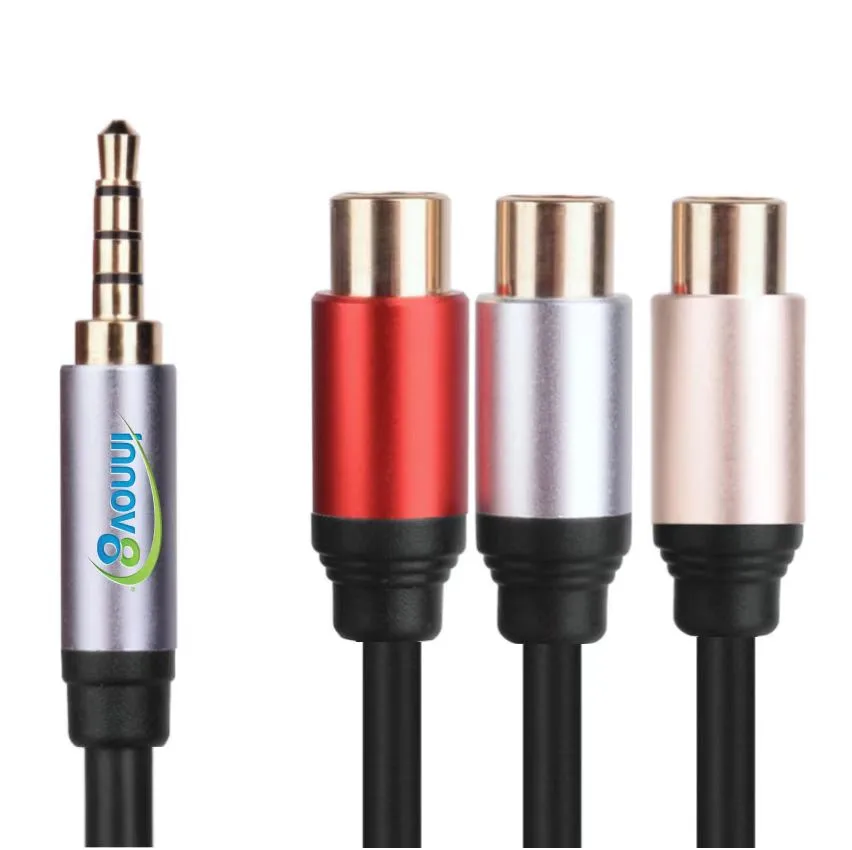
3.5mm TRRSオス to 3 RCAメス オーディオビデオ分岐ケーブル – 0.3m