クイックアンサー
August Smart LockをKeypad Touchと一緒に使うには、まずロックとキーパッドを設置し、Augustアプリとペアリングします。その後、アクセスコードの作成、指紋の登録、キーレスエントリーのための仮想キーの管理ができます。
Keypad Touchが便利な理由
August Wi-Fi Smart Lockに同梱されているYale Keypad Touchを使うと、スマートフォンを使わずに、指紋認証とPINコードの2つの方法で入室できます。これは、スマートフォンを持たない小さなお子様や、犬の散歩代行者や修理技術者などの一時的な訪問者に特に便利です。
始める前に必要なもの
August Smart Lockが設置され、スマートフォンのAugustアプリに接続されていることを確認してください。キーパッドはロックと通信するため、両方が通信範囲内にあり、電源が入っている必要があります。また、コードや指紋を管理するにはアプリが必要なので、セットアップ中はスマートフォンを手元に置いてください。
ステップバイステップ:Keypad Touchのセットアップと使用方法
- Keypad Touchを設置する: 同梱の説明書に従って、ドアフレームまたはロックの近くの壁にキーパッドを取り付けます。ロックのBluetooth範囲内にあることと、バッテリーが正しく挿入されていることを確認してください。 先に進む前に、キーパッドが水平でしっかりと取り付けられていることを確認してください。
- キーパッドをAugustアプリとペアリングする: Augustアプリを開き、ロックの設定に移動して、「キーパッドを追加」または「キーパッド設定」を選択します。画面の指示に従って、キーパッドをWi-Fi Smart Lockとペアリングします。 ペアリングが失敗した場合は、ロックに近づいて再試行してください。距離が接続に影響することがあります。
- 指紋アクセスを設定する: アプリで「指紋管理」を選択し、指示に従って指をセンサーに複数回置いて指紋を登録します。家族のメンバーごとに複数の指紋を追加できます。 認識精度を向上させるために、各指をさまざまな角度で登録してください。
- アクセスコードを作成する: アプリを使用して、家族、ゲスト、または一時的な訪問者用のPINコードを生成します。一時コードにはスケジュールや有効期限を設定できます。 一時的な訪問者には、セキュリティを維持するために、使用後にコードが期限切れになるように設定してください。
- キーパッドを使用して入室する: ロックを解除するには、登録した指紋をセンサーに置くか、キーパッドに有効なPINを入力します。ロックが解除されます。 キーパッドが反応しない場合は、バッテリーレベルを確認し、キーパッドがまだペアリングされていることを確認してください。
- 仮想キーとリモートアクセスを管理する: Augustアプリを通じて、ゲストに仮想キーを送信でき、ゲストは自分のスマートフォンでロックを解除できます。また、ドアをリモートでロックまたはロック解除したり、アクティビティを監視したりすることもできます。 アクティビティフィードを定期的に確認して、誰がいつ入室したかを確認してください。
製品スポットライト
-
Yale | August Wi-Fi Smart Lock(Keypad Touch付き): このWi-Fiスマートロックには、指紋アクセスと便利なコード入力のためのYale Keypad Touchが同梱されています。電話、指紋、コードの3つの入室オプションがあり、家族やゲストに最適な方法を選択できます。
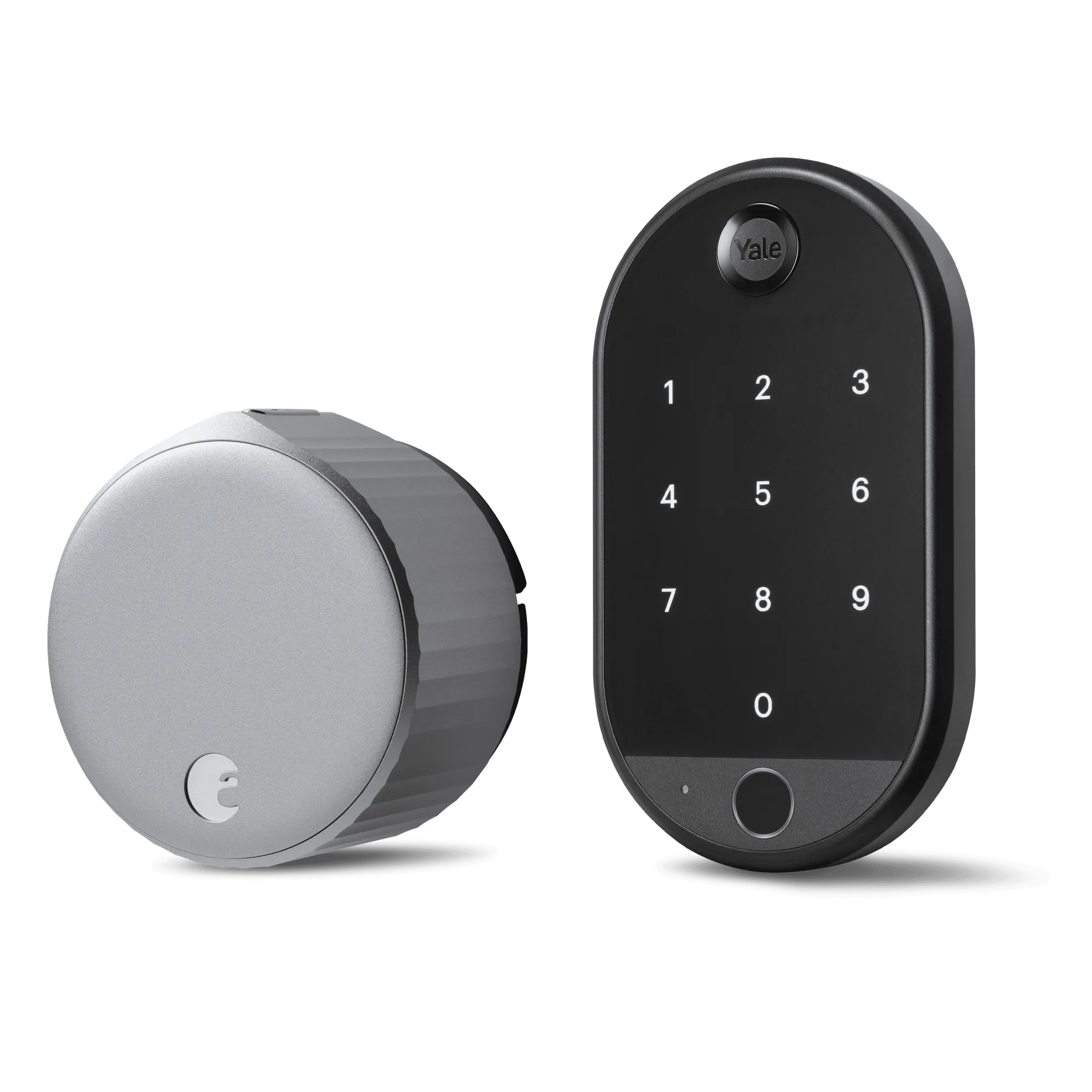
Yale | August Wi-Fi Smart Lock(Keypad Touch付き)