クイックアンサー
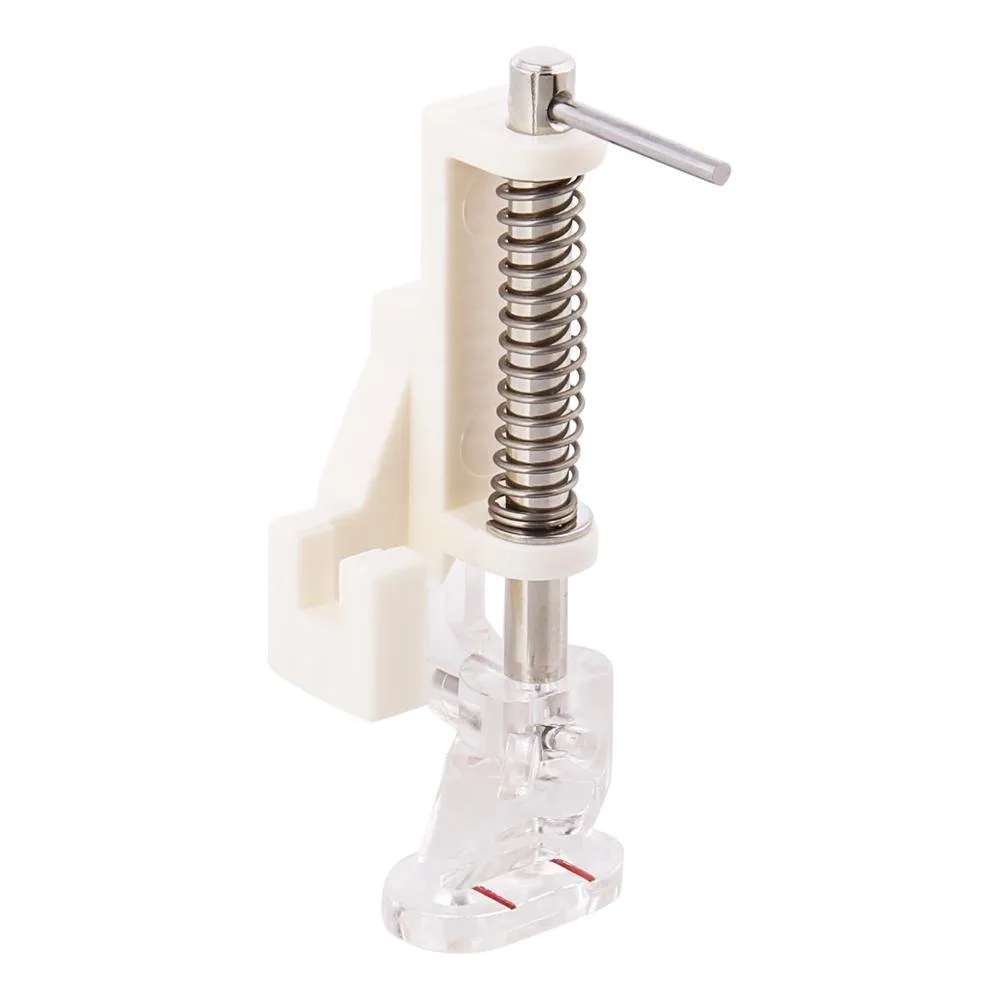
Creative Grids Machine Quilting Tool(CGRQTA2)を使用するには、互換性のあるキルティングルーターフットをミシンに取り付け、ルーラーを布地の上に置き、ステッチしながらスムーズにガイドします。このスリムなルーラーは、一定の間隔で直線や緩やかなカーブを正確に描くのに役立ちます。
マシンキルティングにスリムルーラーが重要な理由
Creative Grids Machine Quilting Tool – Slimは、キルティングルーターフットと一緒に使用するために特別に設計されています。スリムなプロファイルにより、ステッチエリアの視認性が向上し、カーブや狭いスペースでの操作が容易になります。カット用の標準ルーラーとは異なり、このルーラーはミシンが作動している間に布地の上で使用することを目的としており、フットに引っかからないように低いプロファイルが必要です。
トレードオフの一つ:スリムなため、大きなキルトトップではより頻繁に位置を調整する必要があるかもしれません。しかし、ラインの配置と間隔で得られる精度は、通常、追加の手間を上回ります。
Creative Gridsツールを使ったフリーモーションキルティングのステップバイステップガイド
- ミシンのセットアップ: ミシンにキルティングルーターフットを取り付け、フリーモーション作業のために送り歯を下げる(またはカバーする)します。新しい針を使用し、ミシンが必要とする場合はウォーキングフットまたはフリーモーションフットを使用してください。 ミシンのマニュアルを確認して、正しいフットと送り歯の設定を確認してください。
- ルーラーの位置決め: Creative Grids Quilting Toolを布地の上に置き、端を希望のステッチラインに合わせます。利き手でない方の手でしっかりと押さえ、均等な圧力をかけて滑りを防ぎます。 ルーラーが滑る場合は、キルティンググローブを着用してグリップを向上させてみてください。
- フットでルーラーをガイドする: ミシンを適度な速度で運転しながら、ルーターフットをルーラーの端に沿ってガイドします。フットをルーラーに接触させたまま布地を動かします。ルーラーは静止したままで、布地がその下を移動します。 最初はスクラップキルトサンドイッチで練習して、速度と圧力の感覚をつかんでください。
- 直線をステッチする: 直線の場合は、端から始めてルーラーの端に沿ってステッチし、一定のペースを保ちます。始点と終点でステッチを少し重ねて固定します。 完全に平行な線が必要な場合は、シームガイドを使用するか、布地に印を付けます。
- 緩やかなカーブを作る: カーブの場合は、ステッチしながらルーラーを少し回転させ、フットをルーラーの端に当てたままにします。ゆっくりと動かしてコントロールを維持し、急な方向転換を避けます。 キルトに取り掛かる前に、スクラップでカーブの練習をしてください。
- 一定の間隔を維持する: ルーラーの端を間隔のガイドとして使用します。各ラインの後、前のステッチラインがルーラーの端に合うようにルーラーを再配置し、次のラインをステッチします。 定期的に間隔をチェックして、早い段階でずれを発見してください。
注目の製品
-
Creative Grids Machine Quilting Tool – Slim – CGRQTA2: Creative Grids Machine Quilting Tool – Slim(CGRQTA2)は、ミシンのキルティングルーターフットと一緒に使用するために設計されたスリムプロファイルのルーラーで、完全に直線と一定の間隔を実現します。スリムなデザインは最小限のクリアランスでルーターフットの下に収まり、布地をスムーズにガイドして、均一でプロフェッショナルな仕上がりのステッチを可能にします。
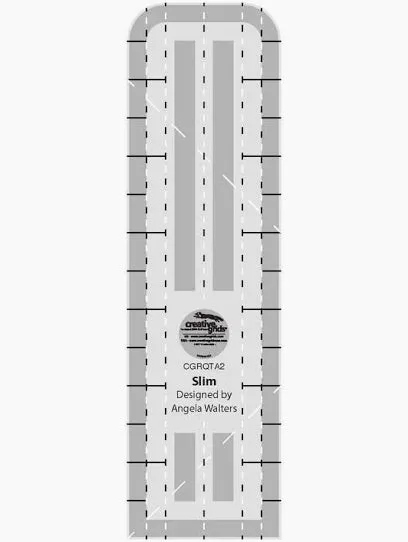
Creative Grids Machine Quilting Tool – Slim – CGRQTA2