クイックアンサー
まず、デジタルイラストパックから高解像度ファイルを選び、プラットフォーム固有のテンプレートに合わせてトリミングとレイヤー化を行います。これにより、追加のデザイン作業なしでフィードの一貫性を保てます。
ゼロから作るよりも転用する理由
デジタルイラストパックはすぐに使えるアセットを提供しますが、同じ画像を繰り返し投稿するとエンゲージメントが低下します。トリミング、色変更、テキストオーバーレイとの組み合わせにより、1つのパックから数週間分のコンテンツを作成し、ブランドの一貫性を保つことができます。
その代わり、ファイルを整理しバリエーションを計画するために、事前に時間を投資する必要があります。システムがなければ、どこでも同じ正方形のトリミングを投稿し、リーチが低下する理由に悩むことになります。
トリミング前にプラットフォームを理解する
Instagramは縦長の4:5の投稿と9:16のストーリーを好みますが、PinterestやTwitterでは2:3または1:1の画像の方がパフォーマンスが良いです。1つのイラストがすべてのフォーマットに合うことはほとんどないため、アートワーク全体を小さなサムネイルに押し込むのではなく、最も強い部分を強調するトリミングを計画しましょう。
また、同じイラストを引用やお知らせの背景として使用することもでき、毎回新しいレイアウトを必要とせずにアートを表示し続けられます。
デジタルイラストパックをソーシャルメディアコンテンツに変える方法
- ヒーローアセットを選ぶ: パックを開き、投稿のメッセージに合ったイラストを1つ選びます。自由にトリミングできるよう、高解像度ファイルを探しましょう。最初のプレビュー画像をそのまま使わず、バリエーションを調べて、プラットフォームに最適な構図のバージョンを見つけてください。 ピクセル化を防ぐため、トリミング前にファイルの解像度を確認してください。
- プラットフォーム固有のトリミングを作成する: 元のファイルを複製し、各プラットフォーム用にトリミングします:Instagramフィード用に4:5、ストーリーやリール用に9:16、Twitter用に1:1。三分割法を使用して焦点を中央から外し、エンゲージメントを高めましょう。同じトリミングをあちこちに投稿しないでください。それは手抜きに見え、パックの可能性を無駄にします。 各トリミングを別々のファイルとして保存し、後で再利用できるようにします。
- コンテキストのためにテキストオーバーレイを追加する: イラストを背景として使用し、短い引用、ヒント、またはお知らせを追加します。テキストはコントラストの高い領域に配置し、スマートフォンの画面で読みやすさをテストしてください。テキストで主要な被写体を覆わないようにし、代わりにネガティブスペースや上部・下部の無地の帯に配置します。 キャプションが不要な投稿のために、テキストなしのバージョンもエクスポートしてください。
- プロセスコンテンツを混ぜる: パックのタイムラプス動画やスケッチファイルを使用して、舞台裏のストーリーやリールを作成します。イラストが制作されている10秒のクリップを表示し、その後完成作品を公開します。これにより多様性が生まれ、クリエイティブなプロセスを示すことで、視聴者とのより強い絆を築けます。 ストーリーでは、注目を維持するためにプロセスクリップを15秒未満に抑えてください。
- コンテンツカレンダーを作成する: 同じパックを使用して、1週間または1か月分の投稿を計画します。完成したイラスト、トリミングした詳細、引用オーバーレイ、プロセスクリップを交互に配置します。これにより、繰り返しの投稿を防ぎ、毎日新しいアートを探すことなく一貫性を保てます。 数週間後にパックを再訪し、最初に見逃した要素を見つけてください。
製品情報
-
May 2026 デジタルパック: このパックには、高解像度ファイル、代替バリエーション、タイムラプス動画、スケッチおよびプロセスファイル、PSDファイルが含まれています。高解像度ファイルにより、品質を損なうことなく深くトリミングでき、PSDにはレイヤーが含まれているため、異なる投稿に合わせて色を調整したり要素を交換したりできます。
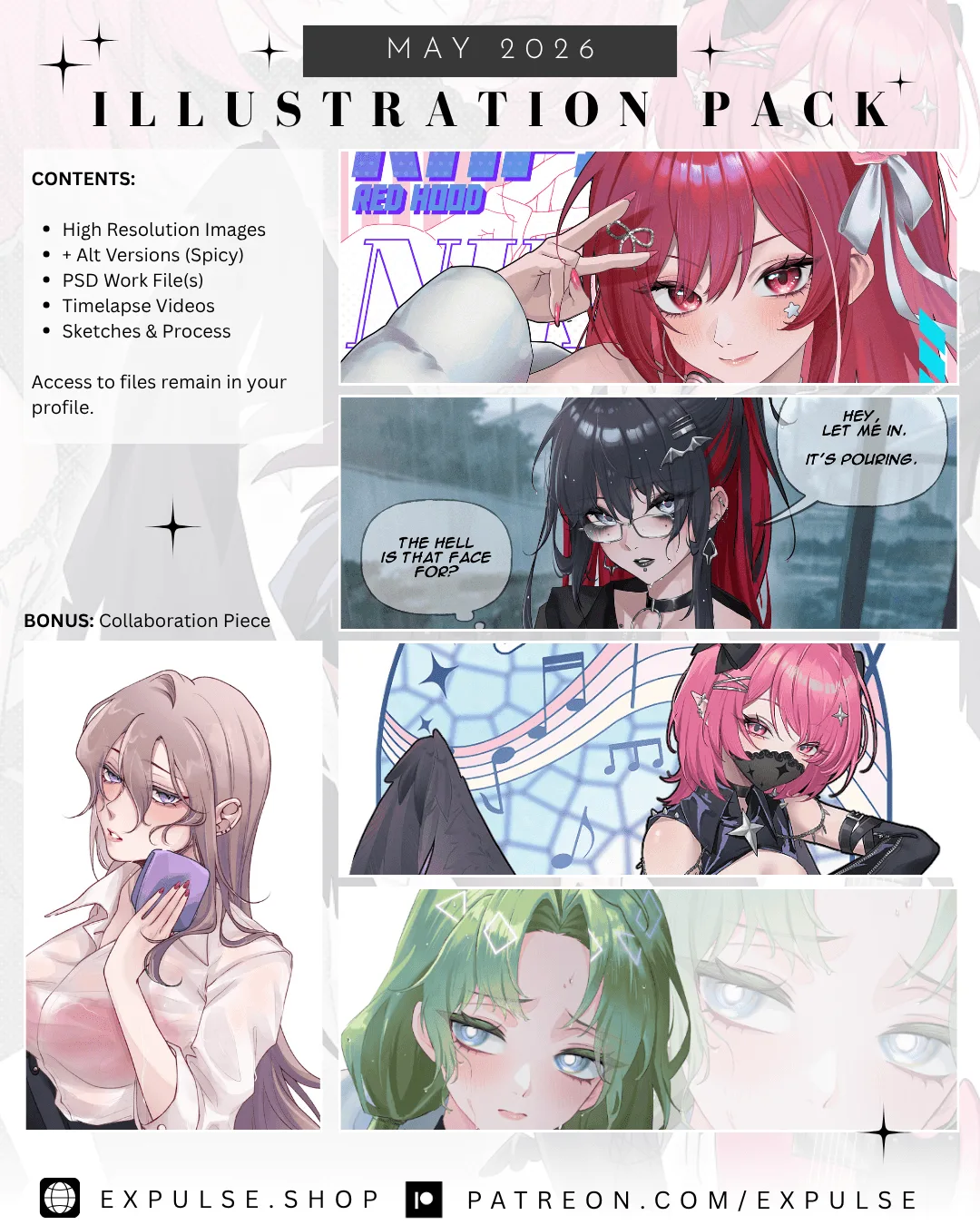
May 2026 デジタルパック