クイックアンサー
デジタルイラストパックは、高解像度ファイルとさまざまな画面サイズに対応する代替バリエーションが含まれているため、カスタム壁紙の作成に最適です。適切なファイル形式を選択し、デバイスのアスペクト比に合わせてトリミングすることから始めましょう。
イラストパックが壁紙に適している理由
単一の画像とは異なり、イラストパックには同じアートワークの複数のバリエーション(異なるポーズ、配色、構図)が含まれていることがよくあります。これにより、画面の向きや自分のスタイルに最適なバージョンを柔軟に選択できます。
Tier 3 パックに含まれる高解像度ファイルは、大型モニターや高DPIディスプレイでもアートワークが鮮明に表示されることを保証します。低解像度の画像を引き伸ばすとピクセル状に見えることがあるため、パックファイルを使用することでよりクリーンな結果が得られます。
適切なファイル形式の選択
ほとんどのイラストパックは、標準的な画像形式に加えてPSDまたはCLIPファイルを提供しています。壁紙としては、画面のネイティブ解像度でフラット化されたPNGまたはJPEGに書き出します。PSDファイルは、壁紙を設定する前に色を調整したり要素を削除したい場合に便利です。
パックにタイムラプス動画やWIPファイルが含まれている場合、それらは壁紙には適していません。最終的な高解像度レンダリングを使用してください。
イラストパックを壁紙として設定する手順
- デバイスのアスペクト比を確認する: システム設定で画面解像度を確認します(例:16:9 の場合は 1920x1080、16:10 の場合は 2560x1440)。幅と高さをメモします。 よくある間違い:ワイドスクリーンモニターに正方形のトリミングを使用すると、黒いバーが表示されます。必ずアスペクト比を合わせてください。
- パックから最適なファイルを選択する: パックフォルダを開き、最高解像度のPNGまたはJPEGを探します。パックに複数のバリエーションがある場合は、画面の向き(横向き vs 縦向き)に合った構図のものを選びます。 タイムラプス動画やWIPファイルは使用しないでください。これらは最終レンダリングではなく、未完成に見えます。
- 画像編集ソフトでトリミングとリサイズを行う: Photoshop、GIMP、または任意の無料フォトエディタでファイルを開きます。キャンバスを画面の解像度に設定します。焦点が中央にあり、重要なディテールが切り取られないように画像をトリミングまたはスケーリングします。 よくある間違い:小さな画像を拡大するとぼやけます。必ずパック内の最大のファイルを使用してください。
- フラット化されたPNGまたはJPEGとして書き出す: 最終画像は、最高品質の場合はPNG、ファイルサイズを小さくしたい場合はJPEGとして保存します。壁紙設定で見つけやすいように、わかりやすい名前を付けます。 PSDやCLIPファイルを直接使用しないでください。デバイスが壁紙として読み取れない可能性があります。
- デバイスに壁紙を適用する: Windowsの場合は、画像を右クリックして「デスクトップの背景として設定」を選択します。macOSの場合は、システム環境設定 > デスクトップとスクリーンセーバーを開き、画像を選択します。モバイルの場合は、画像をギャラリーに保存し、そこから設定します。 デバイスに「フィル」または「フィット」オプションがあるか確認してください。「フィル」は端を切り取る場合があり、「フィット」は余白が残る場合があります。アートワークを最もよく保つ方を選択してください。
製品情報
-
March 2023 Pack: 高解像度ファイルと代替バリエーションが含まれています。画質を損なうことなく、画面の向きに最適なバリエーションを選択できます。
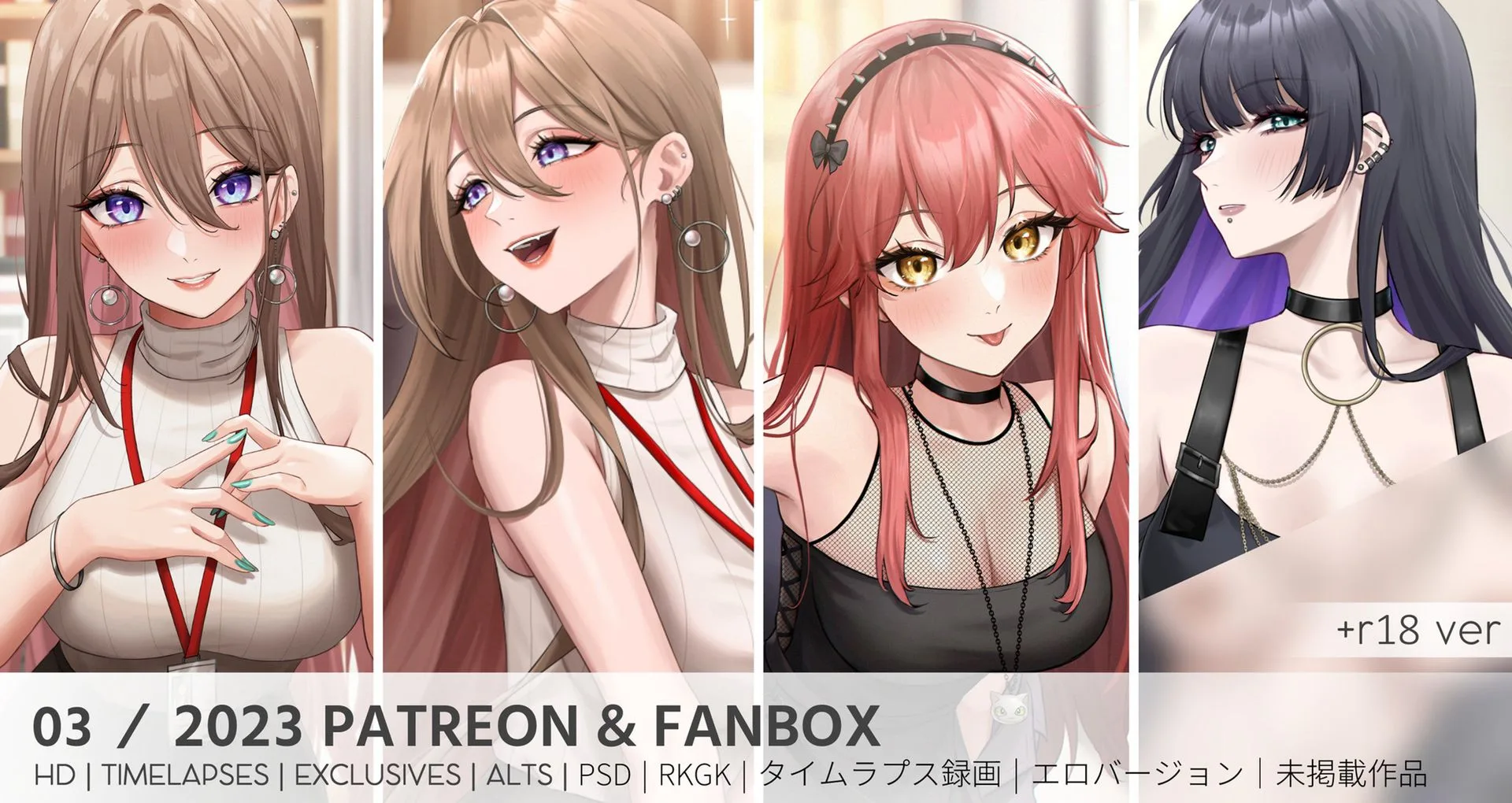
March 2023 Pack
-
September 2024 Pack: 高解像度レンダリングに加えて、タイムラプス動画、WIP、PSD/CLIPファイルが含まれています。PSD/CLIPファイルを使用すると、壁紙対応画像に書き出す前に色や構図を調整できます。
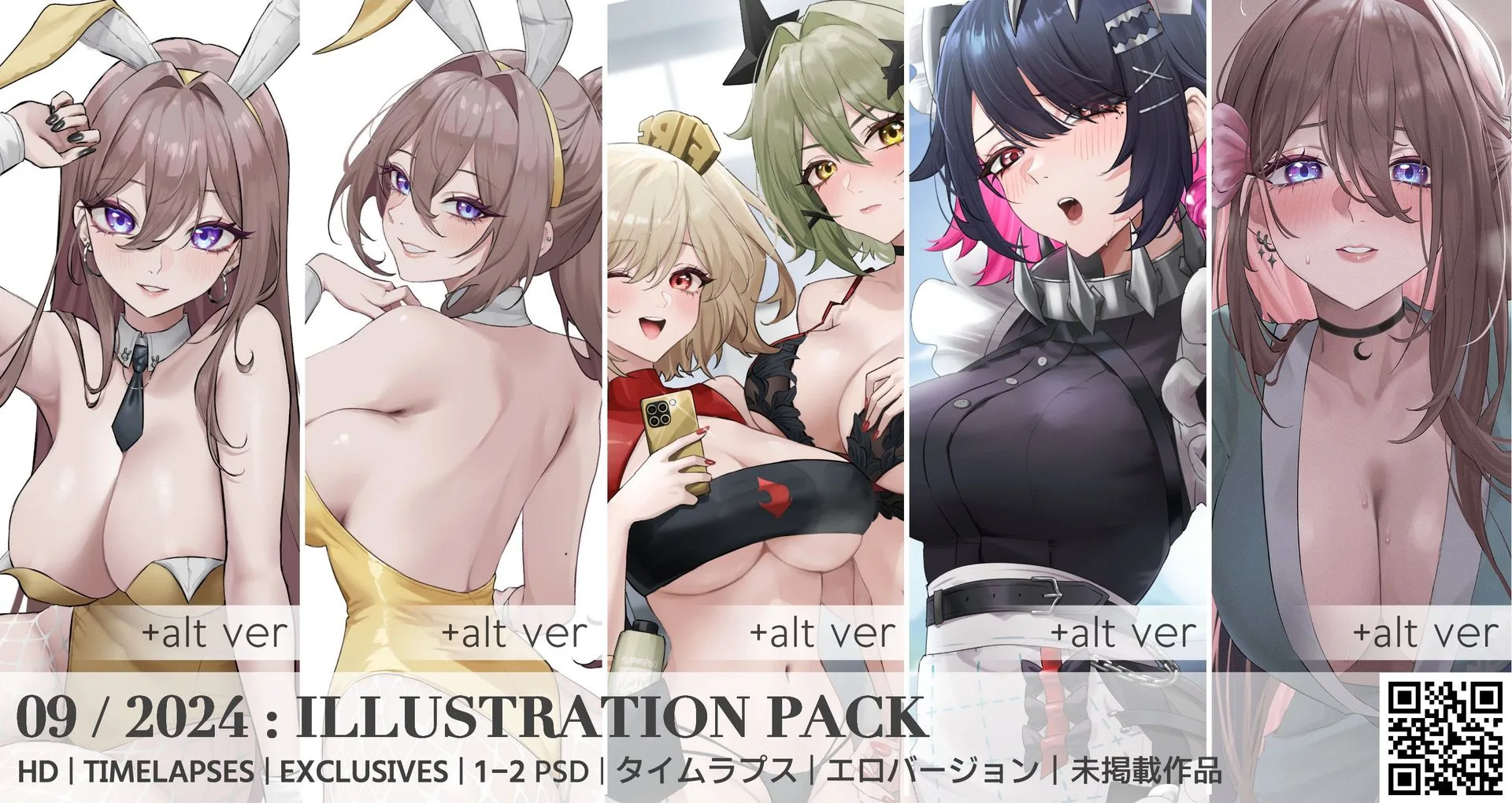
September 2024 Pack