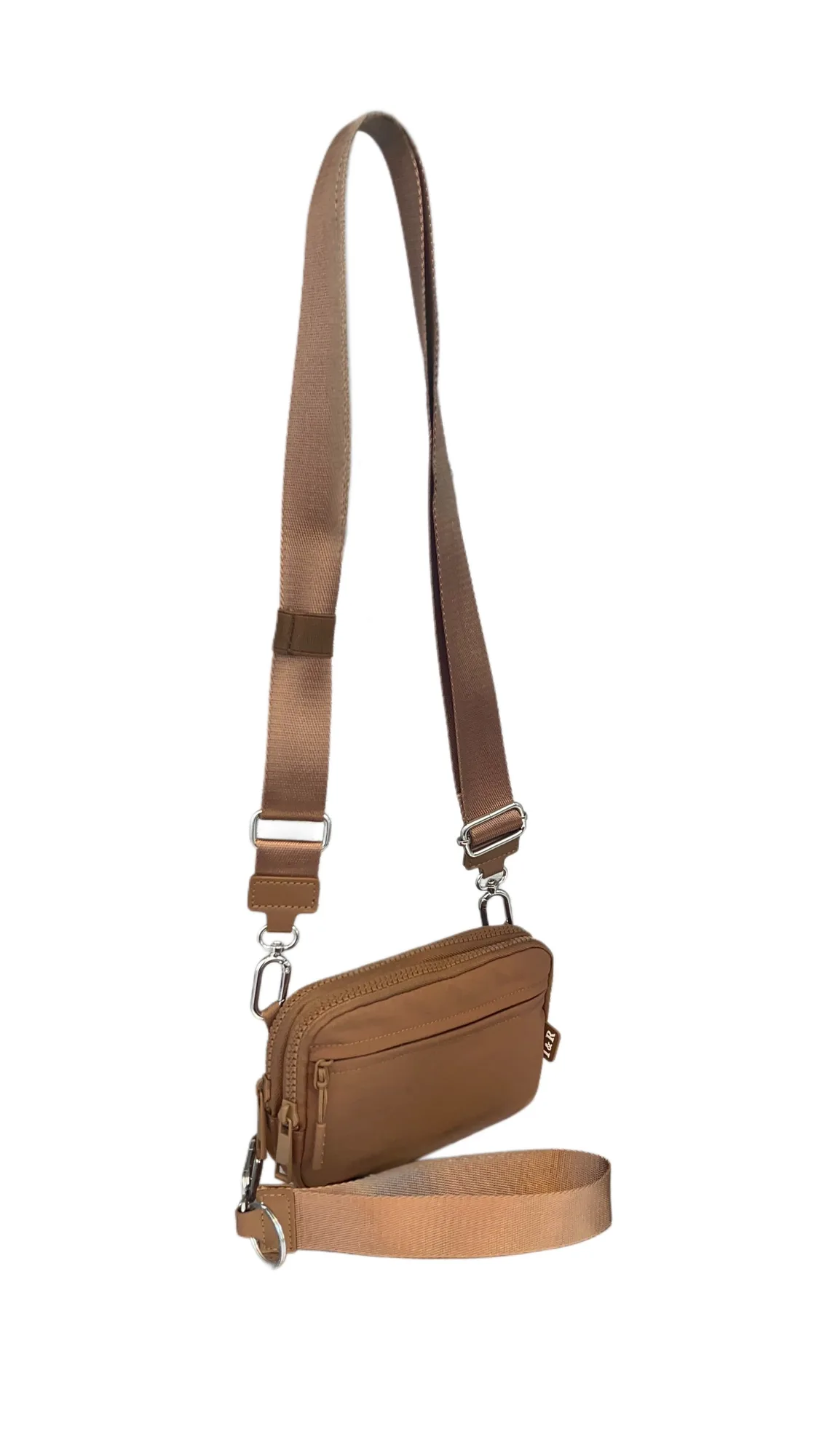
手書きのメモを書き終えると、それが自動的に適切なフォルダーやメールの宛先、クラウドサービスに送られることを想像してみてください。指一本動かすことなく。それが Rocketbook Beaconsの約束です。再利用可能なノートをワークフロー自動化のハブに変える、賢いアクセサリーです。多忙なプロフェッショナル、複数のプロジェクトを抱える学生、アイデアを整理したいクリエイターなど、Beaconsは手動での仕分けやデジタル化の手間を省き、毎週何時間もの時間を節約できます。

Rocketbook Beacons
このガイドでは、Rocketbook Beaconsをセットアップしてワークフローを自動化する方法を詳しく説明します。お気に入りのRocketbookノートとのペアリング方法、Rocketbookアプリを使った宛先の設定方法、Google DriveやDropbox、メールなどのツールとの連携方法を学べます。最後には、ノートの整理ではなく、本当に重要なことに集中できる、繰り返し使えるシステムが手に入ります。
Rocketbook Beaconsとは何か、そしてどのように機能するのか?
Rocketbook Beaconsは、Rocketbookのページの下部に配置する小さな粘着アイコンです。各Beaconは、Rocketbookアプリで設定した特定のデジタル宛先(Google Driveのフォルダー、メールアドレス、Slackチャンネルなど)に対応しています。Rocketbookアプリでページをスキャンすると、アプリがBeaconを検出し、ノートを自動的に正しい場所にルーティングします。これにより、スキャンするたびに宛先を手動で選択する必要がなくなります。
Beaconsは、Core、Fusion、Flipモデルを含むあらゆるRocketbook再利用可能ノートとシームレスに連携するように設計されています。ページにしっかりと貼り付けられますが、必要に応じて位置を変更することもできます。各パックには複数のBeaconが含まれているため、会議の議事録、ToDoリスト、プロジェクトのアイデア、個人的なジャーナルなど、さまざまなタイプのノートに異なるワークフローを設定できます。システムは直感的です。Beaconを配置し、アプリで宛先を割り当て、スキャンするだけ。ノートが自動的に整理されます。
- スキャンしやすいように、Rocketbookのページの下部にBeaconsを配置します。
- 各Beaconを特定のクラウドフォルダー、メール、またはアプリの宛先に割り当てます。
- ワークフローの変化に合わせてBeaconsを移動できます。永続的なコミットメントは不要です。
ワークフロー自動化のためのRocketbook Beaconsのセットアップ
始めるには、Rocketbook再利用可能ノート、Rocketbookアプリ(iOSおよびAndroid対応)、Rocketbook Beaconsのセットが必要です。まず、アプリをダウンロードしてアカウントを作成します。次に、アプリの設定を開き、「スマート宛先」または「Beacons」セクションに移動します。ここで、各Beaconを選択してアイコンを設定し、Google Driveフォルダー、Dropbox、Evernote、メールアドレスなどの宛先にリンクできます。また、1つのBeaconに複数の宛先を設定することもできます。たとえば、仕事用メールとプロジェクト管理ツールの両方にコピーを送信するなどです。
Beaconsを設定したら、よく使うページに配置します。たとえば、プランナーの最初のページに「会議メモ」用のBeaconを置き、後のページに「プロジェクトアイデア」用のBeaconを置くことができます。会議中にメモを取ったら、Rocketbookアプリでページをスキャンするだけです。アプリがBeaconを認識し、ノートを指定したフォルダーに自動的にルーティングします。また、アプリのOCR(光学文字認識)機能を使用して、手書きのテキストを検索可能にすることもでき、ワークフローにさらに自動化のレイヤーを追加できます。
- Rocketbookアプリのスマート宛先で各Beaconを設定します。
- Beaconsをクラウドサービス、メール、SlackやTrelloなどのアプリにリンクします。
- 頻繁に使用するページにBeaconsを配置して、迅速な自動スキャンを実現します。
Beaconsを使った実用的なワークフロー自動化のアイデア
Rocketbook Beaconsの真の力は、その多用途性にあります。ここでは、日常のルーチンにそれらを統合するいくつかの実用的な方法を紹介します。プロジェクトマネージャー向けには、Google Driveの専用プロジェクトフォルダーにBeaconを割り当てます。スタンドアップミーティング中にタスクや更新を書き留めるたびに、ページをスキャンすると、それが正しい場所に表示されます。コンテンツクリエイター向けには、Beaconを使用してブレインストーミングのメモをTrelloボードやNotionデータベースに直接送信し、コピー&ペーストの手間を省きます。
学生であれば、各クラスにBeaconを設定します。たとえば、「生物学ノート」用のBeaconはOneNoteノートブックに送信し、「歴史エッセイ」用のBeaconは下書きをメールで送信します。教師はBeaconsを使用して、レッスンプランを共有のDropboxフォルダーにルーティングしたり、フィードバックを学生にメールで送信したりできます。個人的な使用でも、「買い物リスト」用のBeaconを作成してAnyListの共有家族リストに送信したり、「ジャーナル」用のBeaconを作成して毎日の振り返りをプライベートなEvernoteノートブックにアーカイブしたりできます。可能性は無限です。
- プロジェクト管理:会議メモをGoogle DriveやTrelloにルーティング。
- コンテンツ作成:アイデアをNotionやEvernoteに直接送信。
- 学生生活:各科目にBeaconsを割り当ててノートを整理。
Beaconワークフローを最大限に活用するためのヒント
Rocketbook Beaconsを最大限に活用するには、配置する前にワークフローを計画してください。定期的に取るノートの種類と、それに適した宛先を考えてみましょう。細字マーカー(Frixionペンなど)でBeaconsにラベルを付けると、一目で簡単に識別できます。また、Beaconsを他のRocketbookアクセサリーと組み合わせることもできます。たとえば、 Rocketbook Accessory Kitには、マイクロファイバークロスとペンホルダーが含まれており、セットアップを整理整頓できます。
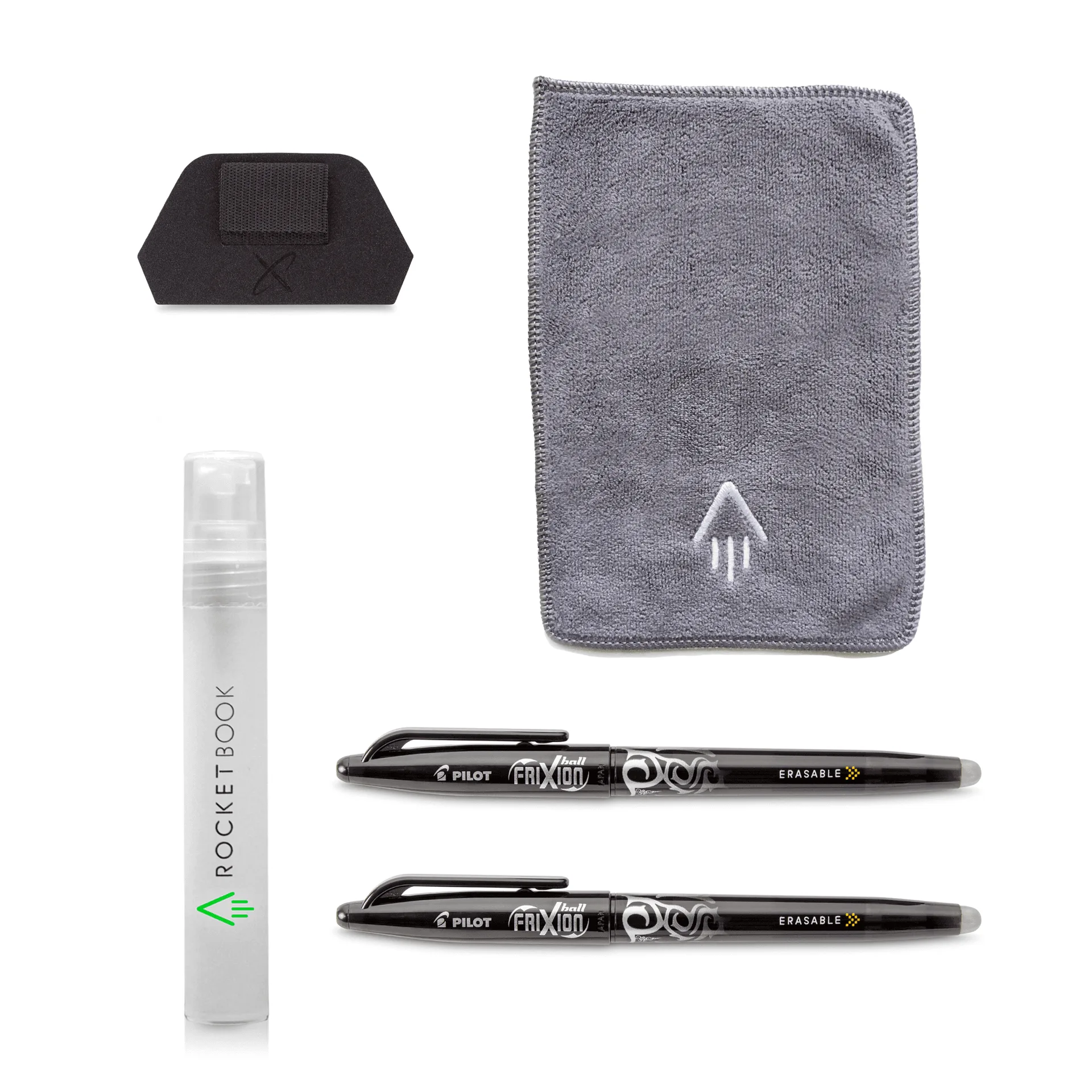
Rocketbook Accessory Kit
もう1つのヒントは、Rocketbookアプリの「スマートタイトル」機能と組み合わせてBeaconsを使用することです。スマートタイトルを使用すると、ページにタイトルを書くことができ、アプリがそれを認識して、ノートをさらに検索しやすくします。たとえば、ページの上部に「Q4予算レビュー」と書き、Beaconがそれを財務フォルダーにルーティングし、タイトルがファイル名になります。この二重の自動化により、時間を節約し、デジタルファイルの命名と整理が一貫して行われます。
- FrixionペンでBeaconsにラベルを付けて、簡単に識別できるようにします。
- Beaconsをスマートタイトルと組み合わせて、自動ファイル命名を実現します。
- Rocketbook Accessory Kitを使用して、ワークスペースを整理整頓します。
Rocketbook Beaconsは、ノート作成ワークフローを自動化したい人にとって画期的な製品です。手動での仕分けやデジタル化の手間を省くことで、より重要なタスクに時間と精神的エネルギーを費やすことができます。プロジェクトの管理、勉強、個人的な生活の整理など、Beaconsは再利用可能なノートをよりスマートで効率的にします。ワークフローを効率化する準備はできましたか?Rocketbook Beaconsをチェックして、今日からノートの自動化を始めましょう。