会議は現代の仕事の要ですが、散らかったメモ、失われたアクションアイテム、忘れられたフォローアップの痕跡を残すことも少なくありません。アジャイルのデイリースタンドアップ、クライアントレビュー、社内戦略会議など、どのような会議を主催するにしても、効果的な議事録の作成は説明責任と進捗にとって不可欠です。従来の紙のノートは、机の引き出しにメモを閉じ込めてしまうかもしれません。一方、デジタルノートアプリは、書くという触覚的な行為から切り離されているように感じられることもあります。そこで登場するのがRocketbookです。アナログとデジタルのギャップを埋める再利用可能なノートで、議事録を簡単に書き、スキャンし、整理できます。
このガイドでは、Rocketbookを使用して議事録を記録し、アクションアイテムを追跡するための、実践的なステップバイステップのワークフローを紹介します。ページテンプレートの設定方法、クイック分類のためのシンボルの使用方法、Google DriveやTrelloなどのクラウドサービスとの統合方法、さらには Rocketbook Beacons などのアクセサリを活用してプロセスを効率化する方法を学べます。このガイドを読み終える頃には、タスクを見逃すことのない再現可能なシステムを手に入れられるでしょう。

Rocketbook Beacons
Rocketbookが議事録に最適な理由
Rocketbookの核となる強みは、その再利用性とシームレスなデジタル統合にあります。従来のノートとは異なり、Pilot FriXionペンで会議メモを書き、終わったら湿らせた布でページを拭き取るだけできれいにできます。これは、毎日複数の会議に出席し、毎回新しいページが必要なプロフェッショナルに最適です。しかし、本当の魔法はRocketbookアプリでメモをスキャンしたときに起こります。各ページは自動的にデジタル化され、検索可能なテキストにOCR処理され、選択したクラウド宛先(Google Drive、Dropbox、Evernote、メールなど)に送信されます。
アクションアイテムの追跡には、Rocketbookのスマートシンボルが画期的です。各ページの下部にある「メールに送信」「クラウドに保存」「タスク」などのアイコンにチェックを入れると、メモを即座にルーティングできます。アクションアイテムの横に星やチェックマークを描くだけで、後でデジタルアーカイブからタスクをフィルタリングして抽出できます。このハイブリッドアプローチにより、手書きの認知的利点を享受しながら、デジタルツールの整理力を活用できます。
- 再利用可能なページは、紙の無駄とコストを長期的に削減します。
- OCRが手書き文字を検索可能なテキストに変換し、素早く取り出せます。
- スマートシンボルがクラウドへのルーティングとタスクのタグ付けを自動化します。
Rocketbookを議事録用に設定する
まず、適切なRocketbookモデルを選びましょう。標準的な会議には、Rocketbook Flipまたは Rocketbook Pro が十分なページスペース(レターサイズまたはA4サイズ)を提供します。より携帯性に優れたオプションが必要な場合は、Rocketbook Miniがクイックな打ち合わせに最適です。ノートを手に入れたら、専用の「議事録」ページテンプレートを作成しましょう。日付、トピック、参加者、議論のポイント、アクションアイテムの列を持つシンプルなグリッドを描くことができます。または、Rocketbookのウェブサイトから無料の印刷可能なPDFテンプレートを使用し、再利用可能なページにトレースします。
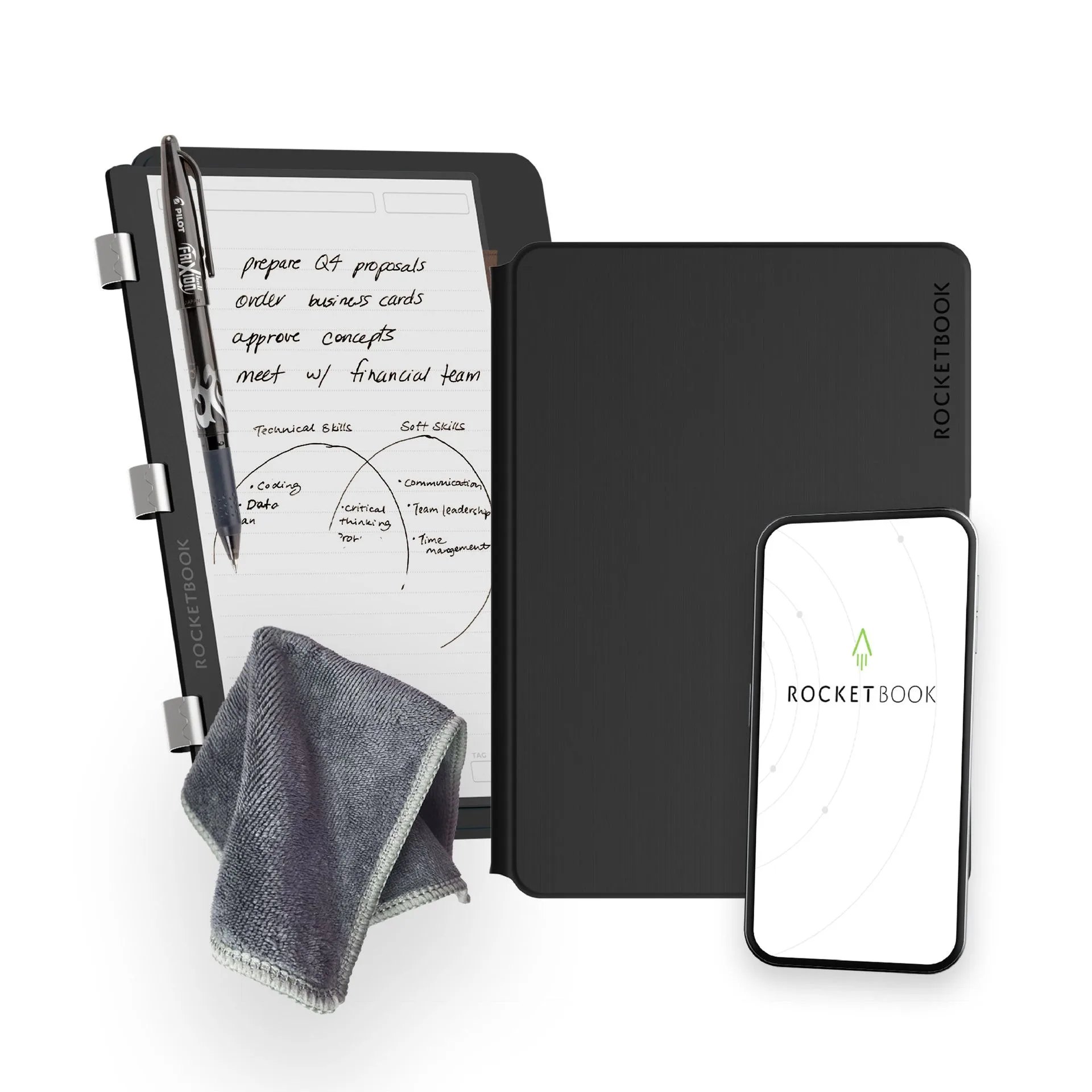
Rocketbook Pro
次に、各ページにクラウド宛先アイコンを割り当てます。たとえば、会議メモをGoogle Driveに保存する場合は「G」アイコンを、Trelloでタスクを管理する場合は「T」アイコンをマークします。Rocketbookアプリを使用してこれらの宛先を設定します。アクションアイテムの追跡には、ToDoを含むページ専用の宛先(Google Driveの「タスク」フォルダなど)を1つ設定することをお勧めします。これにより、アクションアイテムが多いページを個別にスキャンして、整理された状態を保てます。
- 一貫したテンプレートを使用して、会議中のメモ取りをスピードアップします。
- 会議の種類(クライアント vs 社内など)に応じて、異なるクラウド宛先を割り当てます。
- 各ページの上部に会議名と日付を記入して、スキャンを容易にします。
リアルタイムで議事録を記録する
会議中は、Rocketbookを開いてFriXionペンを準備しておきます。重要な議論のポイントを箇条書きで書き留め、アクションアイテム用のスペースを残します。シンプルなシンボルシステムを使用します。タスクの横に小さな四角(□)、重要な決定の横に星(★)、質問やフォローアップの横に丸(○)を描きます。この視覚的な省略表現により、後でメモをスキャンして解析する際の速度が大幅に向上します。以前の会議を参照する必要がある場合は、前のページにすばやく戻れます。Rocketbookのページは耐久性があり、繰り返しの使用に耐えます。
バーチャル会議では、Rocketbook Beaconsの使用を検討してください。これらの小さな粘着マーカーはノートに取り付けると、アプリがページの境界と位置を認識するのに役立ち、暗い場所でも完璧なスキャンを保証します。ページの左上と右下の角にBeaconを配置します。スキャンすると、アプリが自動的に画像をトリミングして傾きを補正します。これは、連続した会議の後に複数のページをスキャンする場合に特に便利です。
- 各アクションアイテムの横に四角(□)を描いて、簡単に識別できるようにします。
- Rocketbook Beaconsを使用して、会議後のスキャンを高速化します。
- 議論中に浮かんだパーキングロット項目やアイデア用に、別のページを用意します。
会議メモのデジタル化と整理
会議後、Rocketbookアプリを開いてページをスキャンします。アプリのOCRが手書き文字を検索可能なテキストに変換します。その後、ファイル名を変更し、タグを追加して、設定したクラウド宛先に送信できます。アクションアイテムの追跡には、議事録を「Meeting Minutes」という専用のGoogle Driveフォルダに送信し、自分自身またはチームにコピーをメールで送信することをお勧めします。TrelloやAsanaなどのプロジェクト管理ツールを使用している場合は、スキャンしたページから新しいカードを作成する宛先を設定します。
高度なヒント:「タスク」スマートシンボルを使用して、アクションアイテムページを別のワークフローに自動的にルーティングします。たとえば、ToDoを含むページの下部に小さなタスクアイコン(丸で囲んだチェックマーク)を描きます。アプリで、そのアイコンがスキャンを特定のTrelloボードの「To Do」リストに送信するように設定します。これにより、アクションアイテムが手動データ入力なしでタスクマネージャーに即座に取り込まれます。時間が経つにつれて、プロジェクトの振り返りやパフォーマンスレビューのために参照できる、検索可能な議事録アーカイブが構築されます。
- Google Driveにフォルダ構造を作成します:/Meetings/2025/ のように年と月でファイルを整理します。
- アプリの「複数の宛先に送信」機能を使用して、メモを関係者に自動的に共有します。
- スキャンに「client-meeting」や「sprint-retro」などのキーワードでタグを付け、簡単にフィルタリングできるようにします。
Rocketbookの再利用可能なページでアクションアイテムを追跡する
アクションアイテムは生産的な会議の生命線です。Rocketbookを使用すると、毎週再利用する専用の「アクションアイテムトラッカー」ページを作成できます。タスク、担当者、期限、ステータス、メモの列を持つテーブルを描きます。各会議の後、このページを新しいタスクで更新し、完了したものにチェックを付けます。ページがいっぱいになったら、タスク管理システムにスキャンし、拭き取って新しく始めます。これにより、チームのコミットメントの生きたドキュメントが作成されます。
アジャイル手法を使用するチームの場合、Rocketbookをデイリースタンドアップやスプリントプランニングに統合できます。Rocketbook Proの大きなページを使用して、スプリントバックログやカンバンボードをマッピングします。Color Expansion Packの再利用可能な付箋は、ホワイトボードやRocketbookページに配置して、列を移動するタスクを表すことができます。この触覚的なアプローチは、チームがワークフローを視覚化するのに役立ち、リモートの同僚向けにデジタル記録を保持します。
- 毎週金曜日にスキャンする、毎週のアクションアイテムトラッカーページを作成します。
- 色分けされたFriXionペンを使用して、タスクの担当者や優先度を区別します(例:赤=緊急、青=担当者)。
- Rocketbook Flipの耐久性のあるページと組み合わせて、複数のスプリントにわたる長期的な追跡を実現します。
長期的な成功のためのベストプラクティス
Rocketbookを会議ワークフローの定番にするには、一貫性が重要です。常に同じテンプレートとシンボルシステムを使用して、脳がプロセスを自動化できるようにします。Rocketbookを専用の場所(ラップトップの横やバッグの中など)に保管し、いつでも使用できるようにします。使用後は毎回、 スプレーボトル とマイクロファイバークロスでページを拭き取り、インクの残留物の蓄積を防ぎます。これにより、鮮明なスキャンが保証され、ノートの寿命が延びます。
最後に、毎週デジタルアーカイブを確認します。Google DriveやEvernoteの検索機能を使用して、日付、担当者、キーワードでアクションアイテムを見つけます。繰り返し発生するテーマ(例:「プロジェクトのタイムラインを更新する必要がある」)に気付いた場合は、会議の構造を調整したり、新しいテンプレートを作成したりできます。Rocketbookの柔軟性により、チームのニーズの変化に応じてシステムを反復できます。
- スプレーボトルでページを拭き取り、スキャン品質を維持します。
- Use the ペンスタンド を使用して、FriXionペンを机の上で整理します。
- 毎週月曜日にデジタルアーカイブを確認して、期限切れのアクションアイテムを見つけます。
Rocketbookを議事録とアクションアイテムの追跡に採用することで、退屈なタスクを合理化された環境に優しい生産性システムに変えることができます。手書き、スマートシンボル、クラウド統合の組み合わせにより、すべての決定とタスクが確実に記録され、実行可能になります。会議ワークフローをアップグレードする準備はできましたか?デイリースタンドアップから戦略的プランニングセッションまで、すべてを処理するフルサイズのノート、Rocketbook Proを explore してください。






