手書きのメモが魔法のように手間をかけずにスプレッドシートに反映されたらと思ったことはありませんか?Rocketbookの再利用可能なノートなら、無料のモバイルアプリで手書き文字をデジタル化できますが、Google Sheetsと連携させることで、生産性はさらに向上します。経費の追跡、在庫の記録、会議のアクションアイテムの記録など、自動化されたデータ入力は毎週何時間もの時間を節約します。
このガイドでは、RocketbookからGoogle Sheetsへのパイプラインを設定する手順を段階的に説明します。クラウドの宛先の設定方法、OCR(光学文字認識)を使用した手書きデータの解析方法、スプレッドシートへの自動更新のトリガー方法を学びます。最後には、アナログのメモを構造化されたデジタルデータに変換する完全に自動化されたワークフローが完成します。
RocketbookからGoogle Sheetsへのデータ入力を自動化する理由
手動でのデータ入力は、退屈で、エラーが発生しやすく、時間がかかります。Rocketbookのようなスマートノートを使用しても、手書きの数字をスプレッドシートに転記する必要があります。このプロセスを自動化することで、二重の作業がなくなり、タイプミスが減ります。ノートに経費やタスクの所要時間のリストを書くと、Rocketbookアプリはスマートメールの宛先やサードパーティの統合機能を介して、そのデータをGoogle Sheetsに直接送信できます。
重要なのは、Rocketbookのカスタマイズ可能なシンボル(各ページの下部にある7つのアイコン)を使用して、ノートを特定の宛先にルーティングすることです。たとえば、あるアイコンをページの写真をGoogle Sheetsのセルに送信するように割り当て、別のアイコンをテキストを解析してスプレッドシートを更新するZapierウェブフックへのメールをトリガーするように割り当てることができます。この柔軟性により、ワークフローに合わせたシステムを構築でき、その逆ではありません。
- 手動でのタイピングと転記エラーを削減します。
- より価値の高い分析と意思決定のための時間を生み出します。
- デジタル記録をほぼリアルタイムで最新に保ちます。
RocketbookとGoogle Sheetsの統合の設定
まず、スマートフォンに最新バージョンのRocketbookアプリがインストールされていることを確認してください。無料アカウントを作成し、お好みのクラウドサービスにリンクします。Google Sheetsはアプリの直接の宛先ではありませんが、Zapier、IFTTT、Googleの「メールからインポート」機能などのメールからスプレッドシートへのツールを使用できます。または、ノートをPDFとして専用のメールアドレスに送信し、Google Sheetに自動的に入力することもできます。
より効率的なアプローチとして、 Rocketbook Proの使用を検討してください。その大きな書き込み面と耐久性のある再利用可能なページは、毎日のログやデータ量の多いメモに最適です。 Frixion Pen Clicker Pen (Single) と組み合わせることで、消去可能で、にじみのない書き込みが可能になります。プレミアムノートと信頼性の高いペンの組み合わせにより、OCR認識のために手書き文字が鮮明になります。
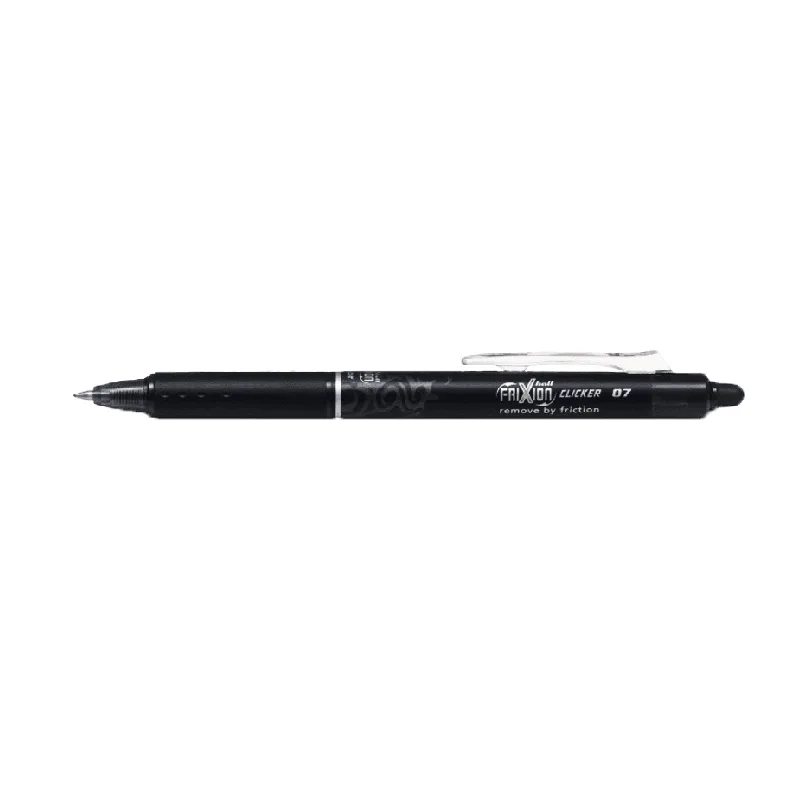
Frixion Pen Clicker Pen (Single)
- Rocketbookアプリをダウンロードして開き、サインインするかアカウントを作成します。
- メールの宛先を設定します。1つは一般的なメモ用、もう1つはスプレッドシートデータ用です。
- Rocketbookアドレスからの新しいメールを監視し、Google Sheetに行を追加するZapierまたはIFTTTアプレットを設定します。
OCR精度を最適化するための手書きデータの設計
OCRは、手書き文字が明確で一貫性がある場合に最もよく機能します。細字のFrixionペン(バリエーション用の Frixion Pen (3 Pack) など)を使用し、数字と短いテキストエントリはブロック体の大文字で書きます。筆記体や過度に装飾された文字は避けてください。OCRエンジンが個々のデータポイントを区別できるように、行と列の間に十分なスペースを残します。
Rocketbookページにスプレッドシートのグリッドを模したテンプレートを作成します。定規で簡単な線を引くか、Rocketbookノートの印刷されたグリッド線を使用します。上部に列ヘッダー(例:日付、項目、金額)を書き、下に行を記入します。スキャン後、アプリは画像をメールに送信し、自動化ツールがOCRを使用して解析し、正しい列に挿入します。
- 最良のOCR結果を得るために、ブロック体の文字と数字を使用します。
- エントリ間に明確な余白と間隔を残します。
- ページ全体にコミットする前に、数行でテストします。
自動化ワークフローの段階的な構築
まず、手書きのテンプレートに一致する列を持つ新しいGoogle Sheetを作成します。次に、Zapierアカウントを設定し、「Rocketbookによるメール」(または専用のメールアドレスを使用する場合は「新しい受信メール」)というトリガーで新しいZapを作成します。アクションには「Google Sheets」を選択し、「スプレッドシートに行を追加」を選択します。メールの件名または本文を適切な列にマッピングします。
ノーコードのアプローチを希望する場合は、Google Apps Scriptを使用して受信メールを直接解析できます。時間トリガーで実行され、RocketbookアドレスからのメールをGmail受信トレイでチェックし、GoogleのVision APIを使用して添付画像からテキストを抽出し、データをシートに挿入するスクリプトを作成します。この方法は完全な制御を提供しますが、基本的なスクリプト知識が必要です。
- オプション1:Zapier – 迅速なセットアップ、コーディング不要。
- オプション2:Google Apps Script + Vision API – より柔軟で、カスタム解析が可能。
- オプション3:IFTTT – シンプルですが、メールごとに1行に制限されます。
自動データ入力の実際の使用例
経費の追跡は人気のあるアプリケーションです。Rocketbookに毎日の経費を書き、ページをスキャンすると、各行がGoogle Sheetに表示されます。その後、シートの数式を使用して経費を自動的に分類および集計できます。もう1つの使用例は在庫管理です。物理的なカウント中に在庫レベルを記録すると、スプレッドシートが即座に更新され、過剰販売のリスクが軽減されます。
学生はこのワークフローを使用して、学習時間や実験結果を記録できます。フリーランサーは、ノートに開始時間と終了時間を書くことで、請求可能な時間を追跡できます。チームリーダーでさえ、スタンドアップミーティングのメモを取得し、共有プロジェクトトラッカーに自動的に入力させることができます。可能性は想像力によってのみ制限されます。
- 経費ログ、在庫数、時間追跡、会議メモ。
- Google Sheetsのダッシュボードとピボットテーブルを自動的に更新します。
- ライブスプレッドシートを同僚やクライアントと共有して、透明性を高めます。
RocketbookとGoogle Sheetsの統合により、手書きのメモが手動データ入力なしでライブで編集可能なデータセットに変換されます。Rocketbook Proと信頼性の高いFrixion Pen (3 Pack)、そして簡単な自動化ツールを組み合わせることで、時間を節約しエラーを減らすシステムを構築できます。1つのワークフローから小さく始めて、アナログライフをデジタル化する新しい方法を発見するにつれて拡張してください。






