クイックアンサー
VMUProを使用するには、Dreamcastコントローラーに挿入し、画面上のメニューでセーブデータを管理し、PCに接続してエミュレーターを実行したりファームウェアを更新したりします。
VMUProが際立つ理由
VMUProは単なるメモリーカードではありません。8ビットのエミュレーターを実行できる携帯デバイスです。つまり、外出先でもクラシックゲームを楽しむことができ、多用途なレトロアクセサリーとなっています。
オリジナルのVMUとは異なり、VMUProはより多くのストレージと最新の接続性を提供しますが、すべてのDreamcastゲームと互換性があるとは限りません。重要なセーブデータを頼りにする前に互換性を確認してください。
VMUProのセットアップ
- VMUProを挿入: VMUProをDreamcastコントローラーのメモリーカードスロットに差し込みます。しっかりとカチッとはまることを確認してください。 画面が点灯することを確認します。点灯しない場合は、カードを挿し直してください。
- 電源を入れてナビゲート: Dreamcastの電源を入れます。VMUProの画面にメニューが表示されます。コントローラーの十字キーとボタンを使用して、「セーブ管理」や「エミュレーター」などのオプションを操作します。 メニューが表示されない場合は、VMUProのリセットボタンを押してみてください。
- セーブデータを管理: 「セーブ管理」を選択して、セーブファイルを表示、コピー、または削除します。画面上の指示に従って、後でPCにセーブデータをバックアップします。 重要なセーブデータは常にPCにバックアップを取ってください。
- エミュレーター用にPCに接続: USBケーブル(付属している場合)を使用してVMUProをコンピューターに接続します。ROMまたはエミュレーターファイルをVMUProのストレージに転送し、携帯デバイスのメニューから起動します。 ROMが合法であり、エミュレーターと互換性があることを確認してください。
- ファームウェアを更新: メーカーのウェブサイトでファームウェアの更新を確認してください。PC接続を介してダウンロードしてインストールし、パフォーマンスと互換性を向上させます。 バグを避けるためにファームウェアを最新の状態に保ってください。
製品情報
-
VMUPro 携帯型&ビジュアルメモリーカード for Dreamcast(クラシックホワイト): VMUProはアプリケーションや8ビットのコンソールエミュレーターを実行でき、小型の携帯デバイスに変わります。これにより、Dreamcastから離れてもクラシックゲームを楽しむことができ、セーブ機能以外にも付加価値を提供します。
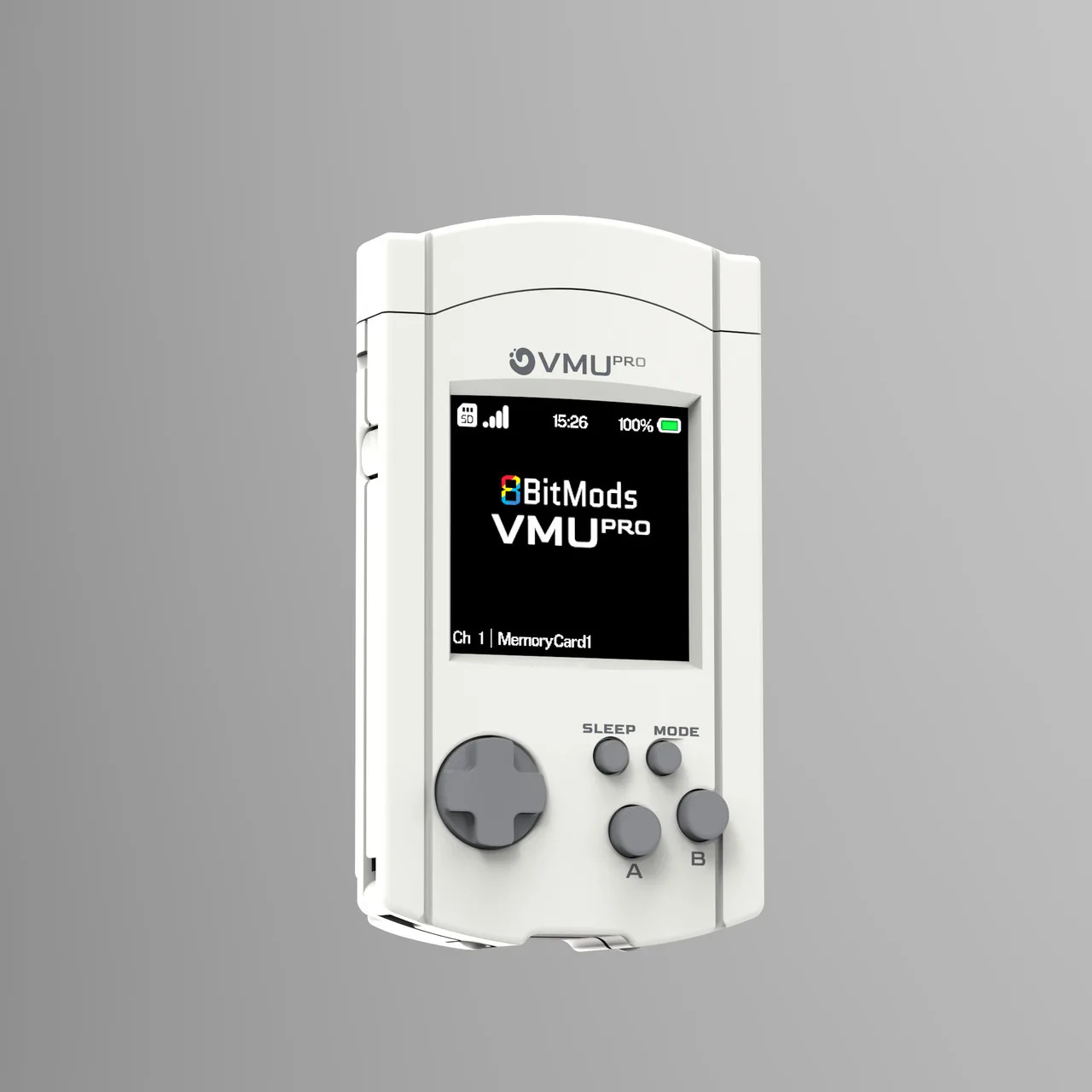
VMUPro 携帯型&ビジュアルメモリーカード for Dreamcast(クラシックホワイト)