クイックアンサー
Hue Tap Dialスイッチを設定するには、まずHueアプリを使って Bridge Pro とペアリングします。その後、シーンを割り当て、好みに合わせて調光を調整します。スイッチはスターターキットですぐに使えますが、プログラミングすることでその可能性を最大限に引き出せます。
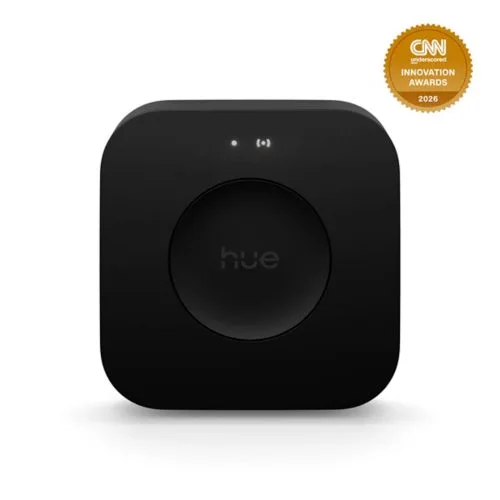
Bridge Pro
Hue Tap Dialスイッチは、コンパクトでバッテリー不要のリモコンで、スマートライトを物理的に操作できます。Bridge Proスターターキットに同梱されている場合、スマートフォンを使わずに、ライトのオン/オフ、調光、シーンの切り替えを直感的に行えます。
セットアップは簡単ですが、いくつかの手順でつまずくことがあります。このガイドでは、開封からプログラミングまでの全プロセスを説明します。スイッチを最大限に活用しましょう。
スターターキットの内容とTap Dialスイッチの重要性
「 スターターキット: E26電球3個 + Tap Dialスイッチ + Bridge Pro 」には、カラー対応の電球3個、Tap Dialスイッチ、Bridge Proが含まれています。Bridge Proはシステムの頭脳であり、複雑なアルゴリズムとAI機能を実行して、スイッチの応答をより速く、よりインテリジェントにします。
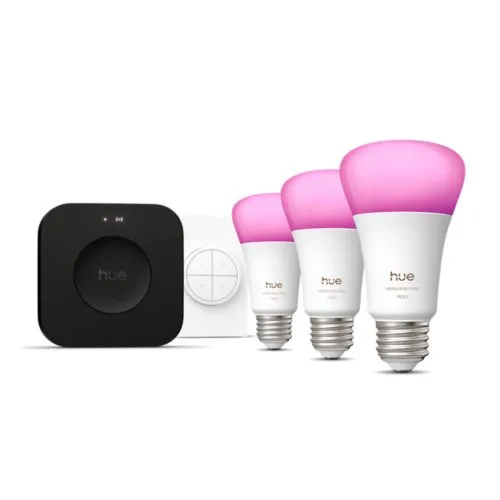
スターターキット: E26電球3個 + Tap Dialスイッチ + Bridge Pro
Tap Dialスイッチは、単なるオン/オフリモコンではありません。調光用のダイヤルと、シーンをトリガーしたり複数のライトを制御できる4つのプログラム可能なボタンを備えています。バッテリー不要なので、電池交換の心配はありません。ボタンを押したり回したりする動作からエネルギーを生成します。
- ペアリングを開始する前に、Bridge Proが電源とルーターに接続されていることを確認してください。
- Hue電球がすでに設置され、電源が入っていることを確認してください。セットアップ中に検出可能である必要があります。
ステップ1: Bridge Proを接続し、電球を追加する
付属のイーサネットケーブルを使用してBridge Proをルーターに接続し、電源を入れます。Bridgeの3つのライトが点灯するまで待ちます。これはオンラインであることを示します。次に、Hueアプリを開き、プロンプトに従ってBridge Proをアカウントに追加します。
Bridgeが接続されたら、3つのE26電球を追加します。電源が入っていれば、アプリが自動的に検出するはずです。検出されない場合は、「ライトを追加」機能を使用し、各電球に記載されているシリアル番号を入力します。この手順は、Tap DialスイッチがBridgeを介してライトを制御するため、非常に重要です。Bridgeがなければ制御できません。
- よくある間違い: 電球を検索する前に電源を入れ忘れること。必ず壁のスイッチでオンにしてください。
ステップ2: Tap DialスイッチをBridge Proとペアリングする
Hueアプリで、[設定] → [アクセサリ] に移動し、[アクセサリを追加] を選択します。リストから「Hue Tap Dialスイッチ」を選択します。アプリの指示に従い、スイッチの中央ボタンを約10秒間押し続け、LEDインジケーターが点滅するまで待ちます。アプリがスイッチを検出したらボタンを離します。
ペアリングが完了すると、スイッチがアクセサリリストに表示されます。ペアリングに失敗した場合は、スイッチをBridge Proに近づけて再試行してください。金属製の物体や厚い壁による干渉も問題を引き起こす可能性があるため、必要に応じて場所を移動してください。
- チェックポイント: ペアリング後、ボタンを押してスイッチをテストします。ライトが即座にオン/オフするはずです。
ステップ3: ボタンとダイヤルをシーンと調光用にプログラムする
スイッチがペアリングされたら、4つのボタンとダイヤルに機能を割り当てることができます。Hueアプリで、Tap Dialスイッチのアクセサリ設定に移動します。各ボタンのオプションが表示されます。タップして、シングルプレス、ダブルプレス、ロングプレスの動作を設定します。それぞれに特定のシーンをアクティブにしたり、ライトのグループをオンにしたり、ルーチンをトリガーしたりできます。
ダイヤルは調光用に設計されていますが、動作をカスタマイズすることもできます。デフォルトでは、時計回りに回すと明るさが増し、反時計回りに回すと減ります。調光速度を調整したり、電球が対応している場合はダイヤルを色温度の制御に割り当てることもできます。スターターキットのカラー電球では、ダイヤルを回して色を循環させることもできます。
- プロのヒント: よく使うシーン(「リラックス」「集中」「活力」「ナイトライト」など)を4つのボタンに割り当てると、瞬時にムードを切り替えられます。
ステップ4: テストと一般的な問題のトラブルシューティング
プログラミング後、すべてのボタンとダイヤルをテストして、期待どおりに動作することを確認します。ボタンが機能しない場合は、アプリで機能が割り当てられているか確認してください。スイッチのリセットが必要な場合があります。中央ボタンを30秒間押し続けてリセットし、再ペアリングしてください。
ダイヤルが反応しない場合は、スイッチが動きを認識できるように、ゆっくり回しているか確認してください。また、制御するライトがHueアプリでスイッチと同じ部屋に割り当てられているか確認してください。割り当てられていない場合、スイッチはそれらを制御できません。
- チェックポイント: 複数の部屋がある場合は、混乱を避けるために、スイッチが正しい部屋を制御するように設定されていることを確認してください。
上級者向けのヒント: HueシーンとルーチンでTap Dialスイッチを使用する
基本的な制御に加えて、Tap Dialスイッチはルーチンをトリガーできます。たとえば、家を出るときにすべてのライトをオフにするボタンや、朝に徐々に明るくするボタンを設定できます。Hueアプリでルーチンを作成し、ボタン押しに割り当てます。
スイッチを使用して複数の部屋のライトを制御することもできます。アクセサリ設定で「ライトを制御」を選択し、スイッチで管理する部屋を選択します。これは、中央の場所にスイッチを置く場合に便利です。
- 注意: Tap Dialスイッチはバッテリー不要なので、Bridgeとライトにバックアップ電源があれば、停電時でも動作します。
セットアップチェックリスト
- Bridge Proを接続: Bridge Proを電源に接続し、ルーターに接続します。ライトが点灯するまで待ちます。 アクセサリをペアリングする前に、安定した接続が必要です。
- 電球を追加: E26電球の電源を入れ、Hueアプリで追加します。自動検出に失敗した場合は、シリアル番号を使用します。 電球がオンになっていることを確認してください。これはよくある見落としです。
- Tap Dialスイッチをペアリング: [設定] → [アクセサリ] → [アクセサリを追加] に移動し、Tap Dialスイッチを選択し、LEDが点滅するまで中央ボタンを押し続けます。 失敗した場合は、Bridgeに近づけて再試行してください。
- ボタンとダイヤルをプログラム: アプリで各ボタンにシーンやルーチンを割り当て、ダイヤルの調光動作を設定します。 毎日のルーチンに合わせてカスタマイズします。
- すべてをテスト: 各ボタンを押し、ダイヤルを回して、すべての機能が期待どおりに動作することを確認します。 問題がある場合は、スイッチをリセットして再ペアリングします。
このガイドで紹介されている製品
- スターターキット: E26電球3個 + Tap Dialスイッチ + Bridge Pro: 複雑なアルゴリズムとAI機能を実行できる新しいチップを搭載し、これまで以上に高速で強力になりました。付属のカラー対応電球でどんな部屋にもアンビエントカラーを追加し、付属のスイッチで便利に操作できます。このキットには、Tap Dialスイッチの可能性を最大限に体験するために必要なものがすべて含まれています。Bridge Proは高速な応答時間を保証し、カラー電球でダイナミックなシーンを作成できます。
Tap Dialスイッチをセットアップすると、スマートフォンなしでHueライトを高速かつ直感的に操作できます。Bridge Proスターターキットはプロセスをスムーズにし、シーンをプログラムすると、それなしではどうしていたか不思議に思うでしょう。