HyperX Vision S を使い始める
HyperX Vision S ウェブカメラは、ストリーミングやビデオ通話でクリアな映像を求めるクリエイター向けに設計されています。4K での 30fps 録画、または 1080p での 60fps 録画に対応し、さまざまな照明や動きのニーズに適応します。このガイドでは、PC または Mac で使用するためのセットアップ手順、環境に合わせた設定の調整、Teams、Zoom、OBS、Discord などの人気プラットフォームでの使用方法を説明します。
物理的なセットアップ:取り付けと接続
ユニバーサルクリップマウント(1/4インチマウントポイント付き)のおかげで、ウェブカメラをモニターやデスクに簡単に取り付けられます。取り付け方法は次のとおりです:
- 位置を選ぶ: 自然な角度にするため、ウェブカメラを目の高さに置きます。90ºの視野角で周囲をより広く捉えられるので、背後にあるものにも注意しましょう。
- クリップを取り付ける: ユニバーサルクリップマウントを、1/4インチの取り付けポイントを使ってモニターや三脚に固定します。クリップは工具不要で簡単に取り付けられる設計です。
- ケーブルを接続する: 取り外し可能なHyperFlex USBケーブルをPCまたはMacに接続します。ケーブルは超柔軟で耐久性に優れ、デスク周りに簡単に配線できます。
- 角度を調整: 必要に応じてカメラを傾けます。アルミニウムボディはしっかりとした感触で、ガラスレンズが画質を維持します。
HyperX Vision Sに含まれるもの
-
HyperX Vision S ウェブカメラ: 4K @ 30fps、1080p @ 60fpsの録画に対応。8メガピクセルのSony Starvis™ IMX415センサー搭載。高解像度で詳細なストリーミング、または滑らかな動きでビデオ通話やゲームに最適な設定をお選びいただけます。
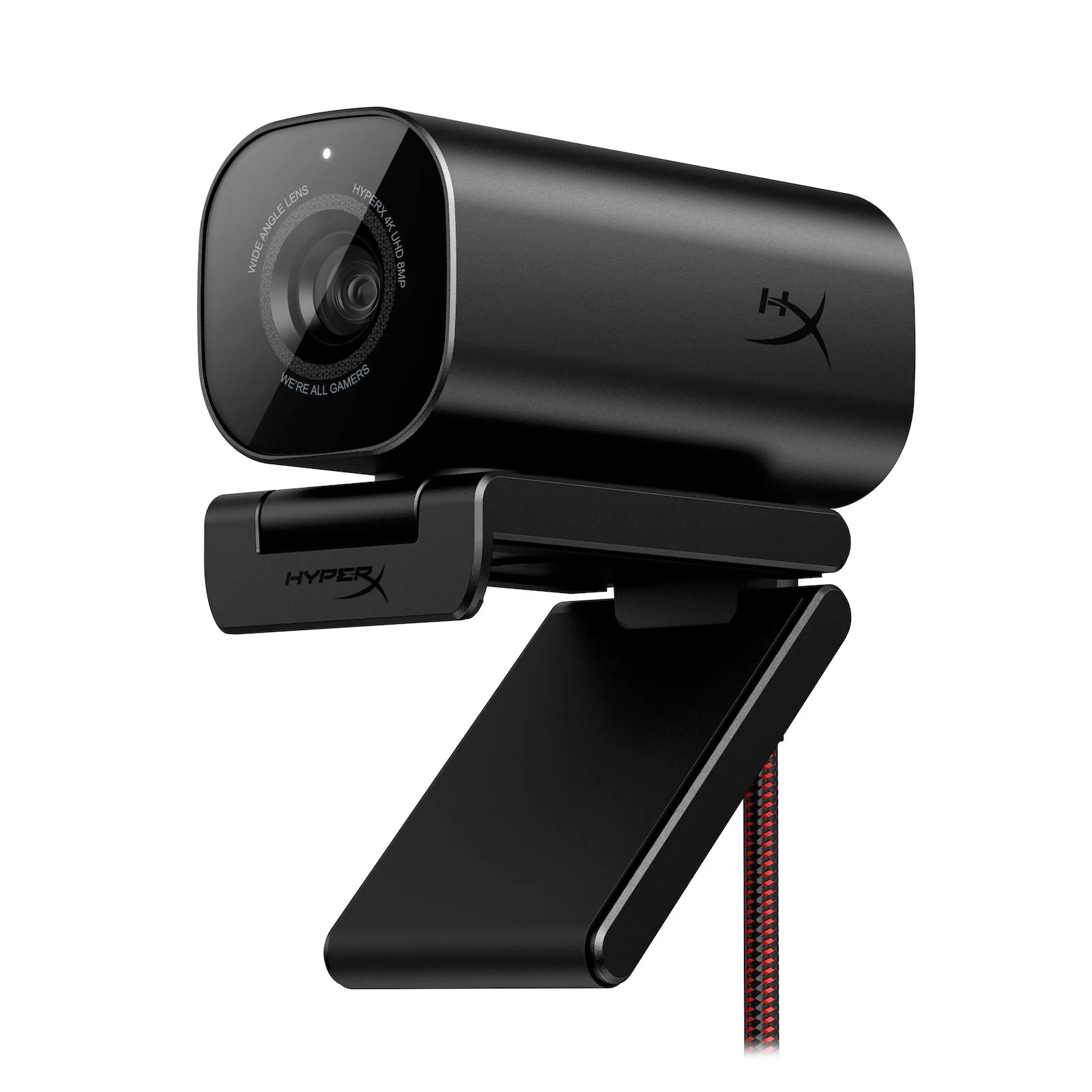
HyperX Vision S ウェブカメラ
-
HyperX Vision S ウェブカメラ: 低歪みガラスレンズ搭載の応答性の高いオートフォーカス。動き回ってもピントを自動で合わせ続けるため、ダイナミックな配信やプレゼンテーションに便利です。
-
HyperX Vision S ウェブカメラ:PCおよびMacに対応、Windows Hello認定済み、Teams、Zoom、OBS、Discordで使用可能。基本機能のために追加のドライバーを必要とせず、お好みのプラットフォームでウェブカメラをご利用いただけます。
-
HyperX Vision S ウェブカメラ:マグネット式プライバシーカバーとプライバシー用LEDインジケーター。物理的なカバーにより、カメラを使用しない際の安心感を提供し、LEDで動作中であることをお知らせします。
HyperX NGENUITY ソフトウェアで設定を調整する
ビデオを微調整するには、HyperX NGENUITY ソフトウェアを使用します。コントラスト、彩度、ホワイトバランス、アンチフリッカーなどの画像設定や、露出、ズーム、低照度補正などのカメラ設定を調整できます。これは、部屋の照明が1日を通して変化する場合や、ストリーミングで特定の見た目にしたい場合に特に便利です。
ビデオ通話の場合は、オートホワイトバランスから始めて、色がおかしい場合は調整します。ストリーミングの場合は、露出と低照度補正を調整して、背景を飛ばさずに顔を明るく照らすことができます。このソフトウェアは、高度な知識がなくてもコントロールできます。
ニーズに合った解像度を選ぶ
HyperX Vision Sは、4K(30fps)または1080p(60fps)での撮影が可能です。ほとんどのビデオ通話では、1080p(30fps)が品質と帯域幅のバランスに優れています。テンポの速いゲームを配信する場合は、1080p(60fps)でより滑らかな動きを実現します。録画コンテンツで最大限の詳細を求める場合や、インターネットがより高いデータレートに対応できる場合は、4Kを使用してください。
4Kでの配信には、より多くの帯域幅と処理能力が必要です。通話や配信でセットアップをテストし、コンピューターが遅延なく処理できるか確認してください。
より良いビデオ品質のためのクイックヒント
- 照明: 柔らかい光源を後ろではなく前に置いてください。ウェブカメラの低照度補正機能は役立ちますが、適切な照明が明瞭さを向上させます。
- 背景: 90°の視野角では、周囲の環境がより広く映ります。エリアを整理整頓するか、プラットフォームが対応している場合はバーチャル背景を使用してください。
- プライバシー: 使用しないときは、マグネット式プライバシーカバーを使用してください。LEDインジケーターでカメラの動作状態も確認できます。
- ソフトウェアの更新: HyperX NGENUITYのアップデートを確認し、最新の機能と修正を入手してください。