クイックアンサー
まず、お使いのヘッドセットのプラグを、実際にあるジャックに合わせましょう。コントローラーやスマホ用はTRRSプラグ1本、PC用はマイクとヘッドホンの別々のプラグ、よりクリーンなデジタル接続ならUSBです。次に、ヘッドセットを既定の入力および出力デバイスに設定し、本体やアプリの音声処理をオフにして、ヘッドセットの前にソース側で音量を調整します。ゲームオーディオの不調のほとんどは、ヘッドホンの問題ではなく、接続または設定の問題です。
より良いゲームサウンドを得るために、新しいヘッドセットは必要ありません。ほとんどのセットアップでは、弱点はヘッドセットとデバイス間の接続、またはメニューの奥深くにある設定がハードウェアと競合していることです。この2つを修正すれば、同じヘッドホンでも、音が明らかにクリアで方向感のあるものに感じられるでしょう。
このガイドでは、実際に効果のある順序を説明します。ジャックの確認、適切なケーブルまたはアダプターの選択、接続、設定、テストです。各ステップには、最もよくある失敗例が含まれているので、作業を進めながら確認できます。
ステップ1: 本体、PC、コントローラーのジャックを確認する
何かを購入する前に、接続先を確認してください。PS5またはXboxコントローラーには通常、ヘッドホンオーディオとマイクオーディオの両方を伝送する3.5mmジャックが1つあり、TRRSプラグが必要です。デスクトップPCには通常、ヘッドホン用の緑とマイク用のピンクの2つのジャックがあり、TRSヘッドホンプラグと別のマイクプラグまたはスプリッターが必要です。ノートパソコンにはコンボジャックが1つしかない場合があり、Switchの携帯モードには専用のジャックが1つあります。
お持ちのものを書き留めてください。コンボジャック1つ、別々のジャック2つ、USBのみのいずれかです。このメモだけで、その後のすべての購入と設定が決まり、物理的には合うが間違った信号を伝送するアダプターという最も一般的な返品理由を防げます。
- チェックポイント: ヘッドセットにプラグが1つでPCにジャックが2つある場合は、単純な延長ケーブルではなくスプリッターが必要です。
ステップ2: プラグのタイプをジャックに合わせる
TRSプラグとTRRSプラグはほぼ同じように見えますが、TRRSプラグの追加のリングがマイク信号を伝送します。TRRSヘッドセットをTRS専用ジャックに接続すると、通常、片方の耳でしか音が聞こえないか、マイクがまったく機能しません。TRSヘッドホンをTRRSジャックに接続すると、通常は音は出ますが、マイクは無音のままです。どちらかわからない場合は、プラグの金属バンドの数を数えてください。2本ならTRS、3本ならTRRSです。
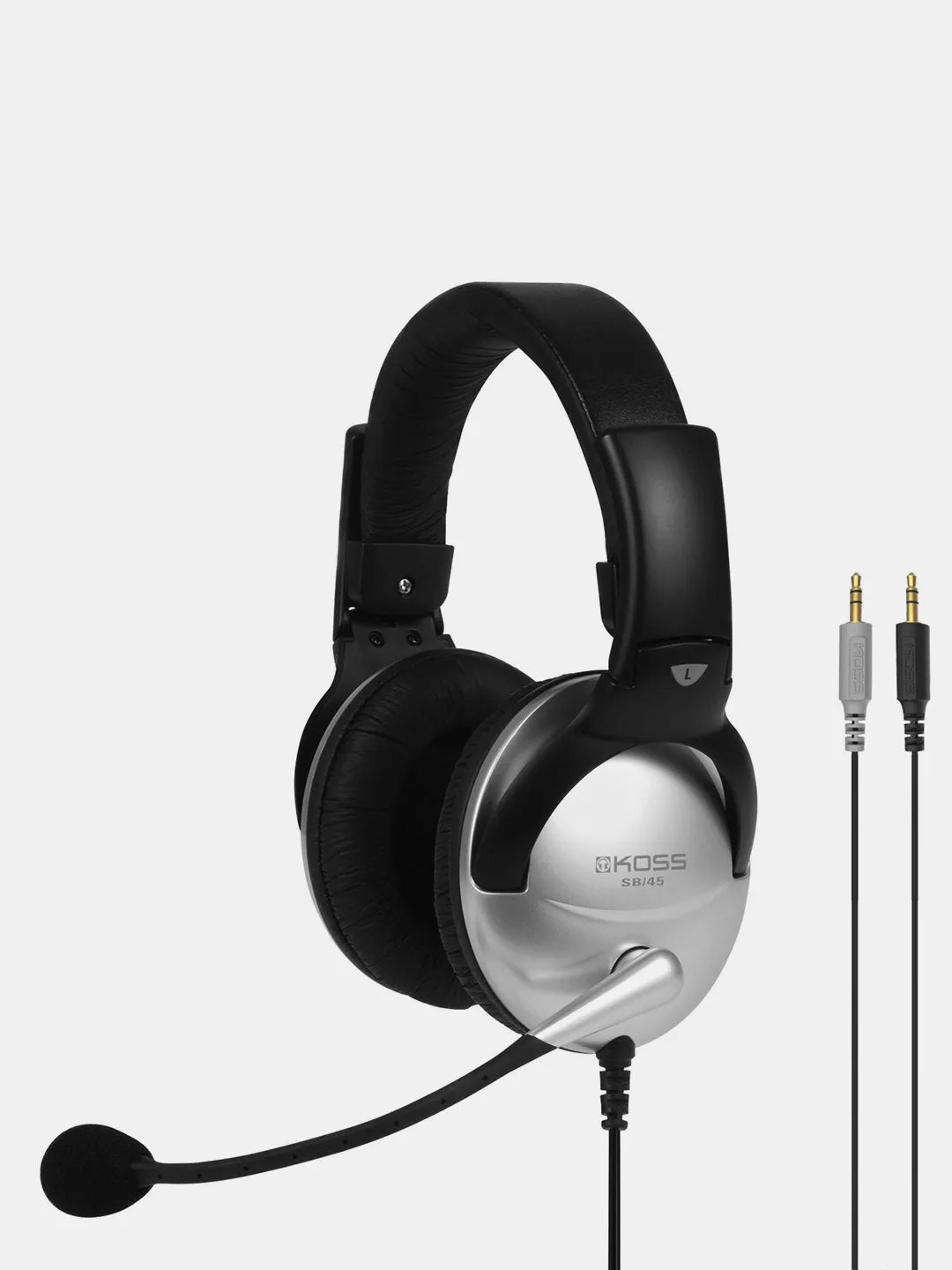
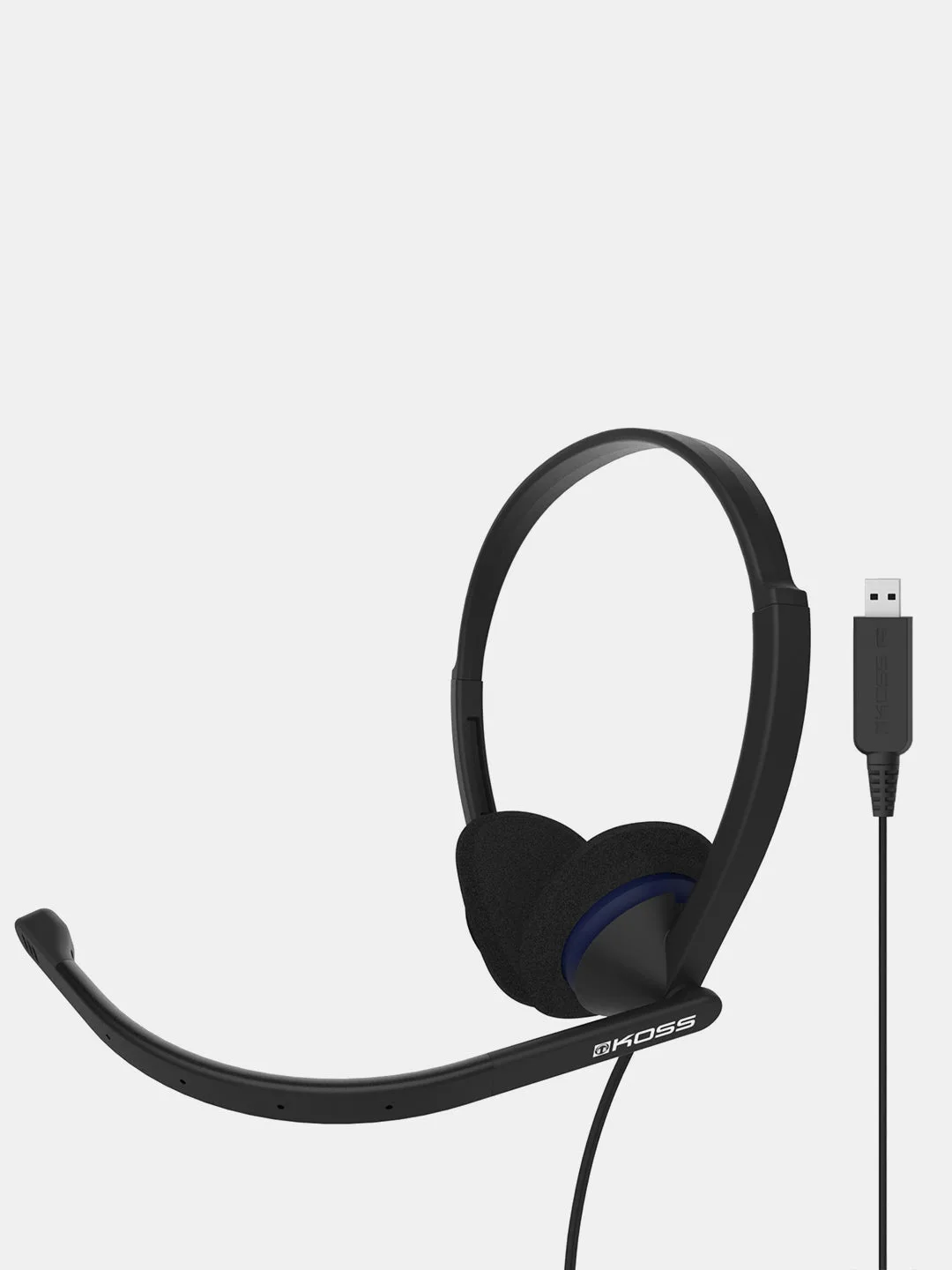
USB専用デバイスの場合は、アナログ接続を完全にスキップしてください。 sb45-usb-dac8cf2f8f20d8098dd9162e-1668905">SB45 USB などのUSBヘッドセットはデジタル接続され、オペレーティングシステムにスピーカーとマイクの両方として認識されるため、アダプターの問題がなくなり、マイク側のバックグラウンドノイズも軽減されることがよくあります。
- よくある間違い: プラグを無理に押し込むこと。本当に力を入れる必要がある場合は、プラグが間違っているか、ケースがジャックを塞いでいます。
ステップ3: ジャックが必要とする場合にのみアダプターを選択する
ゲーミングヘッドホンアダプターは、問題を解決するためのものであり、アップグレードではありません。プラグとジャックが本当に一致しない場合に購入し、それを解決する最もシンプルなものを購入してください。PC用のTRRS-デュアルTRSスプリッター、またはアナログジャックのないデバイス用のUSBアダプターで、ほとんどの状況に対応できます。アダプターを2つ直列に接続することは避けてください。各接続が故障ポイントを追加し、ハム音が発生する可能性があります。
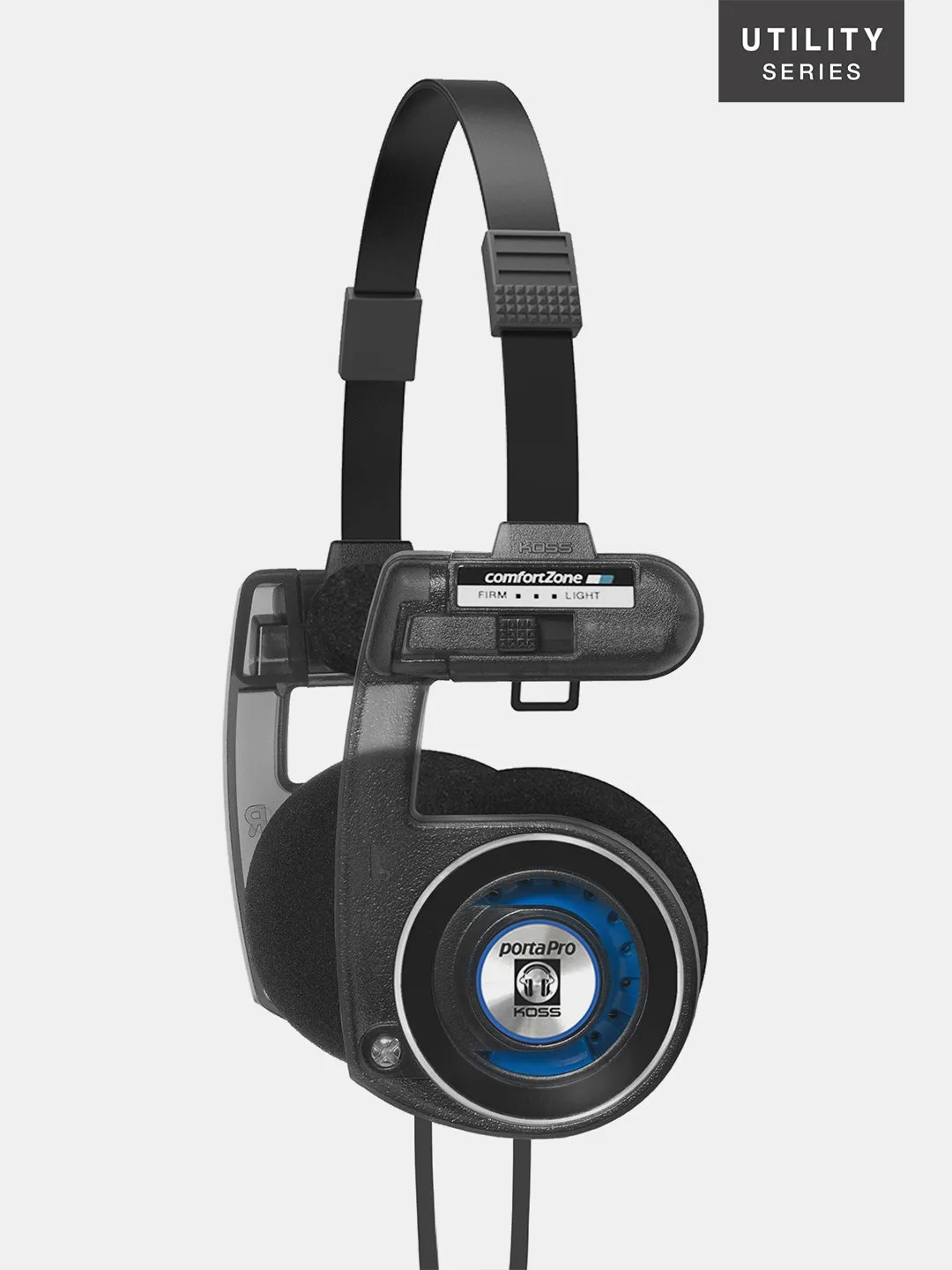
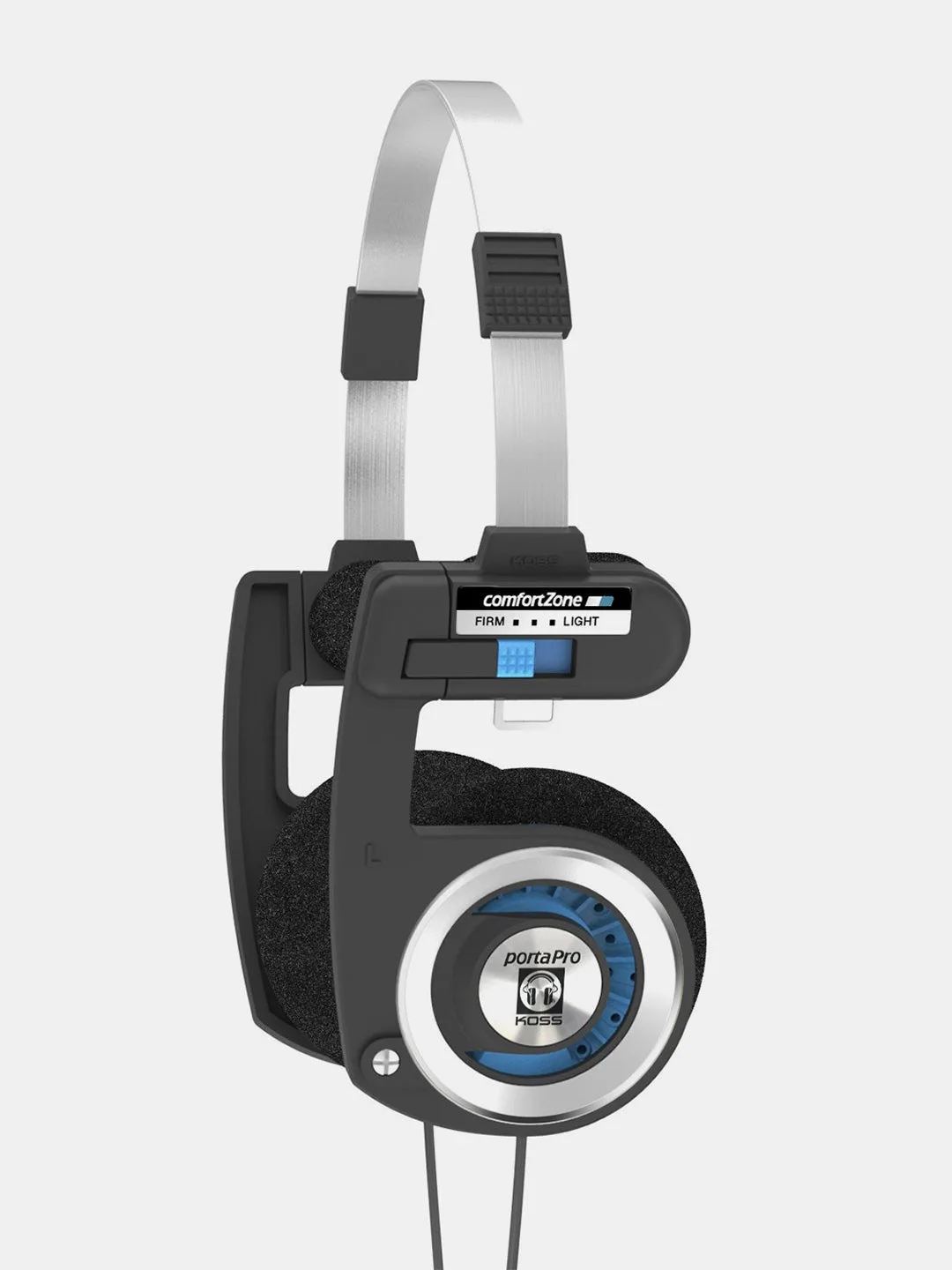
ヘッドセットが着脱式コードシステムを使用している場合、アダプターはまったく必要ないかもしれません。Porta Pro Utilityシリーズには3.5mm Utilityコードが含まれており、追加のUSB-CおよびBluetooth Utilityオプションをサポートしているため、同じヘッドホンをドングルを追加する代わりにコードを交換するだけで、コントローラー、ノートパソコン、スマホの間で移動できます。
- チェックポイント: アダプターを接続し、接続部をそっと引っ張ってみてください。緩いとパチパチというノイズが発生し、ヘッドホンの故障と誤診されることがあります。
ステップ4: 正しい順序で接続し、既定のデバイスを設定する
ゲームを起動する前にヘッドセットを接続してください。Windowsでは、サウンド設定を開き、ヘッドセットが出力デバイスと入力デバイスの両方として表示されることを確認し、両方の既定に設定します。コンソールでは、音声出力メニューに移動し、TVやHDMIではなくヘッドセットを選択します。ゲームに独自のオーディオメニューがある場合は、そこでも出力を設定してください。一部のタイトルはシステムの既定を上書きするためです。
ここで、意図しない処理も無効にします。バーチャルサラウンド、ナイトモード、自動ゲインコントロールはすべて、足音の位置を特定しにくくしたり、マイクの音量が上下したりする可能性があります。まずこれらをオフにしてテストし、必要だと感じた場合のみ、一度に1つずつ再度有効にしてください。
- よくある間違い: ヘッドセットが出力を担当しているのに、マイクをノートパソコンの内蔵アレイに設定したままにすると、ゲームオーディオが通話に流れ込むことになります。
ステップ5: ソース側で音量を設定し、その後微調整する
ゲームまたはシステムの音量を約70%に設定し、そこからヘッドセットまたはインラインコントロールを調整します。ソースを最大にしてヘッドセットを低くすると、オーディオとともにノイズフロアも増幅されます。逆にすると、爆発などの大きな効果音がクリッピングします。静かな足音が聞こえ、最も大きな音が歪まないレベルを目指してください。
ボイスチャットでは、セットアップが許せば、ゲームオーディオとチャットを別々のスライダーに保ちます。そうすれば、激しい銃撃戦でもチームメイトの声がかき消されず、ゲームの音と通話の両方を聞くかの選択を迫られることもありません。
- チェックポイント: ゲームを一時停止した状態で、ヒスノイズを聞いてください。持続するヒスノイズは通常、ヘッドホンの不良ではなく、ケーブルまたはアダプターの不良を示しています。
ステップ6: 問題が明らかになるゲームでテストする
メニュー画面でテストしないでください。方向性の手がかりに依存するマッチまたはレベルをロードし、次の3つを確認してください。左右を区別できるか、前後を区別できるか、マイクの音が他のプレイヤーにクリアに聞こえるか。方向感が不明瞭な場合は、ヘッドホンを責める前に、ステップ4の処理設定を再確認してください。
マイクの音が遠く感じたりノイズが多い場合は、マイクを口の端に近づけ、正しい入力が選択されていることを確認してください。SB45 USBのKoss Clear Voice Technologyなどのノイズリダクション技術は、PCボイスアプリケーションのバックグラウンドノイズをカットするように設計されていますが、それでもマイクが部屋の反対側ではなく口の近くにあるときに最も効果を発揮します。
- よくある間違い: 圧縮が強く、映画的なミックスのゲームでオーディオを判断すること。競技モードがあれば、それを使用してください。
ゲームオーディオセットアップチェックリスト
- ジャックを確認する: ジャックの数を数え、それぞれがコンボか別々かをメモします。プラグのバンドを確認します。TRSは2本、TRRSは3本です。 何かを購入する前に書き留めてください。
- プラグをジャックに合わせる: デュアルジャックPCにはスプリッター、コントローラーにはTRRSプラグ、アナログ入力のないデバイスにはUSBを使用します。 力を入れる必要がある場合は、止めて再確認してください。
- 必要な場合のみアダプターを追加する: 不一致を解決する最もシンプルな単一のアダプターを選択するか、着脱式コードのヘッドホンを使用してアダプターを完全に回避します。 アダプターは1つだけ。連鎖させない。
- ゲームを起動する前に既定を設定する: システム設定でヘッドセットを出力と入力の両方に選択し、ゲーム内のオーディオメニューも同じであることを確認します。 2つのメニュー、1つのデバイス。
- 不要な処理を無効にする: バーチャルサラウンド、ナイトモード、自動ゲインコントロールをオフにし、必要だと感じた場合のみ、一度に1つずつ再度有効にします。 各変更を単独でテストします。
- 最初にソース音量を設定する: ソース側で約70%から始めて、そこからヘッドセットを調整します。可能な場合は、チャットとゲームオーディオを別々のスライダーに保ちます。 一時停止時にヒスノイズがないこと。
- 実際のマッチでテストする: 左右と前後の手がかりを確認し、チームメイトにマイクの音がどう聞こえるか尋ねます。 機器を交換する前に方向感を修正します。
このセットアップに適合するKoss製品
- SB45 USB: Koss Clear Voice Technologyを搭載したフルサイズUSBコミュニケーションヘッドセット。音声認識などのPCボイスアプリケーション向けに、過度なバックグラウンドノイズを低減するように設計されたノイズリダクションマイクを備えています。USB接続によりアダプターの問題が完全になくなり、信頼性の高いアナログマイク入力がないPCに便利な、ボイスチャットと音声コントロール用に設計されたマイクが得られます。
- CS200 USB: フルレンジサウンドのUSBコミュニケーションヘッドセット。オフィスでの使用、語学学習プログラム、インターネット会議向けに設計されています。同じマシンでゲームと仕事の通話を両方行い、プラグを差し替えることなく1つのヘッドセットで両方を処理したい場合に実用的なオプションです。
- https://technicsyd.com/products/porta-pro-utility-4855f2cfb34af359fbaf7693-1668997Porta Pro® Utility: 着脱式コードシステムを備えたオンイヤーヘッドホン。3.5mm Utilityコードが含まれ、追加のUSB-C UtilityコードまたはUtility Bluetooth Adapterをサポートしています。アダプターを重ねる代わりにコードを交換するだけで、同じヘッドホンをコントローラー、ノートパソコン、スマホの間で移動でき、信号経路を短く保てます。
ゲームサウンドの向上は、通常、ハードウェアの問題ではなく、接続と設定の問題です。手順を順番に実行し、一度に1つのことを変更し、実際のマッチでテストしてください。それでも不一致が残る場合は、USBヘッドセットまたは着脱式コードモデルが、別のアダプターよりもすっきりと解決してくれることがよくあります。