クイックアンサー
JDS Labs Element III をセットアップするには、USB でコンピュータに接続し、ヘッドホンを装着し、初回使用時にドライバをインストールします。このガイドでは、各手順を説明します。
始める前に必要なもの
開封する前に、USB-C ケーブル(付属)、ヘッドホン、コンピュータまたはソースデバイスをご用意ください。Element III は DAC とヘッドホンアンプが一体化しているため、別途 DAC は不要です。デモユニットをご購入の場合は、記載されている外観上の傷がないかご確認ください。機能はテスト済みで保証されています。
コントロールの理解
フロントパネルには大型のボリュームノブがあり、電源ボタンとしても機能します(長押しでオン/オフ)。入力セレクタースイッチで USB、光、同軸のソースを切り替えられます。リアパネルには、コンピュータオーディオ用の USB-C、光および同軸デジタル入力、パワードスピーカー用のプリアウト出力があります。
ステップバイステップのセットアップ
- 電源とソースの接続: 付属の電源アダプターを Element III と壁のコンセントに接続します。付属のケーブルを使用して、コンピュータをリアパネルの USB-C ポートに接続します。電源に接続すると、ユニットは自動的に電源が入ります。 よくある間違い:付属の電源アダプターを使用し忘れること。USB バスパワーだけでは不十分です。
- ドライバのインストール(Windows のみ): JDS Labs のウェブサイトにアクセスし、Element III 用の最新ドライバをダウンロードします。インストーラを実行し、コンピュータを再起動します。macOS および Linux では、通常追加のドライバは不要です。 チェックポイント:再起動後、システムのオーディオ設定に「JDS Labs Element III」が表示されていることを確認します。
- ヘッドホンの接続と音量調整: ヘッドホンをフロントパネルの 1/4 インチ(6.35mm)ジャックに接続します。オーディオを再生する前に、ボリュームノブを完全に反時計回り(最小)に回します。ゆっくりと音量を上げ、快適な聴取レベルに調整します。 よくある間違い:音量が大きすぎると突然大きな音が再生されることがあります。必ずゼロから始めてください。
- 入力ソースの選択: フロントパネルの入力セレクタースイッチを使用して、USB(コンピュータ用)、光、または同軸を選択します。選択した入力の LED が点灯します。初回使用時は USB を選択してください。 チェックポイント:音が出ない場合は、入力がソース接続と一致しているか確認してください。
- コンピュータのオーディオ設定の構成: Windows では、サウンド設定で Element III をデフォルトの再生デバイスに設定します。macOS では、Audio MIDI Setup またはシステム環境設定で選択します。一般的な使用では、サンプルレートを 44.1kHz または 48kHz に設定します。それ以上のレートもサポートされていますが、ほとんどの音楽では必要ありません。 よくある間違い:対応するソースファイルなしに 48kHz を超えるサンプルレートを使用すると、不具合が発生する可能性があります。音楽に合わせてレートを合わせてください。
- 再生テストとゲイン調整: おなじみのトラックを適度な音量で再生します。ボリュームノブが 3 時を過ぎても音が小さい場合は、底面パネルの内部ゲインスイッチをハイゲインに調整します。高感度ヘッドホンの場合は、ノイズを避けるためにゲインを低く保ってください。 チェックポイント:ゲインの変更はユニットの電源を切ってから行ってください。切り替える前に必ず電源をオフにしてください。
製品詳細
-
JDS Labs Element III ヘッドホンアンプ & DAC [デモユニット]: デモユニット:この製品は当社チームによりテストおよび評価済みで、動作可能かつ再販可能な状態で販売されています。軽微な外観上の傷がある場合があります。デモユニットをご購入の場合、完全な機能性は期待できますが、新品同様の外観は期待できません。目立つ傷については、掲載写真をご確認ください。
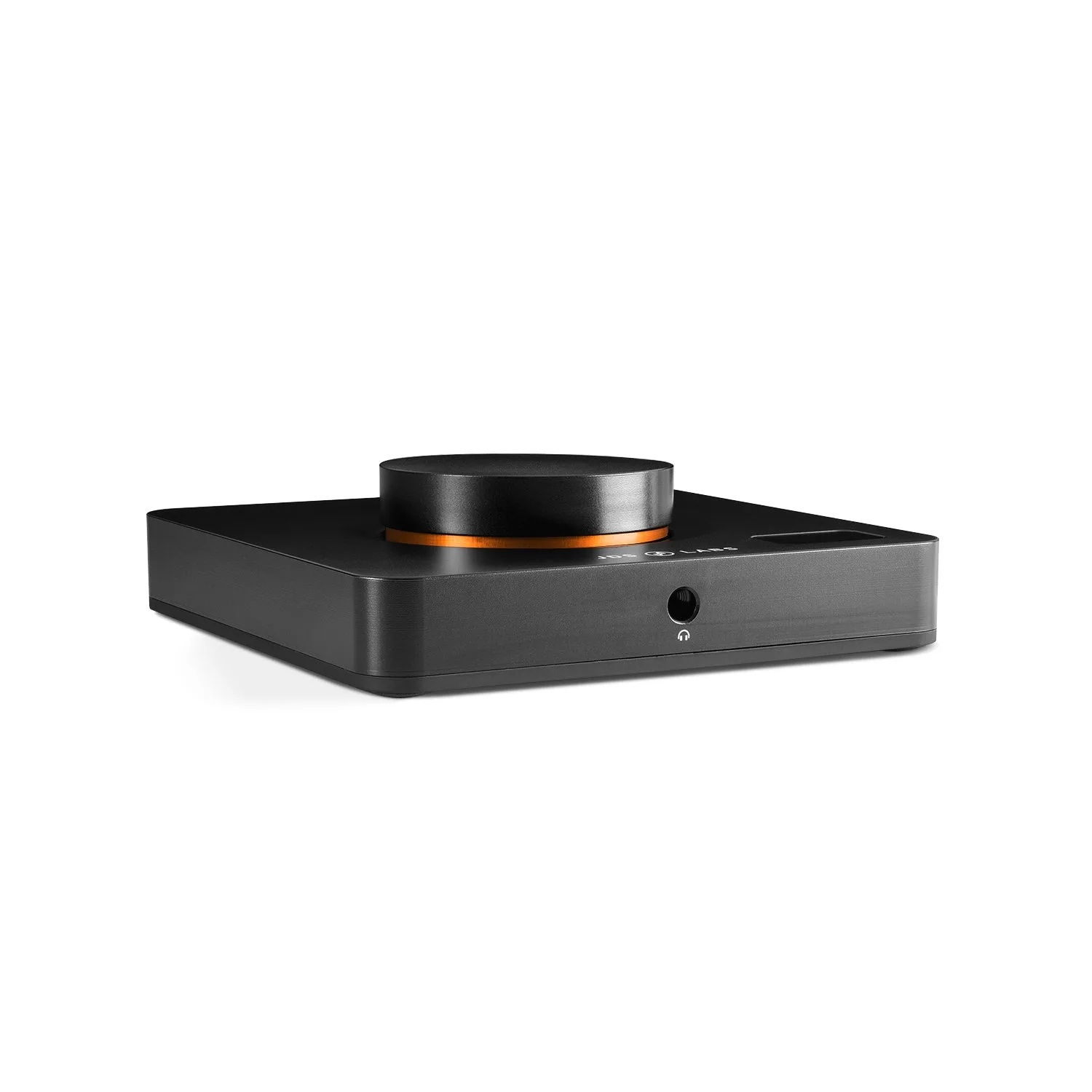
JDS Labs Element III ヘッドホンアンプ & DAC [デモユニット]