クイックアンサー
xTool S1とスクリーンプリンターを使えば、約1時間でオリジナルトートバッグが作れます。このガイドでは、デザインから最終印刷までの全工程を解説します。
トートバッグにレーザースクリーン印刷を使うメリット
レーザースクリーン印刷は、レーザー彫刻の精密さとスクリーン印刷の耐久性を兼ね備えた手法です。xTool S1レーザーカッターでスクリーン網に直接ステンシルを彫るため、感光乳剤や露光装置が不要になります。少量生産やカスタムデザイン、教育ワークショップに最適です。
従来のスクリーン印刷と比べ、準備時間や化学廃棄物が削減できます。デザインの修正も簡単で、スクリーンを再生する代わりに新しいステンシルをカットするだけです。
必要なもの
このプロジェクトに必要なものは、xTool S1レーザーカッター、スクリーンプリンターアタッチメント、無地のトートバッグ(できれば100%コットン)、スクリーン印刷用インク、スキージー、そしてデザインファイルです。xTool S1の内蔵エアアシストやロータリーアタッチメントはオプションですが、大型や曲面への印刷に役立ちます。
ステップバイステップガイド
- ステップ1:デザインを準備する 白黒のデザインを作成または選択します。ベクターソフトウェア(LightBurnやInkscapeなど)を使用して、クリーンな線を確保します。デザインにテキストが含まれている場合は、画像を反転させてください。よくある間違い:テキストを反転させずに印刷すると、文字が逆向きになります。 カット前に必ずテキストを反転させ、向きを確認しましょう。
- ステップ2:スクと呼んでステンシルをカットする スクリーン印刷枠をxTool S1にセットします。レーザーのパワーとスピードは、スクリーンメッシュ素材に応じて設定します(通常、110メッシュスクリーンではパワー20~30%、スピード100~200mm/s)。彫刻パスを実行して、ステンシル部分を焼き切ります。よくある間違い:パワーが強すぎるとメッシュが焼き切れてスクリーンが使えなくなります。 まずはスクリーンでテストし、レーザー設定を調整しましょう。
- ステップ3:印刷ステーションを準備する トートバッグを印刷面に平らに置きます。スクリーン枠を上に置き、ステンシルをバッグに合わせます。スクリーンをテーブルにテープで固定するか、ヒンジクリップを使って動かないようにします。よくある間違い:印刷中にバッグがずれて画像がぼやける。 バッグとスクリーンを固定するには、ペインターテープやクリップを使いましょう。
- ステップ4:インクをのせてスキージーで引く スクリーン印刷用インクを、ステンシルの上にライン状に絞り出します。スキージーを45度の角度で持ち、スムーズな動作でスクリーン上をしっかり引きます。スクリーンをそっと持ち上げます。よくある間違い:強く押しすぎたり弱すぎたりして、インクの付き方が不均一になる。 均一な印刷には、強く押しすぎず弱すぎない適度な圧力が大切です。
- ステップ5:インクを硬化させる インクを10~15分ほど自然乾燥させた後、ヒートプレスまたは家庭用アイロン(コットン設定、スチームなし)で熱定着します。3~5分間プレスします。よくある間違い:熱定着が不十分だと、洗濯で印刷が落ちてしまう。 デザインを永久的に洗濯可能にするために、しっかり熱定着させましょう。
製品情報
-
[ワークショップ] レーザースクリーン印刷:xTool S1とスクリーンプリンターで作るDIYトートバッグ: このワークショップイベントでは、xTool S1とスクリーンプリンターを使用し、初心者でもトートバッグにスクリーン印刷ができるよう指導します。xTool S1とスクリーンプリンターは初心者にも使いやすいため、教室やワークショップに最適です。
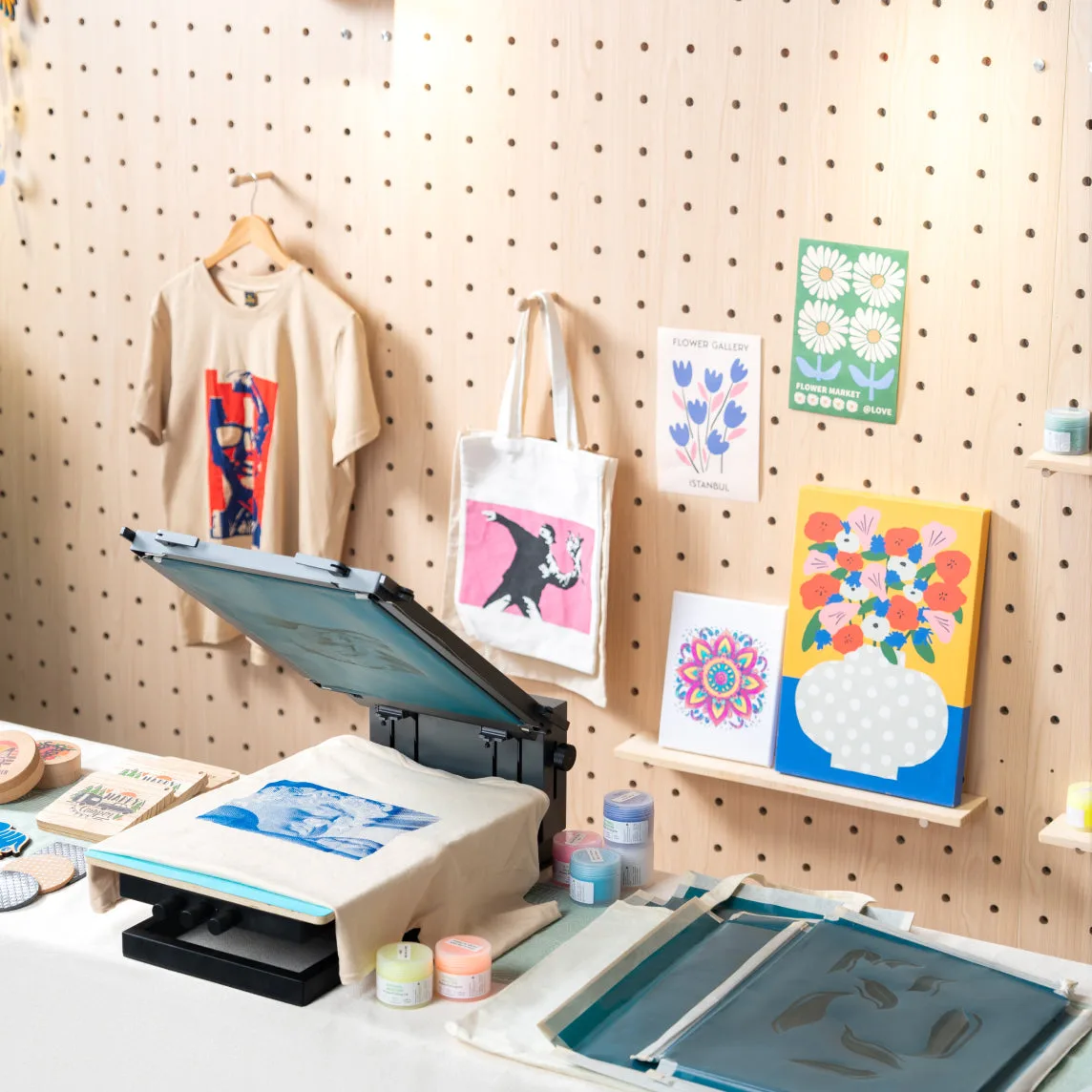
[ワークショップ] レーザースクリーン印刷:xTool S1とスクリーンプリンターで作るDIYトートバッグ