クイックアンサー
littleBits micro:bit アダプターを使用すると、micro:bit ボードを littleBits モジュールに接続し、Microsoft MakeCode または Python で記述したコードで littleBits 回路を制御できます。
なぜゼロから構築する代わりにアダプターを使うのか?
すでに littleBits モジュールをお持ちの場合、アダプターを使用すればセンサーやアクチュエーターを個別に配線する手間が省けます。アダプターを littleBits マウンティングボードにスナップで取り付け、micro:bit を装着して、すぐにコーディングを始められます。ただし、アダプターが伝送できる信号はアナログの入力と出力に限られるため、追加のコードロジックなしでは littleBits ビットのすべてのプロパティを直接制御できないというトレードオフがあります。
littleBits micro:bit アダプターのセットアップと使用方法
- 1. ハードウェアを準備します: littleBits マウンティングボード(または littleBits マグネット付きの平らな面)、micro:bit アダプター、micro:bit ボード、パワービット、および少なくとも1つの入力ビットまたは出力ビット(例:ボタンやライト)が必要です。 パワービットを忘れないでください。アダプターは micro:bit に電力を供給しません。micro:bit には独自のバッテリーがありますが、littleBits 回路には独自の電源が必要です。
- 2. アダプターをマウンティングボードにスナップで取り付けます: アダプターのマグネットをマウンティングボードの金属接点に合わせます。アダプターには2つの面があります。一方は micro:bit エッジコネクタ、もう一方は littleBits スナップです。向きが micro:bit のピン配置と一致していることを確認してください。 よくある間違い:micro:bit を逆さまにアダプターに無理に挿入すること。micro:bit の LED マトリクスは littleBits スナップから離れる方向を向いている必要があります。
- 3. ビットと micro:bit を取り付けます: 選択した littleBits 入力ビットと出力ビットをアダプターの隣のマウンティングボードにスナップで取り付けます。次に、micro:bit をアダプターのエッジコネクタにカチッと音がするまでスライドさせます。 チェックポイント:micro:bit が完全に装着されている必要があります。ぐらつく場合は、使用中に接続が切れる可能性があります。
- 4. コードを作成してアップロードします: 無料の Microsoft MakeCode エディターまたは micro:bit ウェブサイトの Python エディターを使用します。littleBits 入力(例:ボタン押下)からセンサー値を読み取り、littleBits ビット(例:ライトを点灯)に出力を書き込むコードを記述します。USB 経由でコードを micro:bit にアップロードします。 よくある間違い:micro:bit のピン番号をアダプターの信号にマッピングするのを忘れること。アダプターは littleBits 信号にピン 0、1、2 を使用します。正確なマッピングについてはアダプターのドキュメントを確認してください。
- 5. テストと反復: パワービットをマウンティングボードにスナップで取り付けて littleBits 回路に電力を供給します。入力ビットを押して出力を観察します。何も起こらない場合は、接続、電源、コードのピン割り当てを再確認してください。 出力ビットが応答しない場合は、パワービットを交換するか、別の出力ビットを試して、コードのデバッグ前にハードウェアの問題を除外してください。
製品情報
-
littleBits micro:bit アダプター: littleBits micro:bit アダプターは micro:bit と littleBits を接続し、より親しみやすい方法で新しい学習体験と創造的な発明を可能にします。すでに littleBits ハードウェアに慣れているがコーディングは初めての生徒にとって、物理的な回路から始めて徐々にソフトウェア制御を追加できるため、参入障壁を低くします。
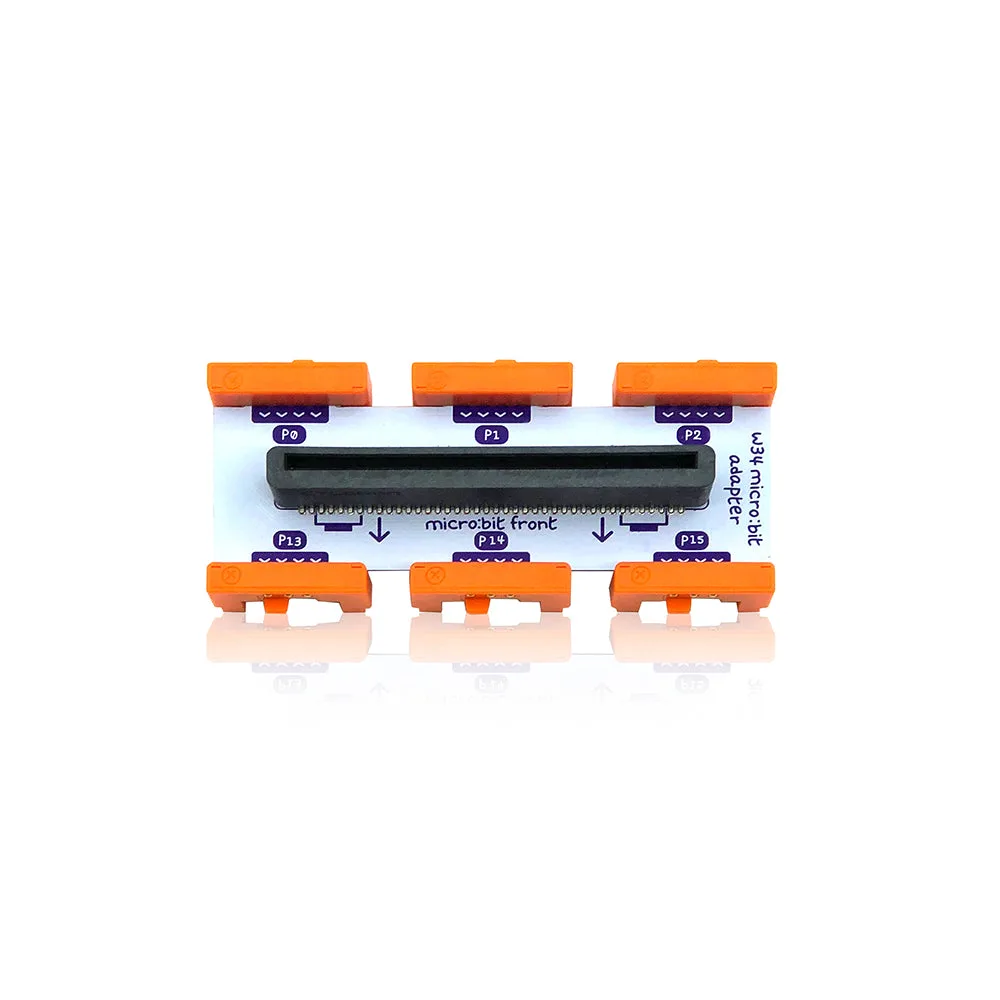
littleBits micro:bit アダプター