簡単な回答
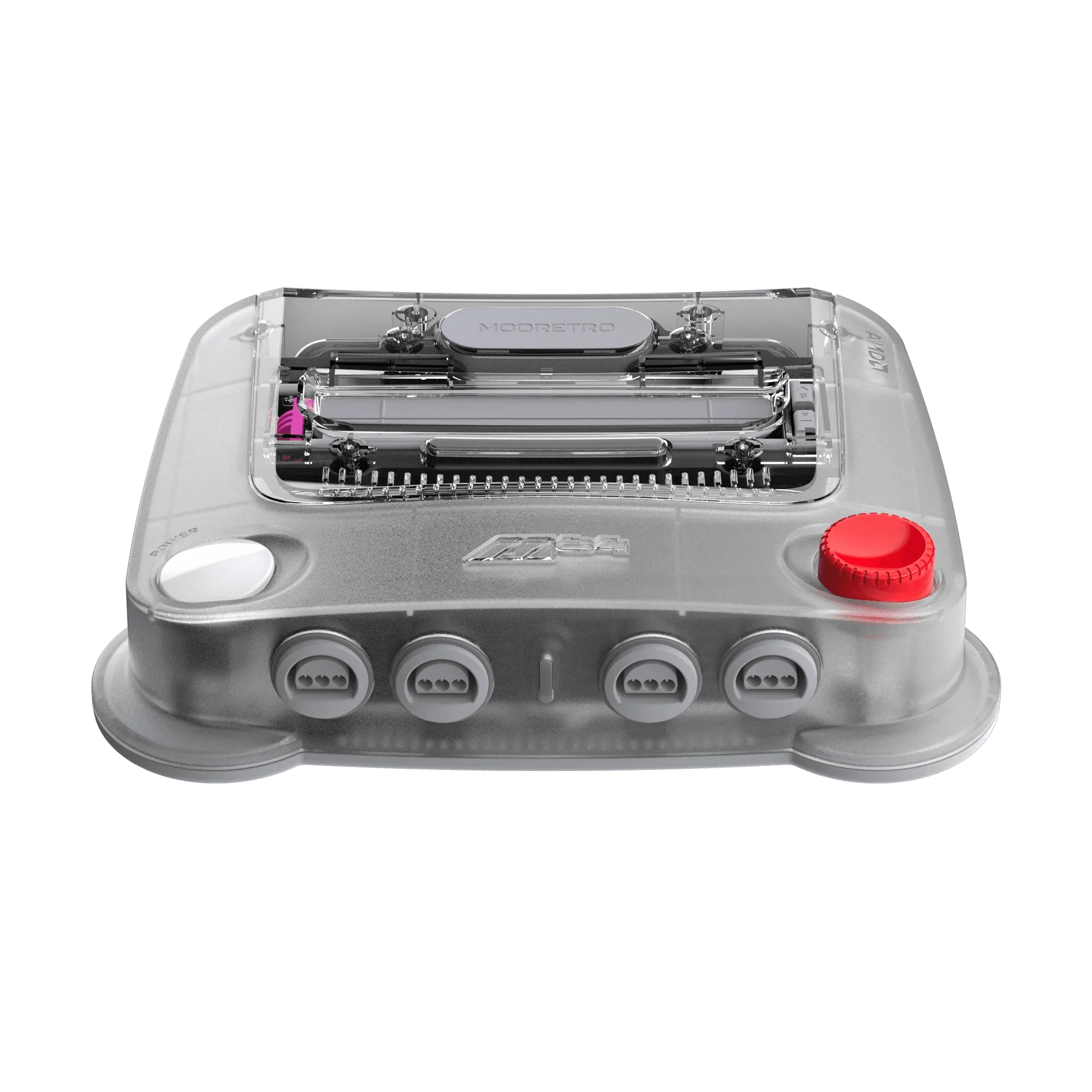
M64 を電源とテレビに HDMI で接続し、純正の Nintendo 64 コントローラーを接続し、カートリッジを挿入して、表示やパフォーマンスの設定を変更する前にゲームが正しく動作することを確認してください。この順序なら問題を早期に切り分けられ、初回セットアップもシンプルに保てます。
初回セットアップで接続順序が重要な理由
M64 は純正カートリッジとコントローラーを同一のゲームプレイタイミングとオーディオでプレイできるよう設計されているため、一度に導入する変数が少ないほど、問題が本体、ケーブル、コントローラー、カートリッジのどれに由来するかを判断しやすくなります。まず電源と HDMI、次にコントローラーとカートリッジの順にすれば、きれいな基準が得られます。
ゲームが動作する前に CRT フィルターやオーバークロックモードを試したくなる気持ちは抑えてください。これらのオプションは映像とタイミングの挙動を変えるため、基本的な接続問題と同時にトラブルシューティングすると、どちらも診断が難しくなります。
始める前に必要なもの
M64 本体、その電源、HDMI ケーブル、純正の Nintendo 64 コントローラーを少なくとも 1 つ、そしてゲームカートリッジを用意してください。M64 は最大 4K の HDMI 出力に対応しますが、実際に得られる解像度はテレビと選択する設定によって異なります。どのポートを使うか不明な場合は、テレビの HDMI 入力ラベルを確認してください。
テレビに古い入力しかない場合は、別途アダプター経由の接続が必要です。このガイドは HDMI 接続を前提としています。本体はカーペットや閉じた棚ではなく、硬く通気性のある面に置いてください。
M64 の初回セットアップをステップごとに
- 本体を設置して電源を接続: M64 をテレビの近くの硬く通気性のある面に置き、付属の電源を最後までしっかり接続して壁のコンセントに差し込みます。よくある間違い: 緩い、または容量不足の電源を使うと、本体の故障のように見える断続的な動作の原因になります。 次に進む前に、電源コネクターが奥までしっかり差し込まれていることを確認してください。
- HDMI をテレビに接続: HDMI ケーブルの片端を M64 に、もう片端をテレビの HDMI 入力に接続し、使用した入力番号を控えておきます。よくある間違い: テレビの入力を間違えて選び、本体が信号を出力していないと決めつけることです。 テレビを正しい HDMI 入力に切り替え、本体の出力が表示されることを確認してください。
- 純正の N64 コントローラーを接続: 純正の Nintendo 64 コントローラーを本体のコントローラーポートに接続し、ボタンを押して反応することを確認します。よくある間違い: コネクターを間違った向きで無理に差し込むことです。押し込む前にプラグの向きを合わせてください。 コントローラーが反応しない場合は、本体を疑う前にプラグを差し直してください。
- ゲームカートリッジを挿入して起動: 本体の電源を入れた状態で、きれいな純正カートリッジをしっかり挿入し、ゲームを起動します。よくある間違い: 汚れた、または中途半端に挿したカートリッジを使うと、画面が真っ暗になったり起動に失敗したりすることがあります。 設定を変更する前に、ゲームプレイとオーディオが動作していることを確認してください。
- 表示とパフォーマンスの設定は最後に調整: ゲームが動作したら、より柔らかいレトロな見た目を求めて CRT フィルターを試したり、実験したい場合はオーバークロックモードを試したりしますが、一度に 1 つのオプションだけを変更してください。よくある間違い: 複数の変更を重ねて、どれが問題を引き起こしたか分からなくなることです。 最終的な設定を控えておけば、今後の実験後に元に戻せます。