簡単な答え
部屋を共有している場合や机の近くで通話をする場合はリニアスイッチ、物理的な感触は欲しいが騒音は避けたい場合はタクタイルスイッチ、一人でタイピングし鋭いクリック音を楽しみたい場合のみクリッキースイッチを選んでください。迷った場合は、後で新しいキーボードを買わずに変更できるホットスワップ対応の基板から始めましょう。
スイッチの種類によって実際に何が変わるのか
すべてのメカニカルスイッチには、下に移動するステムと、回路を閉じる金属接点があります。リニア、タクタイル、クリッキーの違いは、押した途中で感触(バンプ)があるかどうか、そしてクリック音がするかどうかの2点に集約されます。リニアスイッチはどちらもありません。タクタイルスイッチは、感じ取れるが通常は音がしないバンプを追加します。クリッキースイッチは、バンプと可聴のクリック音の両方を追加します。
この唯一の違いが、現実のほぼすべてのトレードオフを生み出します。クリッキースイッチはタクタイルスイッチより単にうるさいだけでなく、同僚やルームメイト、マイクがあなたのタイピングをどう捉えるかも変えます。リニアスイッチは単に静かなだけでなく、底打ちを防ぐのに役立つフィードバックも取り除きます。この2つのシグナルのうちどちらが欲しいかが決まれば、残りの判断ははるかに簡単になります。
リニアスイッチ:スムーズで静か、日常使いに最適
リニアスイッチは、突起もクリックもなく真っ直ぐに押し下げられます。乗り越えるべき触覚的なイベントがないため、最初の1ミリから押し込みの底まで一貫した感触です。この一貫性こそが、リニアスイッチがゲーミングキーボードや共有オフィスで使われる理由です。2フィート離れた場所に座っている人を最も邪魔しにくいスイッチです。
トレードオフはフィードバックです。バンプがない場合、キーが底に達するか、画面上に文字が表示されるまで、十分に押したかどうかわかりません。タイピストの中にはその滑らかさを好む人もいれば、必要以上に強く押してしまう人もいます。何時間もタイピングし、より落ち着いたサウンドプロファイルを求めるなら、リニアが安全なデフォルトです。見なくてもキーが押されたことを確認したいなら、タクタイルの方が適しています。
タクタイルスイッチ:多くのタイピストがたどり着く中間地点
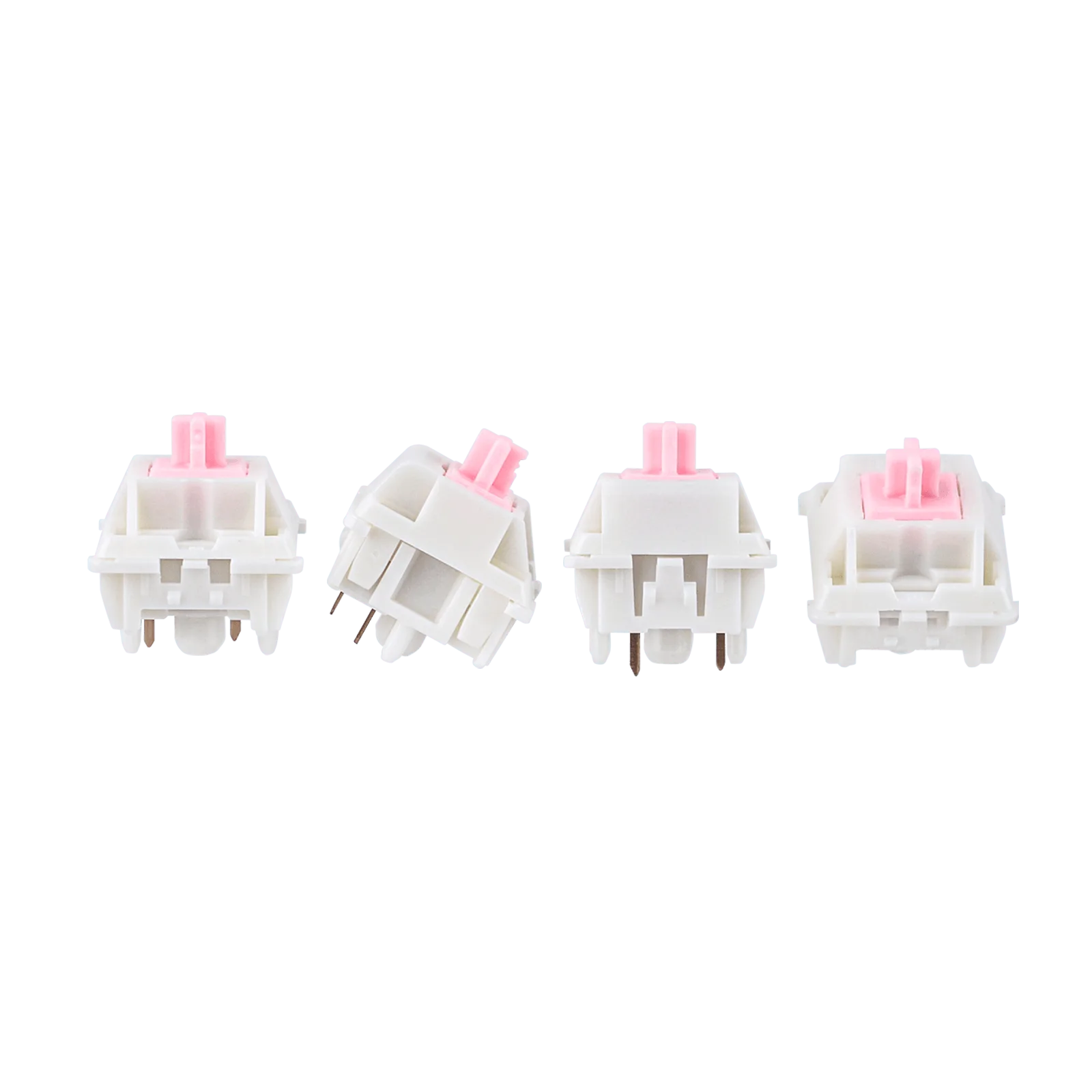
タクタイルスイッチは、キーを押す途中に小さな隆起を追加します。スイッチが作動する感覚はありますが、クリッキースイッチのような鋭いクリック音はありません。そのため、実用的な妥協点となります。リニアスイッチよりもフィードバックが多く、クリッキースイッチよりもノイズが少ないのです。長い文書を入力したり、コードを書いたり、一日中メールの返信をしたりする人にとって、この隆起は指がキーが作動する正確な位置を学習するため、精度が向上することがよくあります。
問題は、タクタイルスイッチによってそのクリック感の強さが大きく異なることです。軽いタクタイル感はほぼリニアに感じられますが、重いタクタイル感は長時間の使用で疲れを感じることがあります。スイッチの重さとクリック感の強さはブランド間で標準化されていないため、信頼できるテストは、サンプルを試すか、ホットスワップ対応のキーボードを購入して、よく使うキーにいくつかのスイッチを交換してみることだけです。
クリッキースイッチ:満足感のある音、現実の社会的コスト
クリッキースイッチは、触覚的なバンプと可聴のクリック音を組み合わせています。クリック音は電子的ではなく機械的なもので、スイッチが作動するたびに発生します。一人でタイピングする人にとって、この音こそが多くの人がメカニカルキーボードに惹かれる理由です。その音は明瞭でリズミカルで、タイピングしやすいものです。
問題は状況です。クリック感のあるスイッチは、オープンオフィスを通り、共有の壁を越え、開いたマイクに直接音を伝えます。電話を取ったり、配信をしたり、他の人の近くで作業する場合、クリック感のあるスイッチは、どれだけ感触が良くても、通常は間違った選択です。個室でマイクが関係ない状況であれば、目新しいものではなく、正当な選択肢となります。
ホットスワップ対応基板が意思決定を変える方法
ホットスワップ対応キーボードなら、はんだ付け不要でスイッチを引き抜き、新しいスイッチを差し込むことができます。スイッチの好みは人それぞれで、実際に1週間使うと変わることが多いため、これは重要です。キーボードの寿命全体で1つのスイッチタイプに固定する代わりに、1台の基板と数パックのスイッチを購入し、自分に合うものが見つかるまで交換できます。
これは、リニアスイッチとタクタイルスイッチの違いを自分で確かめる最も安価な方法でもあります。ホットスワップ対応のボードを購入し、英数字キーにリニアスイッチ、モディファイアキーにタクタイルスイッチを取り付けて、数日間その組み合わせでタイピングしてみてください。どんな説明よりも、あなたの手が明確な答えを教えてくれるでしょう。
75%キーボードとスイッチの選択
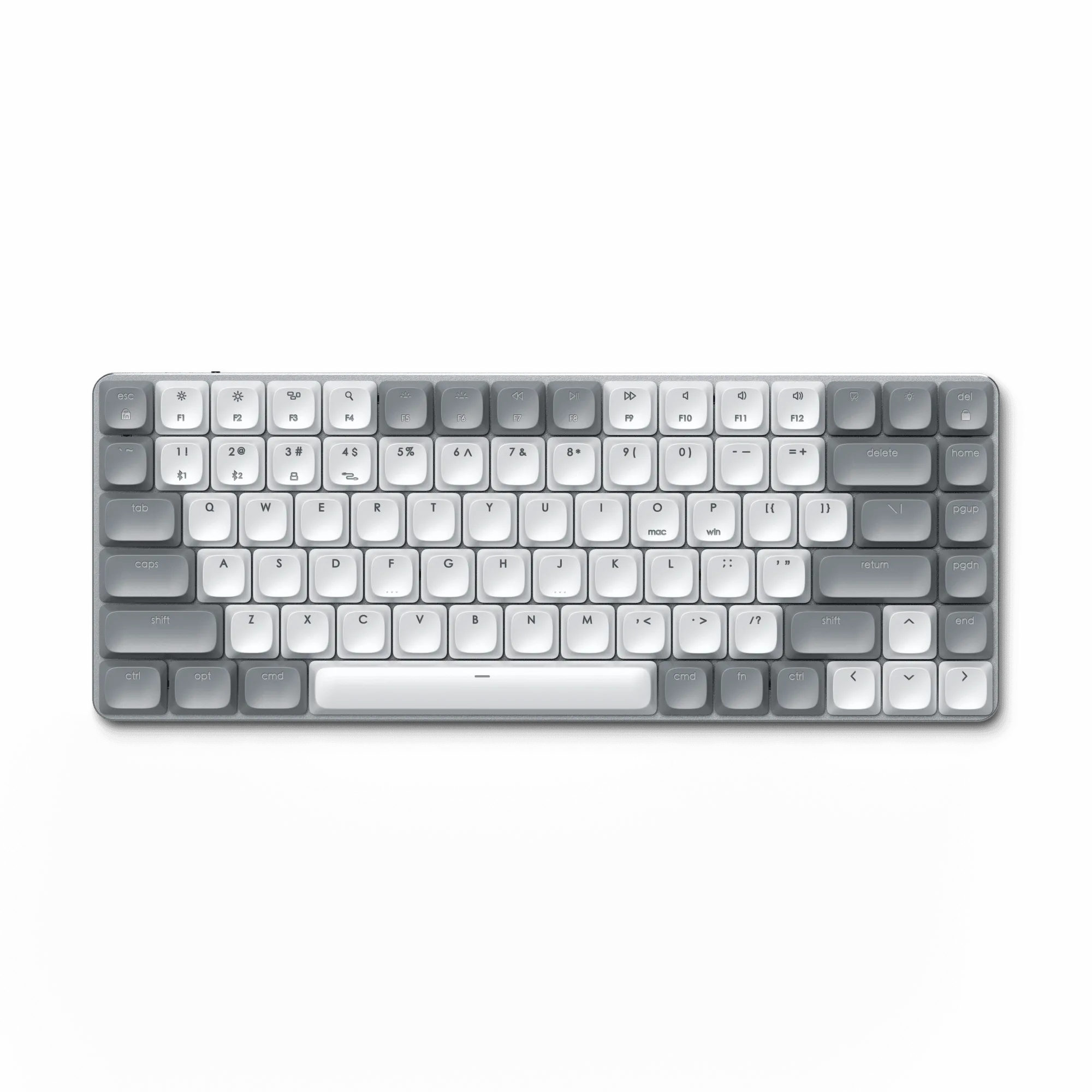
75%キーボードは、ファンクションローと矢印キーを残しつつ、テンキーとナビゲーションクラスターの大部分を省いています。このコンパクトなレイアウトにより、手の位置が近くなり、スイッチの実際の感触が変わります。小型のキーボードでは、重めまたはクリック感のあるスイッチの感触がより集中して感じられます。これは、指がキー間を移動する距離が短くなるためです。
レイアウト自体はスイッチの種類を決定しませんが、音や重さの感じ方に影響します。共有デスク用に75%キーボードを組み立てる場合は、リニアまたは軽いタクタイルスイッチを選びましょう。静かな部屋で使う個人用キーボードであれば、クリッキースイッチを試す余地がより多くあります。スイッチを購入する前に、キーボードがホットスワップ対応かどうかを確認してください。はんだ付けされた75%キーボードでは 1つの選択肢に縛られます。
スイッチタイプを選ぶための判断基準
- 部屋を共有している、またはデスクで電話に出る: リニアスイッチをお選びください。意図的なクリック音が発生せず、マイクに拾われたり、周囲の人に気づかれたりする可能性が最も低くなります。 ノイズ耐性が最初のフィルターであり、感触ではありません。
- フィードバックは欲しいが、ノイズはいらない: タクタイルスイッチをお選びください。突起が指にキーが作動したことを伝え、音はクリッキースイッチよりもリニアスイッチに近いままです。 タクタイルは、ほとんどのタイピストに推奨されるデフォルトです。
- 一人で入力し、クリックを求めています: クリッキースイッチは、机がプライベートでマイクがオフの場合にのみ選択してください。クリック音が特徴ですが、それが制約にもなります。 Clickyは品質の判断ではなく、コンテキストの判断です。
- まだ決めかねていますか: ホットスワップ対応の基板と、リニアスイッチとタクタイルスイッチをそれぞれ1パックずつ購入してください。説明文で推測するのではなく、数日後に実際に交換してみましょう。 ホットスワップにより、恒久的な購入が実験へと変わります。
スイッチテストのセットアップに対応した製品
- 313 ワイヤレス充電器(スタンド): 313 ワイヤレス充電器(スタンド)は、スタンド型のワイヤレス充電器で、価格は 16.74 USD、カタログ比較価格は 24.99 USD です。スタンドは、タイピング中もスマートフォンを表示したまま充電できるため、スイッチのテストを中断することなく、作業セッション全体を通して行えます。
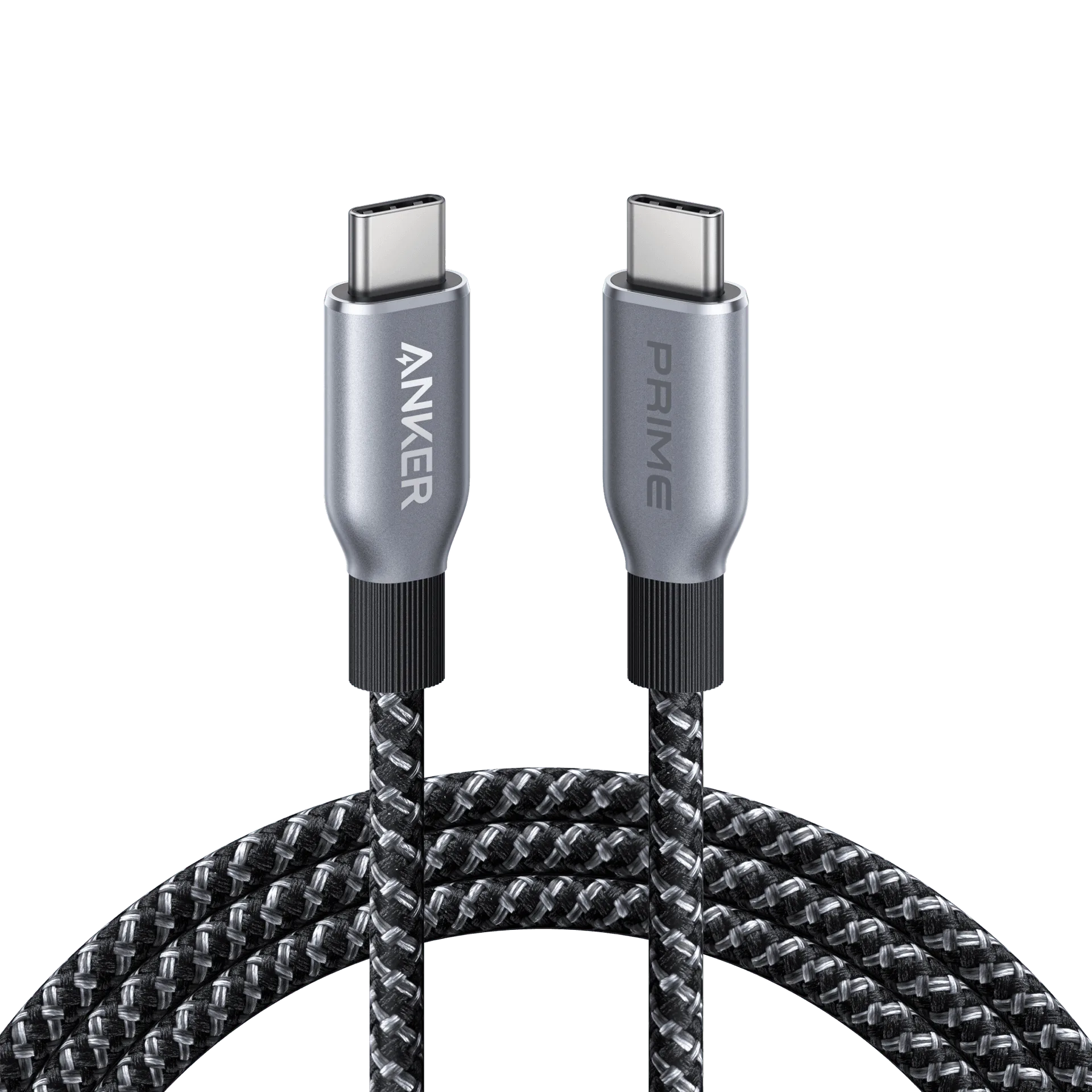
- Anker 737 Prime 充電器(120W、3ポート、GaN): Anker 737 Prime 充電器は、GaNテクノロジーを採用し、3つのポートで最大120Wの出力を実現。家庭での便利な使用を想定して設計されています。3つのポートにより、スイッチを交換して打鍵感を比較しながら、キーボード、スマートフォン、ノートパソコンを1つのコンセントから同時に給電できます。
- ナノパワーバンク(22.5W、内蔵USB-Cコネクタ): The ナノパワーバンク(22.5W、内蔵USB-Cコネクタ) USD 19.51 で掲載されており、カタログ比較価格は USD 31.99 です。内蔵 USB-C コネクタにより、ケーブルを探すことなく、ミートアップや友人のデスクに持ち運んで別のボードのスイッチをテストできます。
どのスイッチタイプを誰が選ぶべきか
最適な用途
- オープンオフィスや共有ルームで静かなキーボードを必要とするタイピスト向け
- クリック音を出さずに触覚的な確認を求めるライターやプログラマー向け
- プライベートルームでタイピングを楽しむソロユーザー向け、シャープなクリック感
- 75%のホットスワップ対応キーボードを購入し、スイッチの交換を計画している方
対象外
- 図書館や通話中に静かなキーボードが必要な方(クリック感のあるスイッチは避けてください)
- 触覚フィードバックを一切必要とせず、完全に滑らかな押し心地を好むタイピスト向け(タクタイルスイッチやクリッキースイッチは避けてください)
- キーボードがホットスワップ対応であることを確認できず、後でスイッチの種類を変更したい購入者