簡単な回答
ノートが抜ける、音が鳴らない、遅れるといった現象は、ほとんどの場合、接続不良が原因です。5ピンDINプラグの半挿し、延長ケーブルの接続部の摩耗、またはプラグが緩くなるカプラーが原因です。両端を再接続し、短いケーブル1本でキーボードをテストし、その後、延長ケーブルを1つずつ追加していきます。キーボードを交換する前に、ケーブルまたはカプラーを交換してください。
まず、問題がキーボードではなくケーブルにあることを確認する
最低音から最高音までクロマチックランを演奏し、どの音が消えるかを聞きます。毎回同じ音が抜ける場合、問題はキーボードのキー接点またはスキャンボードにある可能性が高いです。抜けが移動したり、タイミングに従ったり、プラグを動かすと消える場合は、ケーブルまたは接続の問題として扱います。この1つのテストで、不要な部品を購入する手間が省けます。
- 毎回同じ音が抜ける:キーボードが原因で、ケーブルは原因ではない可能性が高い。
- ランダムまたはタイミングに関連した抜け:ケーブル、プラグの接続、またはカプラーが原因の可能性が高い。
- プラグに触れると抜けが変わる:コネクタの接合部が原因の可能性が高い。
まずプラグの接続と延長ケーブルの接合部を確認する
5ピンDINプラグは、ほんの数ミリメートル後退するだけで信号ピンの1つが失われる可能性があり、その症状はまさにあなたが聞いているもの、つまり無音ではなく音抜けです。キーボード、インターフェース、および間にあるカプラーで各プラグを完全に押し込みます。延長ケーブルを使用している場合、メス-メス接合部は2つ目の嵌合ペアを追加するため、チェーン内で最も弱いポイントです。それを抜き、ピンの曲がりや黒ずみを検査し、しっかりと再接続します。延長ケーブルを取り外すと抜けが止まる場合、延長ケーブルまたはそのカプラーが原因です。
MIDIを電源やUSBノイズ源から遠ざける
ノートパソコンの充電器、ACアダプター、USBハブの隣にある長い不平衡ケーブルは、MIDIデータを破損させる可能性があり、これはノートが鳴りっぱなしになったり、トリガーされないノートとして現れます。DINケーブルはセットアップが許す限り短く保ち、電源ケーブルと平行に配線するのではなく、直角に交差させ、ケーブルを電源付きUSBハブの背面から遠ざけます。特定のデバイスを接続したときにのみ問題が発生する場合、そのデバイスがノイズ源であり、ケーブルではありません。
正常動作が確認されたケーブルと1台のデバイスでテストする
延長ケーブルのない短い5ピンDINケーブル1本と交換し、数分間演奏します。抜けが止まったら、延長ケーブルとカプラーを1つずつ追加し、障害が再発するまで続けます。その最後の部品が交換すべきものです。短い直接ケーブルと別のMIDI入力でも抜けが続く場合、問題はキーボードまたは受信デバイスにあり、ケーブルを交換しても解決しません。その時点で、ケーブルの購入をやめ、キーボードの修理を依頼してください。
音抜け診断:症状から次のステップへ
- キーボードまたはケーブルを動かしたときのみ音が抜ける: プラグが完全に差し込まれていないか、DINコネクタの内部はんだ接合部にひびが入っています。しっかりと再接続してください。それでも故障する場合は、ケーブルの寿命です。 モールド成型されたDINプラグを再はんだ付けするよりも、ケーブルを交換してください。
- 延長ケーブルまたはカプラーを追加した後に音抜けが発生した: メス-メス接合部はそれぞれ嵌合ペアとわずかな信号損失を追加します。延長ケーブルを取り外して再テストし、その後再取り付けしてピンの位置合わせを確認します。 接合部が故障の原因である場合、カプラーリードを交換してください。5ピンDINメス-メスMIDI延長ケーブルが直接交換用です。
- 短い直接ケーブルと別のMIDI入力でも音抜けが続く: キーボードのキー接点、スキャンボード、または出力回路が原因である可能性が高いです。これは、2つの正常なケーブルと2つの入力で同じ結果が得られたためです。 ケーブルの購入をやめ、キーボードの修理を予約してください。
一般的な音抜けの原因を解決する部品
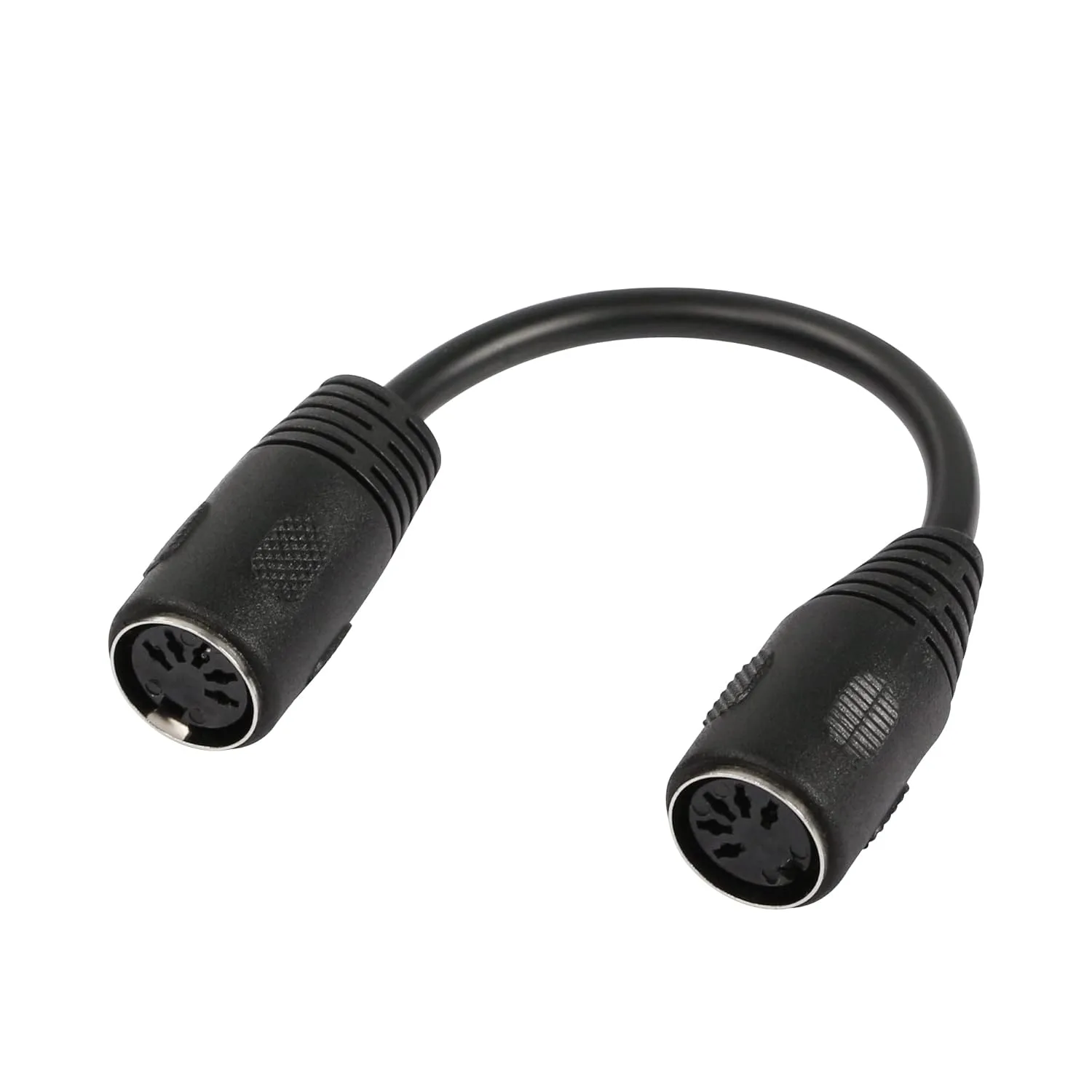
- 5ピンDINメス-メスMIDI延長ケーブル – MIDIキーボード&シンセサイザーオーディオカプラーリード: 5ピンDINメス-メスMIDI延長ケーブル。MIDIキーボード、シンセサイザー、オルガン、デジタルピアノの接続用で、複数のサイズがあります。キーボードがインターフェースから離れすぎている場合、別途アダプターを使わずに配線を延長でき、届く最短のサイズを選ぶことで、長くノイズの出やすいループを避けられます。
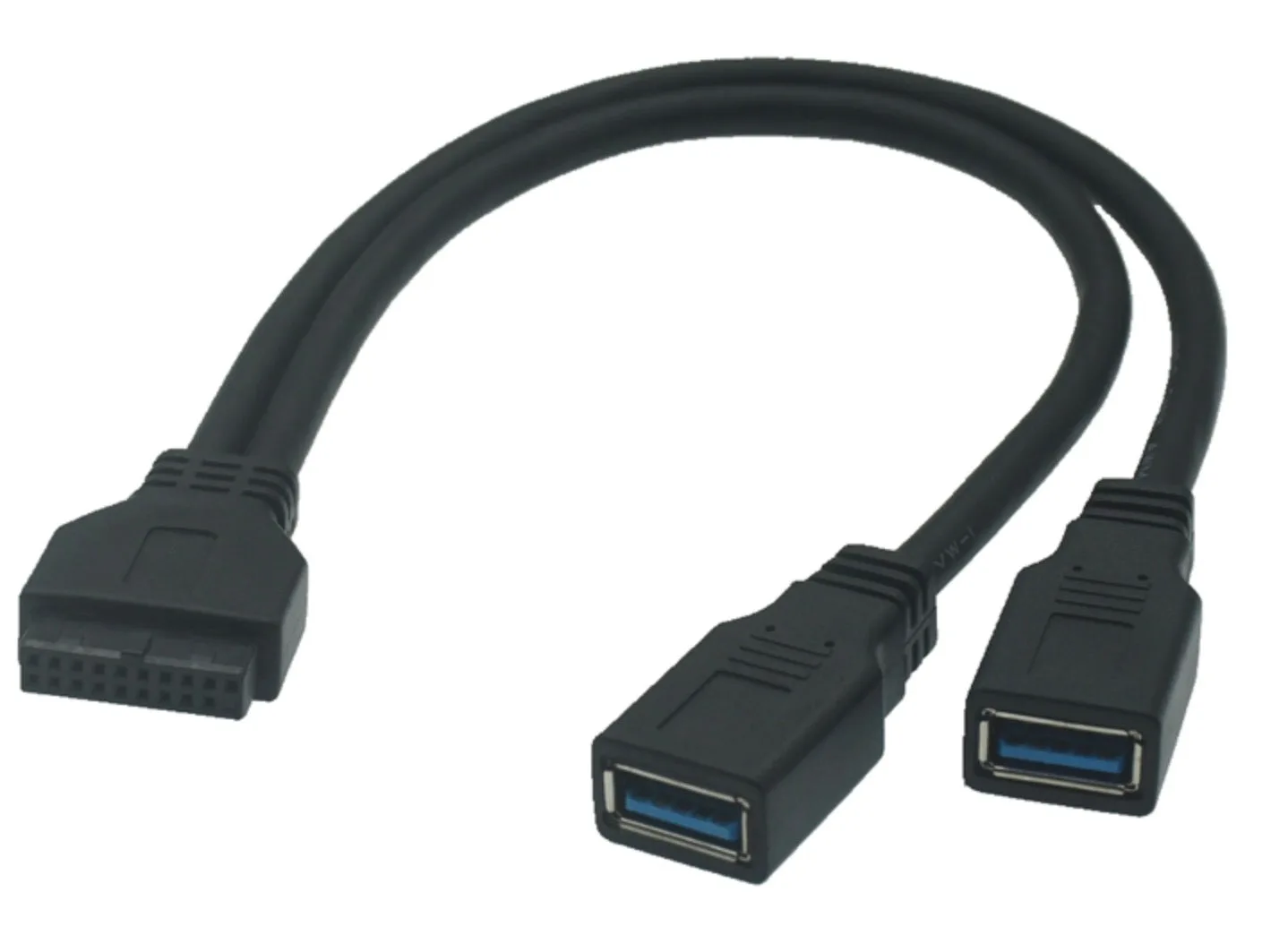
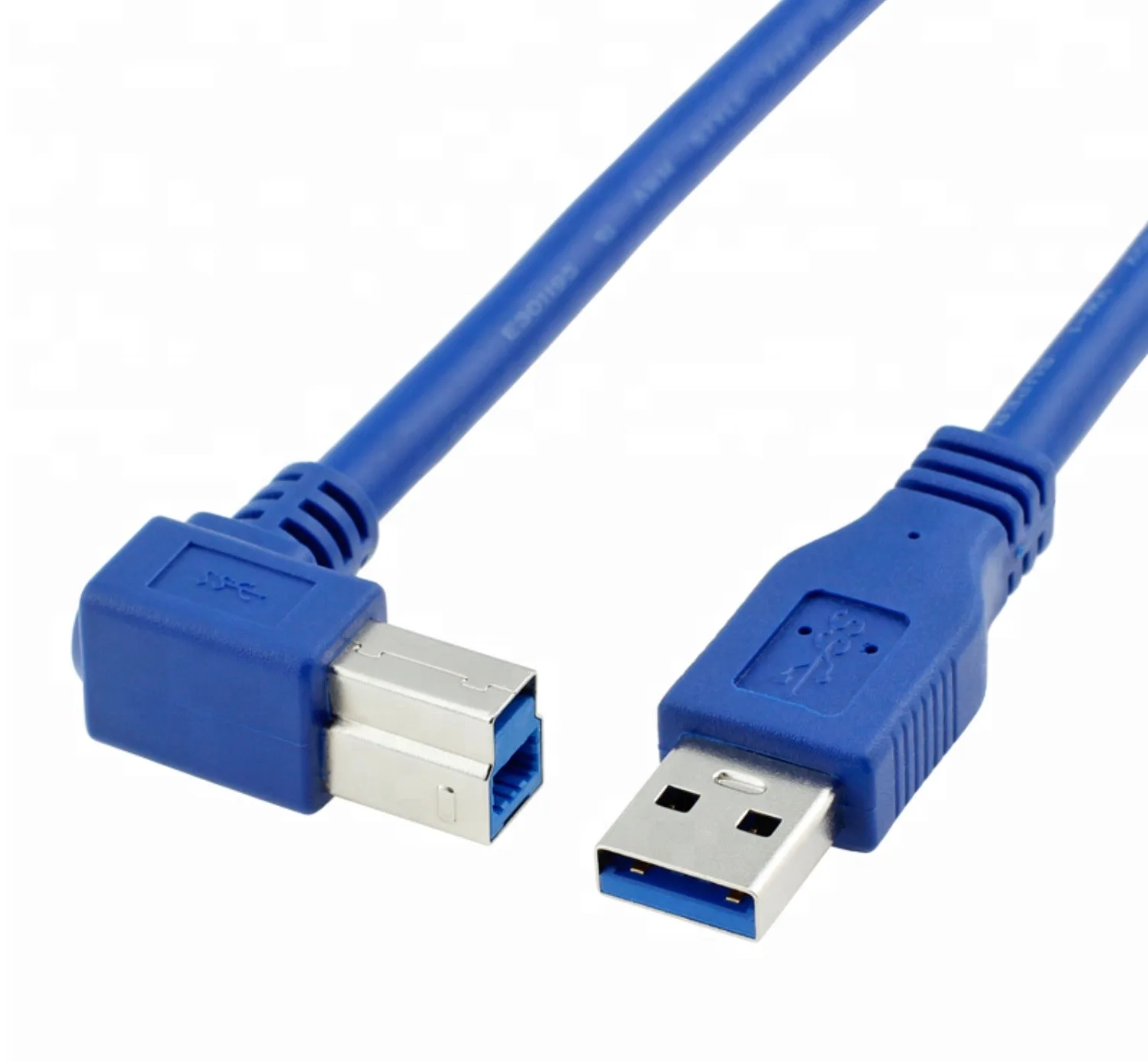
- マザーボード 20ピン to デュアルUSB 3.0ポート メスケーブル 0.3m: マザーボード 20ピン to デュアルUSB 3.0メスポートケーブル、0.3 m。20ピンマザーボードヘッダーから2つの外部USB 3.0ポートを追加します。MIDIインターフェースが背面パネルの限られたUSBポートを奪い合っている場合に便利で、専用のヘッダーポートに移動することで、共有ハブによる音抜けの原因を取り除くことができます。
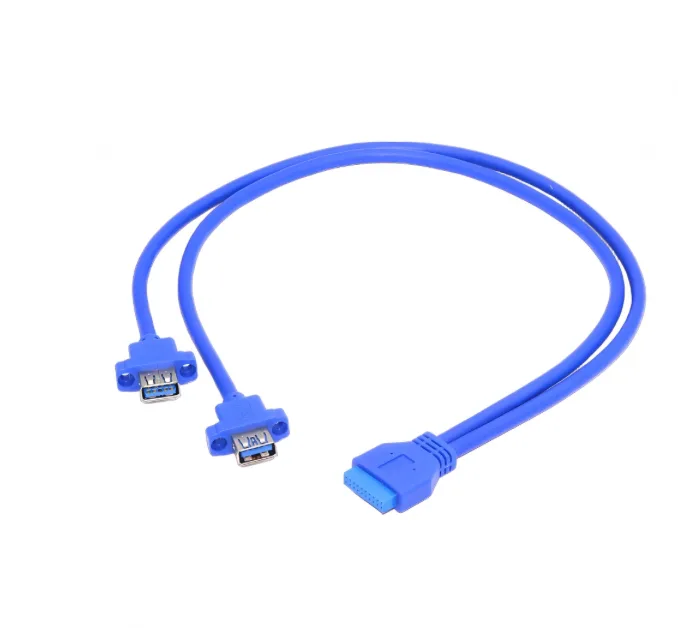
- デュアルUSB 3.0 Type-A メスパネルマウント to 19/20ピンマザーボードヘッダーケーブル – 内部フロントパネル延長リード: デュアルUSB 3.0 Type-A メスパネルマウント to 19/20ピンマザーボードヘッダーケーブル、ネジ止めラグ付き。シャーシ、キオスク、カスタムエンクロージャーでのフロントパネルスタイルの取り付け用。インターフェースがケース背面で頻繁に緩んで外れる場合、ネジ止めされたパネルポートは接続を固定し、繰り返し発生する音抜けの原因を取り除きます。