クイックアンサー
4K対応のMini DisplayPort-HDMIアダプターをノートパソコンに直接接続し、認定済みのHigh SpeedまたはPremium High Speed HDMIケーブルでディスプレイに接続します。次に、ディスプレイのHDMI入力が正しいバージョンに設定されていることを確認し、ノートパソコンのディスプレイ設定で4K解像度を選択します。
ケーブルとポートの選択が4Kの動作を左右する理由
Mini DisplayPort-HDMIアダプターはビデオ信号を変換しますが、最終的な映像をテレビやプロジェクターに伝えるのはHDMIケーブルです。古いStandard Speedタイプのケーブルでは、アダプターが4Kに対応していても、4K信号に必要な帯域幅が不足する可能性があります。High SpeedまたはPremium High Speed HDMIと明示されたケーブルを選びましょう。
ディスプレイも同様に重要です。4K対応のテレビやプロジェクターには、4K信号を受け入れられるHDMI入力が少なくとも1つ必要です。また、一部のモデルでは特定のポートでのみその高い帯域幅が有効になります。マニュアルや画面メニューでどの入力が4Kに対応しているか確認し、そのポートを使用してください。
よくある失敗例:プロジェクター、長距離配線、リフレッシュレート
プロジェクターはテレビよりも低い解像度や異なるHDMIモードをデフォルトで設定することがよくあります。画像は表示されるものの1080pのままの場合は、プロジェクターメニューでHDMI信号形式またはEDID設定を探し、拡張または4Kオプションに切り替えてください。
長いHDMI配線やパッシブアダプターも信号途切れの原因になります。アダプターはノートパソコンの近くに置き、延長ケーブルを繋ぐのではなく1本の高品質ケーブルを使用し、長距離が必要な場合はその距離に対応したアクティブHDMIケーブルを選びましょう。最後に、一部の4KディスプレイはHDMIで30 Hzのみを受け付けます。60 Hzが利用できない場合は、アダプターの故障ではなくディスプレイの制限です。
4Kのセットアップと確認手順
- ノートパソコンのMini DisplayPort出力を確認: ノートパソコンにMini DisplayPortコネクターがあり、USB-Cなどの別の小型ポートではないことを確認します。HDMIケーブルを接続する前に、アダプターをそのポートに差し込みます。 アダプターがしっかりと固定されない場合は、作業を中止してポートの種類を確認してください。無理に押し込むとコネクターを損傷する恐れがあります。
- 4K対応のHDMIケーブルを使用: アダプターからディスプレイへ、High SpeedまたはPremium High Speed HDMIケーブルを接続します。古い機器に付属していた細いケーブルやラベルのないケーブルは避けてください。 「Standard Speed」とのみ表示されたケーブルは、4Kオプションが表示されない一般的な原因です。
- 正しいHDMI入力を選択し、4Kモードを有効にする: テレビまたはプロジェクターで、使用したHDMIポートを選択します。ディスプレイの入力設定を開き、HDMI信号形式を「拡張」「4K」、または利用可能な最高のオプションに設定します。 一部のディスプレイでは、4Kモードが特定のHDMIポートにのみ適用されます。別のポートに切り替えると、気付かないうちに1080pに戻ってしまうことがあります。
- ノートパソコンのディスプレイ設定で解像度を設定: ディスプレイ設定を開き、接続されたディスプレイを選択し、利用可能な場合は3840 × 2160を選択します。低い解像度しか表示されない場合は、アダプターとケーブルを再接続し、ディスプレイメニューを再度確認してください。 ディスプレイの4K入力モードが有効になるまで、解像度リストは1080pのままになることがあります。アダプターを交換する前に、まずディスプレイの設定を修正してください。
- リフレッシュレートと映像の安定性をテスト: 4Kが表示されたら、30 Hzまたは60 Hzが提供されているか確認します。短い動画を再生し、ちらつきや信号途切れがないか確認します。映像が途切れる場合は、より短いHDMIケーブルか、別の4K対応入力で試してください。 一部の4Kディスプレイでは、HDMI経由で30 Hzの安定した映像が正常な場合があります。アダプターの故障と決めつけないでください。
製品情報
-
Mini DisplayPort-HDMIアダプター、4K: 4K解像度に対応し、Mini DisplayPortデバイスをHDMIディスプレイやプロジェクターに接続します。このアダプターは、4K対応のテレビやプロジェクターへの変換手順をカバーするため、適切なHDMIケーブルとディスプレイ入力の選択に集中できます。
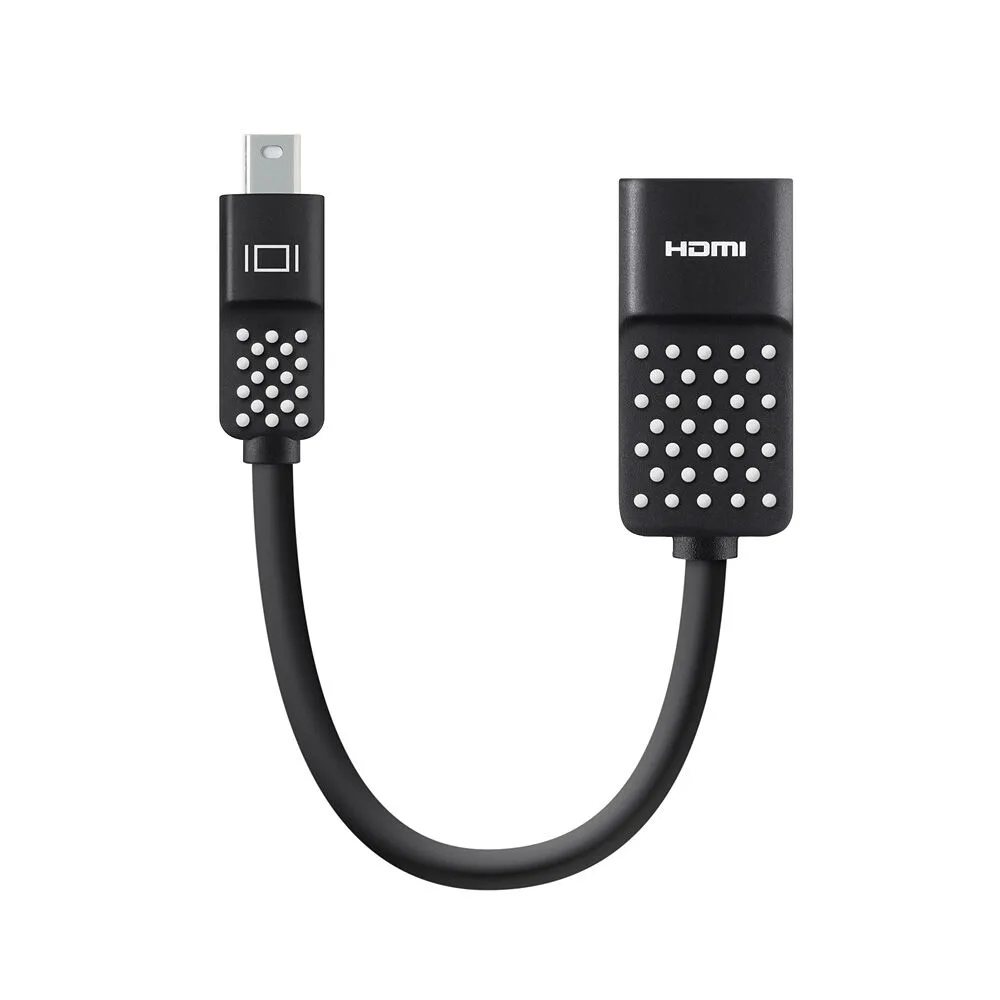
Mini DisplayPort-HDMIアダプター、4K