簡単回答
TQAスロットルモジュールをしっかりと取り付け、MOZAソフトウェアでデテントの全範囲を取得できるようキャリブレーションしてから、シミュレーターでスロットル軸をマッピングします。これにより、Airbusスタイルのデテントとリバーススラストが予測どおりに動作します。
取り付けとキャリブレーションの順序が重要な理由
TQAスロットルモジュールは、Airbusのスラストレバー位置を再現する触覚デテントを採用しています。キャリブレーション後にモジュールがずれると、デテントがシミュレーターのスロットルゾーンとずれ、リバーススラストやアイドル設定が不安定になることがあります。ソフトウェアのキャリブレーションを行う前に、必ず物理的な取り付けを完了してください。
また、フライトシミュレーターで軸をマッピングする前に、MOZAソフトウェアでキャリブレーションを行ってください。これにより、シミュレーターが電気的な全範囲を読み取れるようになり、デテント位置でのデッドゾーンが軽減されます。
デテントが硬すぎる、または軽すぎると感じる場合
TQAは固定デテント構造で設計されており、ユーザーによる調整はできません。抵抗が過剰に感じる場合は、モジュールがたわみや引っかかりなく取り付けられているか確認してください。取り付けが緩いと、デテントが不安定に感じることがあります。問題が解決しない場合は、機構を改造しようとせず、MOZAサポートにお問い合わせください。
ステップバイステップのセットアップと軸ガイド
- モジュールをしっかり取り付ける: 適切な取り付け金具を使用して、TQAスロットルモジュールをコックピットまたはデスクに取り付けます。レバーを全範囲に動かしても、平らに設置され、たわまないことを確認してください。 デテント部分に軽く圧力をかけて動きを確認します。少しでもずれる場合は、取り付けを締めるか調整する必要があります。
- 接続してMOZAソフトウェアを開く: USB経由でモジュールをPCに接続し、MOZAソフトウェアを起動します。デバイスが認識され、ファームウェアが最新であることを確認してください。 モジュールが検出されない場合は、先に進む前に別のUSBポートまたはケーブルを試してください。
- スロットル軸をキャリブレーションする: MOZAソフトウェアでキャリブレーション処理を開始します。スロットルレバーを全範囲にゆっくり動かし、各デテントで少し停止してから、アイドル位置に戻します。 キャリブレーションには前進とリバースの全範囲を含める必要があります。リバーススラストゾーンを省略すると、その領域がマッピングされないままになります。
- フライトシミュレーターでスロットル軸をマッピングする: フライトシミュレーターのコントロール設定を開き、スロットル軸をTQAモジュールに割り当てます。シミュレーターがデテント対応スロットルをサポートしている場合はそのオプションを有効にし、そうでない場合はリニア軸を使用して物理デテントによるフィードバックに頼ります。 シミュレーターのキャリブレーション画面で軸をテストし、過剰なデッドゾーンなしで0%と100%に到達することを確認します。
- リバーススラストの動作を確認する: シミュレーターでスロットルをリバーススラスト範囲に動かし、シミュレーターが正しく応答することを確認します。必要に応じて、シミュレーター設定でリバーススラストカーブやボタンを調整します。 リバーススラストが作動しない場合は、軸が反転していないこと、およびシミュレーターが下側のデテント位置を認識していることを確認してください。
- デテント応答を微調整する(対応している場合): 一部のシミュレーターでは、スロットルデテントマーカーを設定できます。利用可能な場合は、各デテントでの生の軸値を確認しながら、これらのマーカーをTQAモジュールの物理デテントに合わせます。 各デテントでの生の軸値を記録して今後に備えます。これは、機体やシミュレーター設定を変更した場合に役立ちます。
製品情報
-
MOZA FLIGHT TQA スロットルモジュール: MOZA TQA Airbusスタイルのスロットルモジュールは、A3Xシリーズのデテント構造とリバーススラスト動作を再現します。これにより、各スラストレバー位置で明確な触覚フィードバックが得られ、進入や着陸時に正確な出力設定を合わせて維持するのに役立ちます。
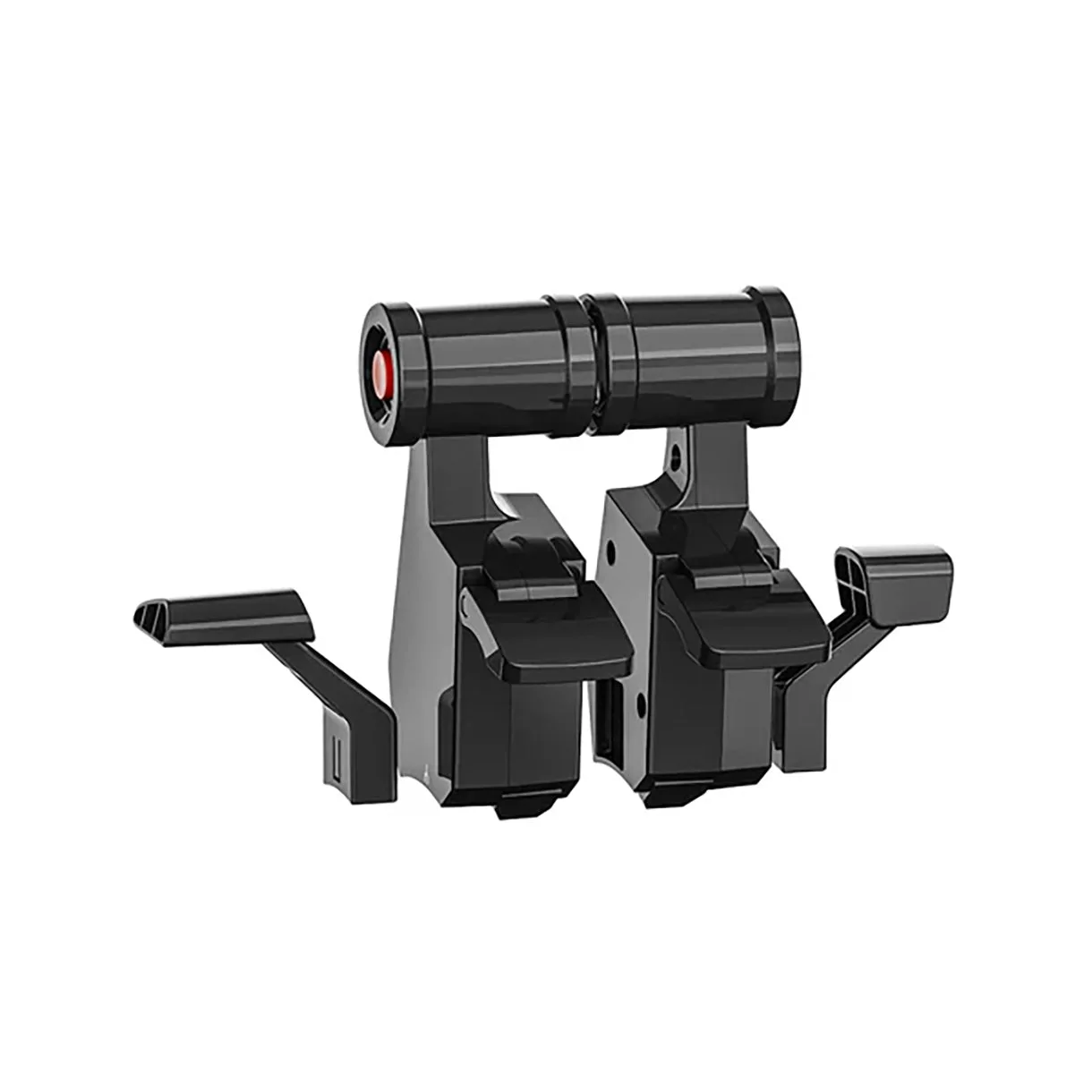
MOZA FLIGHT TQA スロットルモジュール