簡単な回答
まずは1つのアプリと1つの繰り返し作業から始め、その作業をダイヤルと数個のキーに割り当て、最初のショートカットが自然に使えるようになってから広げていきましょう。MX Creative Consoleは、詰め込みすぎた設定よりも、絞り込んだ意図的な初期設定のほうがはるかに効果を発揮します。
最初は小さな設定から始めるほうが、完全なショートカット一覧より優れている理由
MX Creative Consoleはクリエイティブなプロフェッショナル向けに作られており、その価値は作業の流れを妨げる小さな繰り返し操作を減らすことにあります。初日に思いつく限りのコマンドを割り当てると、ショートカットを使うよりも覚えることに時間を費やすことになります。露出やトリミングの調整など、写真編集のタスクを1つだけ試すことで、ダイヤルとキーが手に自然に馴染むかを明確に確認できます。
このコンソールはさまざまなクリエイティブアプリに対応していますが、対応しているからといって、すべてのアプリが同じ操作項目を提供するわけではありません。レイアウトを設計する前に、メインのアプリで実際に何ができるかを確認してください。
ダイヤルが役立つ場面と、キーが依然として優位な場面
ダイヤルは連続的な調整に最適です。スライダーの微調整、値の順送り、設定の上下調整などに向いています。キーは、パネルの開閉、切り抜きの確定、ツールの切り替えといった個別の操作に適しています。1台のコンソールで両方を組み合わせることに意味がありますが、トグルをダイヤルに割り当てたり、微調整をキーに割り当てたりすると、数分で実感できる摩擦が生じます。
正確な数値入力が必要な作業は、キーボードで行いましょう。コンソールは操作面であり、タイピングの代わりではありません。
MX Creative Consoleのセットアップ手順
- アプリを1つと、繰り返し行うタスクを1つ選びます: 毎日最初に開くクリエイティブアプリを選び、1回の作業で少なくとも10回繰り返す単一のタスクを特定しましょう。たとえば、露出の調整やブラシサイズの切り替えなどです。 設定に触れる前にタスクを書き留めてください。一文で言い表せない場合は、範囲が広すぎます。
- コンソールを接続し、認識されていることを確認します: MX Creative Consoleを接続し、付属のソフトウェアを開くと、デバイスがアクティブなコントロールサーフェスとして表示されます。 コンソールが検出されない場合は、アプリケーション設定を変更する前にケーブルとポートを確認してください。
- ダイヤルを1つの連続した調整に設定します: 選択したタスクの連続コントロールにダイヤルを割り当て、ゆっくり回したり速く回したりしてステップサイズを確かめます。 ダイヤルをトグルやメニューの操作に割り当てるのは避けてください。これらはキーに割り当てるものです。
- 個別のアクションに2~4個のキーを割り当てます: よく使う個別のコマンドを指の届く位置に配置し、関連するアクションを隣り合わせにまとめます。 最初の1週間は少なくとも1つのキーを未割り当てのままにしておくと、必要だと気づいたコマンドを追加する余地が残ります。
- 実際の編集セッションでレイアウトをテストしましょう: これらのコマンドのためにキーボードに手を伸ばすことなく、コンソールを使って1つのタスクを最後まで完了してください。 同じコマンドのために思わずキーボードに手を伸ばすことが2回を超えるなら、その作業は適切な場所にありません。
- 一度に1つの設定だけを調整します: テストセッション後は、操作に支障が出た設定だけを変更し、同じタスクをもう一度行います。 複数の設定を一度に変更すると、どの変更が効果的だったのか分からなくなります。
- 2つ目のアプリは、1つ目が自然に使えるようになってから追加しましょう: 最初のタスクを意識せずに実行できるようになったら、次によく使うアプリケーション用に別のレイアウトを作成しましょう。 アプリごとのレイアウトは分けておきましょう。無関係なアプリ間で1つのレイアウトを共有しても、通常はどれにもうまく合いません。
製品情報
-
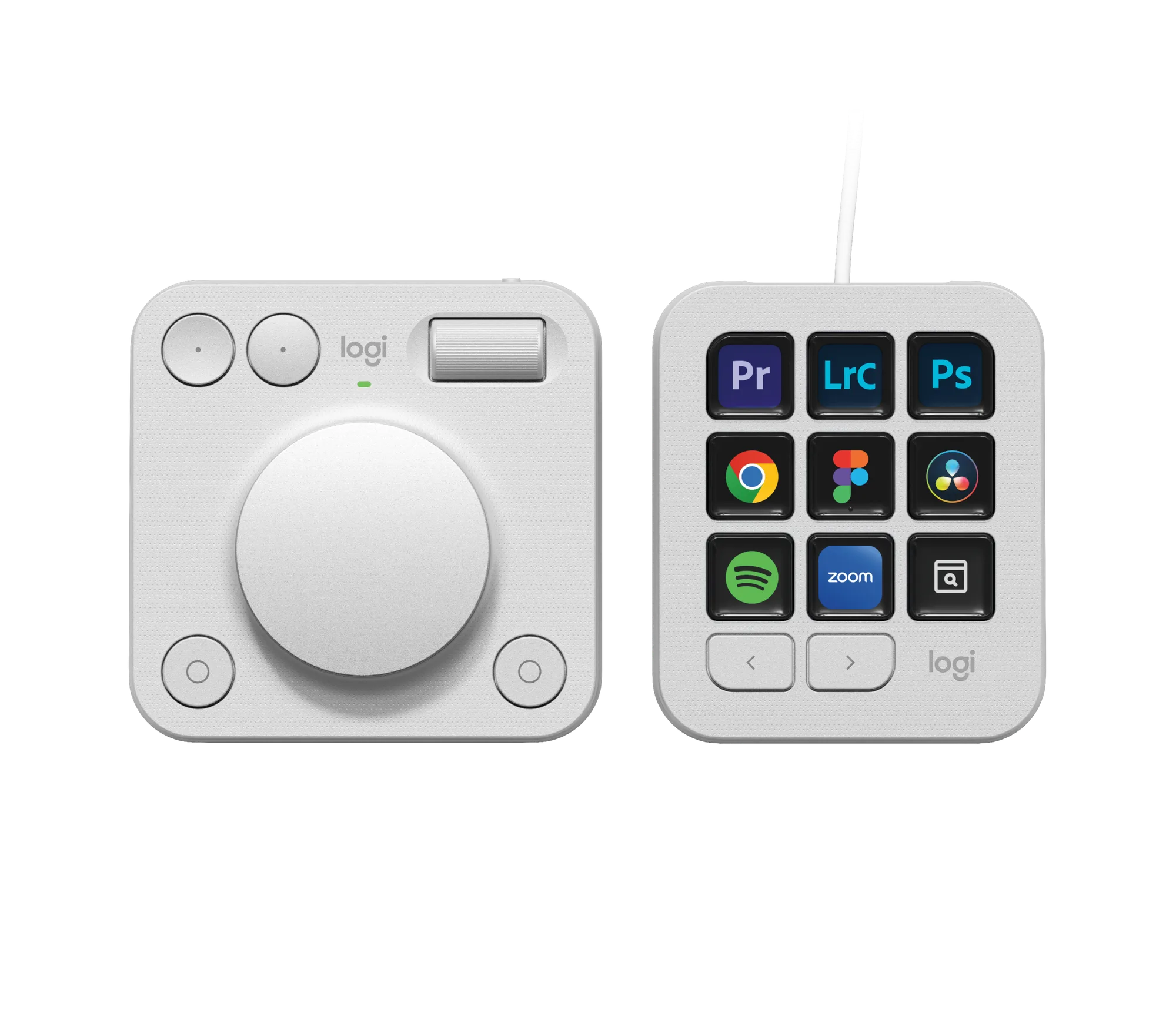
MX Creative Console - ペールグレー: ペールグレーのMX Creative Consoleは、クリエイティブプロフェッショナル向けに設計されたMX Creative Consoleシリーズの製品です。その位置づけから、たまに使うアクセサリーではなく日々のクリエイティブツールとして扱い、最もよく使うアプリに合わせて設定することをおすすめします。
MX Creative Console - ペールグレー