クイックアンサー
NiSi Allure-Streak Blueフィルター(IP-Aシステム用)は、iPhoneでアナモルフィックレンズのような効果を再現し、点光源から水平方向の青いストリークを生成します。
エフェクトについて
このフィルターは、フレーム内の明るい点光源から、水平方向に細長い青いストリークを1本追加するように設計されています。補正用ではなくクリエイティブなツールなので、街灯や車のヘッドライト、反射光など、意図的な光源がある場面で最も効果を発揮します。
回転がポイント
フィルターを回転させると、ストリークの角度を変えられます。つまり、水平のみの見た目に限定されず、フィルターを傾けることで斜めのストリークを作り出し、よりダイナミックな構図が可能になります。
NiSi Allure-Streak Blueフィルターの使い方
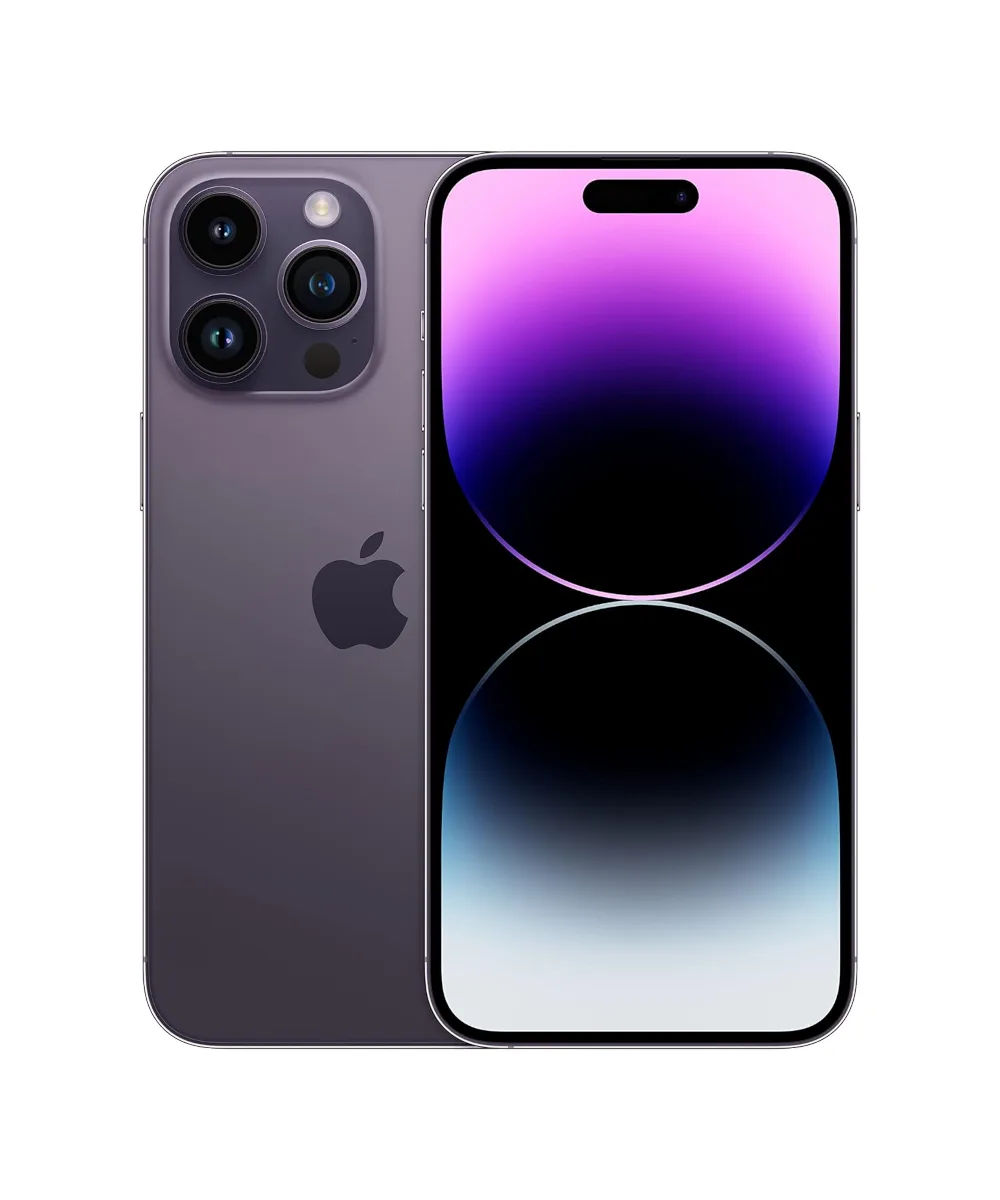
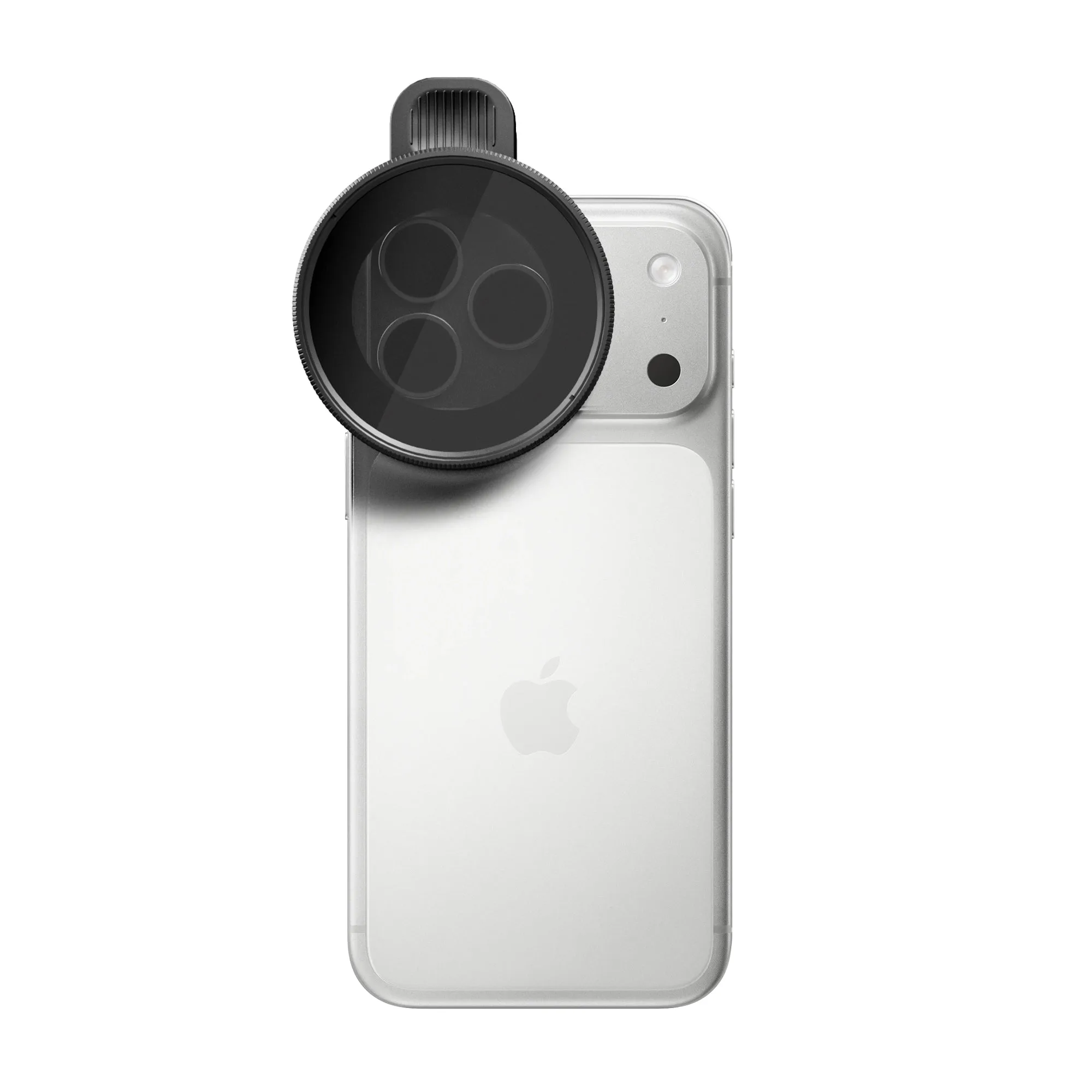
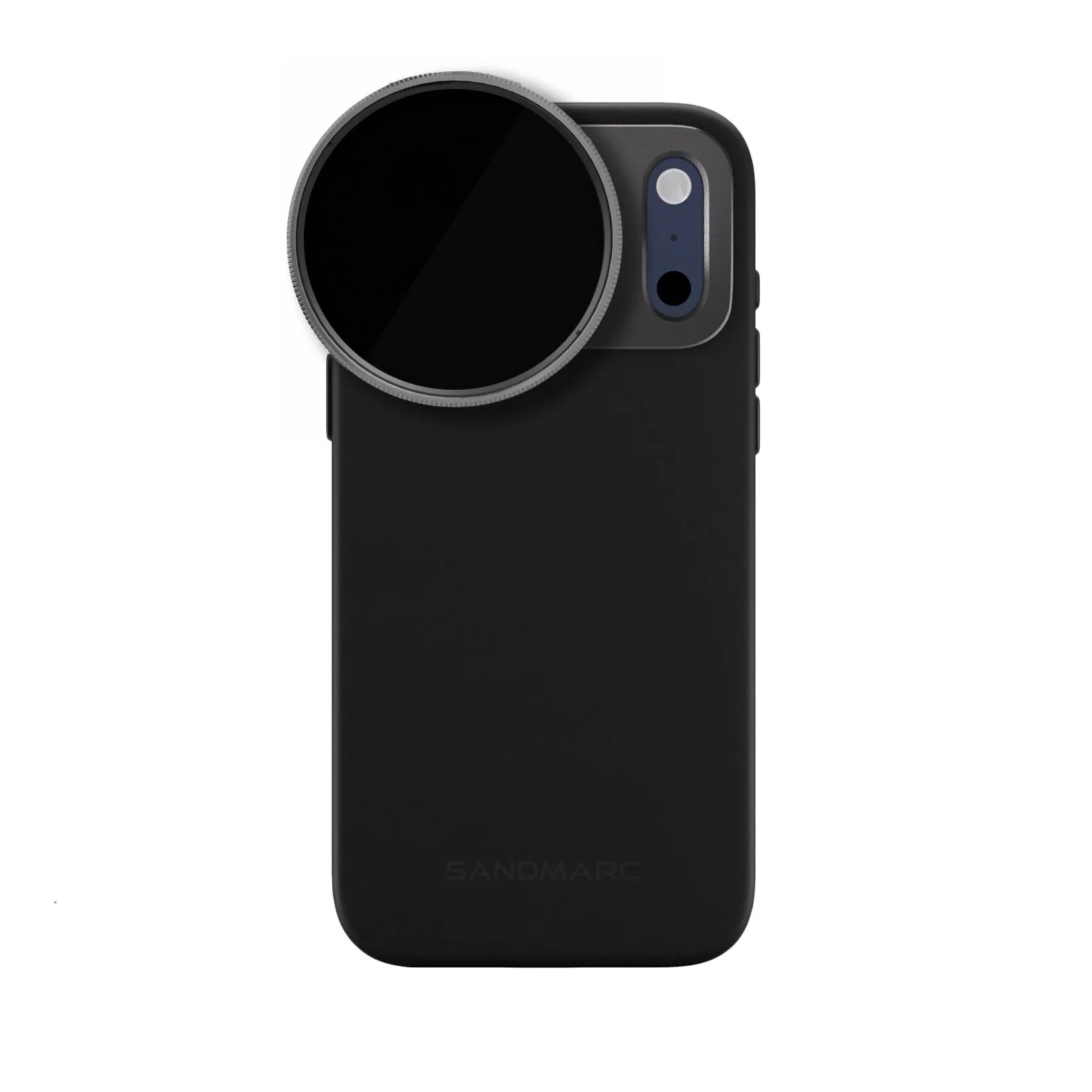
- IP-Aホルダーを取り付ける: NiSi IP-AフィルターホルダーをiPhoneに取り付けます。レンズの上にしっかりとクリップされ、中央に配置されていることを確認してください。 ホルダーが緩んでいると、光漏れやストリークのムラの原因になります。
- Allure-Streak Blueフィルターを挿入する: フィルターをホルダーのスロットにカチッと音がするまでスライドさせます。フィルターは平らでぴったりと収まる必要があります。 フィルターが傾いていると、ストリークの角度が不安定になります。
- 点光源を入れて構図を決める: フレーム内に、街灯や車のヘッドライト、反射光など、明るく小さな光源を探します。フィルターがその光を青いストリークに変えます。 ストリークは点光源からのみ見えます。拡散光ではこの効果は得られません。
- フィルターを回転させてストリークの角度を調整する: フィルターの前面リングをゆっくり回して、ストリークの向きを水平から斜め、または垂直に変えます。 速く回しすぎるとフィルターの位置がずれることがあります。ライブビューを見ながらゆっくり回してください。
- 撮影して確認する: 写真を撮るか、ビデオを録画します。ストリークの色と長さを確認します。青いストリークはクリーンで、画像の他の部分を圧倒しないようにします。 ストリークが薄すぎる場合は、より明るい光源を試すか、周囲の光を減らしてください。
必要なもの
-
NiSi Allure-Streak BLUEフィルター(IP-Aフィルターホルダー用): NiSi IP-Aフィルターホルダー(iPhone用、別売り)に対応。このフィルターを使用するには、IP-Aホルダーをすでにお持ちであるか、別途購入する必要があります。単体では使用できません。
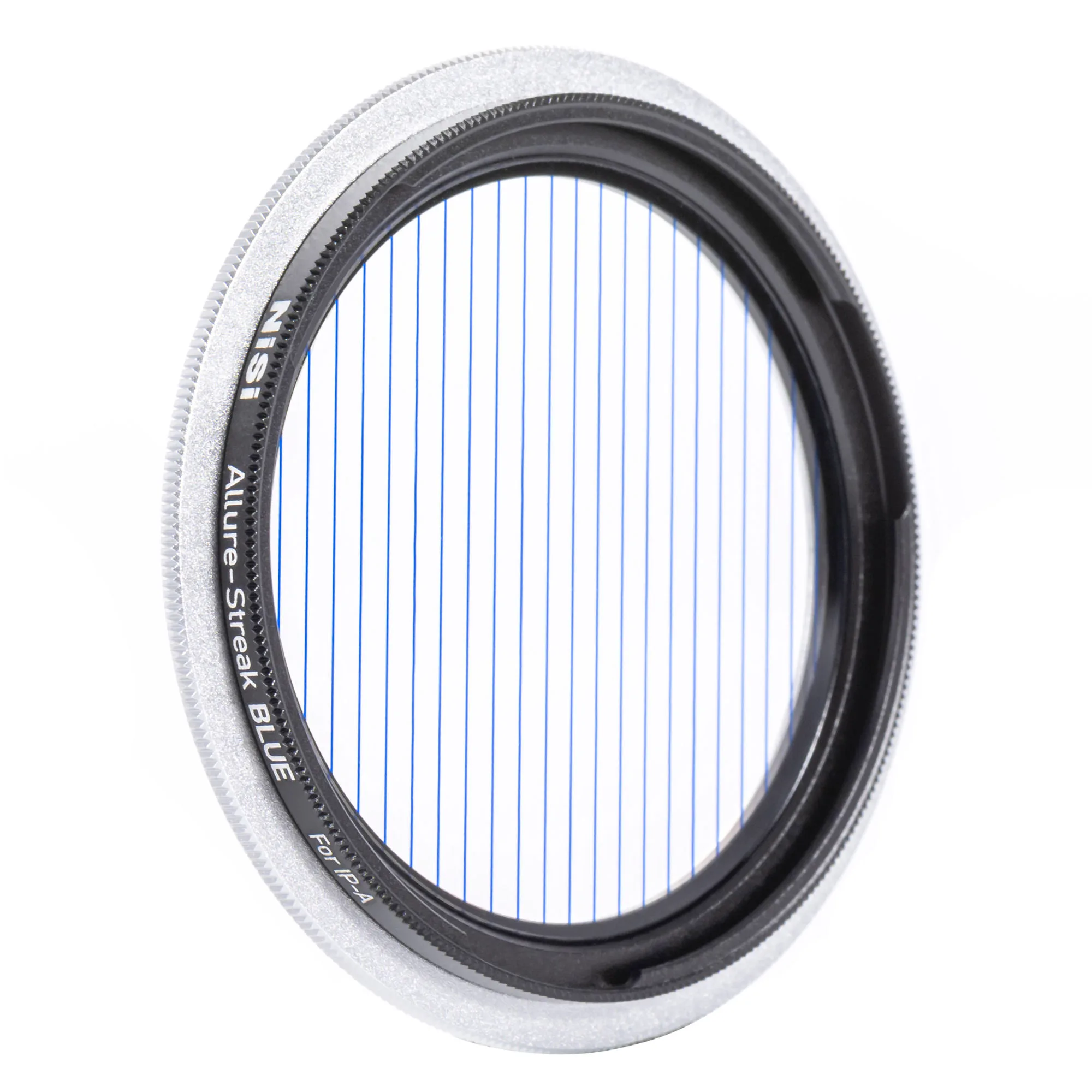
NiSi Allure-Streak BLUEフィルター(IP-Aフィルターホルダー用)
-
NiSi Allure-Streak BLUEフィルター(IP-Aフィルターホルダー用): アナモルフィックレンズを使用したときに見られる、光源から水平方向に伸びる細長い青いストリークの効果を再現します。高価なアナモルフィックレンズを必要とせずに、iPhoneの映像にシネマティックでワイドスクリーンな外観を与えます。