クイックアンサー
NZXT F420 RGB Coreを購入または取り付ける前に、ケースの420mmの取り付けパターンとラジエーターのクリアランスを測定してください。ケースが420mmのラジエーターとファンスタックをサポートしている場合は、ケーブルがNZXTコントローラーに届くようにシングルフレームユニットを取り付け、GPUとCPUの熱負荷に基づいて吸気または排気を設定します。ケースが360mmのみをサポートしている場合は、代わりに小さいF Series RGB Coreユニットを選択してください。
ケースが実際に420mmのファンマウントをサポートしていることを確認してください
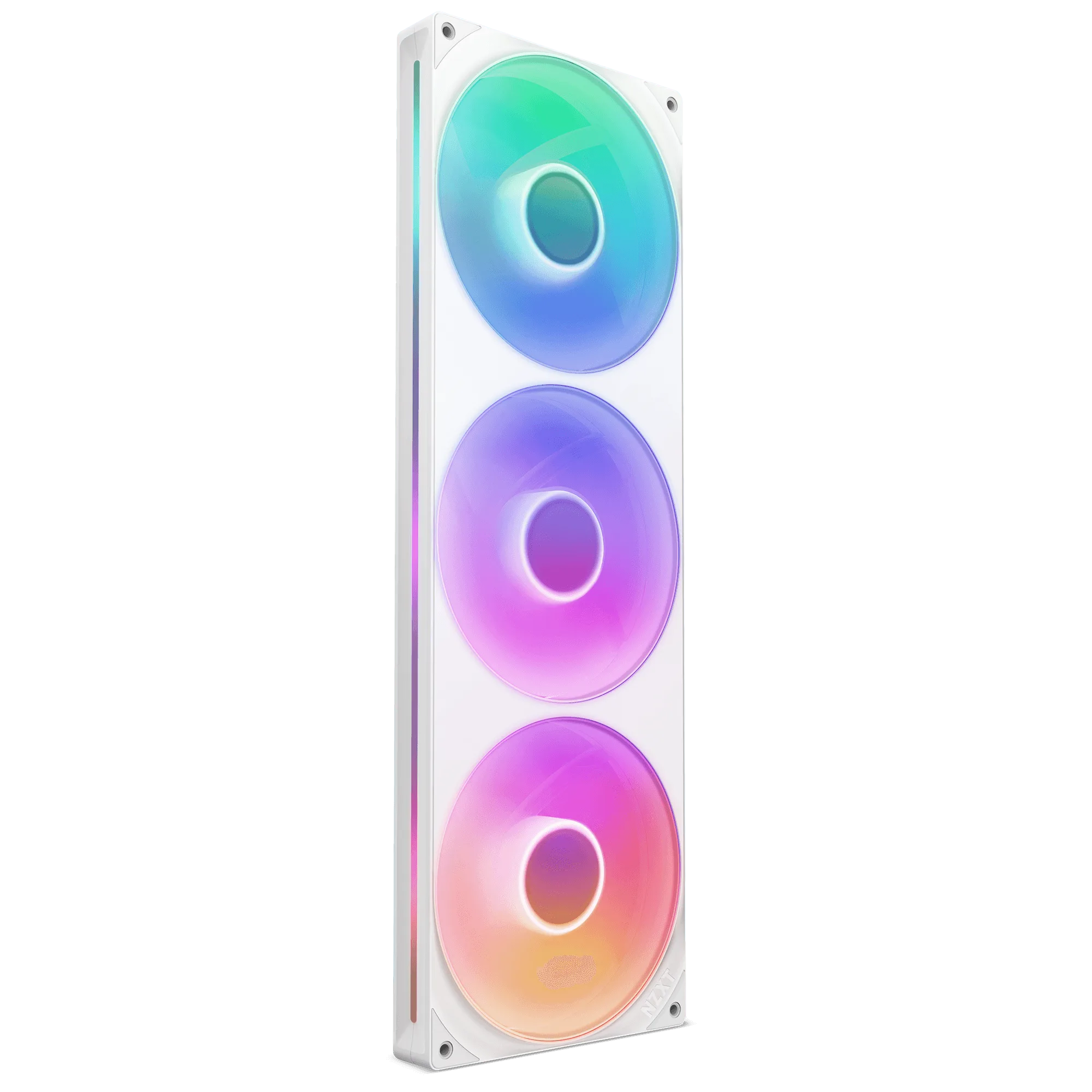
420mmのファンマウントは、360mmのマウントとは異なります。F420 RGB Coreは、ファンが一体化されたシングルフレームデザインを採用しており、アセンブリ全体が3つの独立した正方形の開口部ではなく、1つの長方形の領域を占有します。これは、トップパネルに360mmのレールがあるものの、420mmのフレームに対応するための追加の長さや幅がない大型ケースで重要です。ケースのマニュアルまたは製品ページで、単に「最大360mm」ではなく、420mmのラジエーターまたはファンサポートが明示されているか確認してください。
- ケース全体のサイズだけでなく、トップまたはフロントマウントで420mmのサポートを探してください。
- パネルを取り外す前に、取り付け穴の間隔がF420フレームと一致していることを確認してください。
- ケースに 360mm のみ記載されている場合は、ここで止めて、280mm または 360mm の F Series RGB Core ユニットにサイズダウンしてください。
ファンフレームとラジエータースタックのクリアランスを測定する
ケースが 420mm 対応を謳っていても、使用可能なスペースはマザーボード、VRM ヒートシンク、RAM の高さ、ラジエーターを重ねるかどうかによって異なります。F420 RGB Core はシングルフレームユニットのため、1 つのブロックとして配置されます。個々のファンをずらして背の高い VRM カバーを避けることはできません。取り付けレールから最も近い障害物までを測定し、ラジエーターを使用する場合はフレームの奥行きにラジエーターの厚さを加えたものと比較してください。
- トップマウントの 420mm ファン構成を計画する場合は、最初に RAM と VRM のクリアランスを確認してください。
- ファンケーブルがフレームから急な曲がりなく出るようにスペースを確保してください。
- ネジを締める前にフレームを仮合わせし、必要に応じて数ミリずらせるようにしてください。
フレームを取り付ける前に、エアフローの方向を計画してください。
F420 RGB Coreは一方向に空気を押し出します。取り付け後にフレーム全体を反転させるのは、最初に決断するよりもはるかに手間がかかります。ほとんどの大型ケースでは、上部に取り付けた420mmユニットを排気として使用すると、熱が上昇し、前面または底面の吸気口から冷たい空気が供給されるため効果的です。GPUが高温で、CPUが液体冷却されている場合は、前面吸気の向きにすることで、ラジエーターに外気の冷たい空気を供給できます。優先したいコンポーネントに基づいて選択し、前面から背面、または底面から上面への一貫したエアフローを維持してください。
- 上部排気マウント:CPUラジエーターの熱とケース全体の排気に適しています。
- 前面吸気マウント:GPUの温度とラジエーターへの冷たい空気の供給に適しています。
- 上部吸気と前面吸気を混在させないでください。GPU付近に高温の空気が滞留する可能性があります。
シングルフレームケーブルをNZXTコントローラーに接続します
F420 RGB Coreは複数のファンを1つのフレームに統合しているため、照明と速度の制御用に1本のケーブルをNZXTコントローラー(別売)に接続するだけです。これが主な設置上の利点です。個々のファンケーブルをデイジーチェーン接続したり、3つの別々のヘッダーを探したりする必要はありません。フレームを完全に取り付ける前に、ケーブルをマザーボードトレイの背面に配線し、コントローラーにファン速度とRGBの両方に空きチャンネルがあることを確認してください。
- 照明と速度の制御にはNZXTコントローラーに接続してください。コントローラーは付属していません。
- ケーブルに余裕を持たせてループさせ、後でフレームを取り外す際に全体を外さなくても済むようにしてください。
- ケーブルがファンの羽根に当たったり、フレームに挟まれたりしていないか確認してください。
ファンカーブを設定し、乱流を確認する
フレームを取り付けて接続したら、固定速度ではなくCPUまたは冷却液の温度に応じて変化するファンカーブを設定します。420mmのフレームは低回転でも多くの空気を移動できるため、アイドル時や軽負荷時の騒音を抑えつつ、高負荷時には強力な冷却を実現できます。初回起動後に低周波のハム音やガタつきが聞こえたら、それは通常、ネジが緩んでいるか、フレームがケースに触れているか、ケーブルが羽根に触れていることを意味します。
- 緩やかなカーブから始め、温度が上昇した場合のみランプを上げてください。
- ケースパネルに対する振動を確認し、ネジを均等に締めてください。
- 負荷をかけてから20~30分後にGPUとCPUの温度を再確認してください。
チェックポイント付きのインストール手順
- ケースマニュアルで420mmのサポートを確認してください: ケースの最大サイズクラスだけでなく、上部または前面マウント用の明示的な420mmファンまたはラジエーター列を見つけてください。 マニュアルに360mmしか記載されていない場合は、フレームを無理に合わせず、より小さいF Series RGB Coreユニットを選択してください。
- フレームとラジエーターのスタックを測定します: F420フレームの奥行きをラジエーターの厚さに加え、その合計をマウントレールからマザーボード、RAM、VRMヒートシンクまでの距離と比較します。 背の高いVRMカバーやRAMヒートスプレッダーが経路にある場合、420mmマウントでも失敗する可能性があります。
- 取り付け前に吸気か排気かを決めましょう: CPUラジエーターの熱には上部排気、GPUに冷たい空気を送るには前面吸気を選び、ケース内の他のエアフローも同じ方向に保ちましょう。 取り付け後にシングルフレームユニットを反転させるのは、最初に向きを決めるよりはるかに困難です。
- フレームを設置する前に、ケーブルを配線しましょう: F420 RGB Coreケーブルをマザーボードトレイの背面からNZXTコントローラー(別売)まで配線し、サービスループを残してください。 シングルフレーム設計の主な利点はケーブルが1本であることです。フレームの下でケーブルを挟まないでください。
- ネジを均等に締め、振動をテストしてください: まずすべての取り付けネジを指で締め、その後、フレームがレールに平らに密着するように十字パターンでしっかりと締めてください。 起動後にガタつきやハム音がする場合は、通常、ネジの緩みまたはケーブルがブレードに触れていることを意味します。
- 温度ベースのファンカーブを設定してください: マザーボードまたはNZXTコントローラーソフトウェアを使用して、固定速度ではなくCPUまたは冷却液の温度に応じてファン速度を調整してください。 420mmのフレームは低回転でも十分な風量を確保できるため、まずは穏やかに設定し、負荷時の温度が上昇した場合のみカーブを上げてください。
この取り付けに影響する製品情報
- F420 RGB Core: F420 RGB Coreは、ファン一体型のシングルフレームユニットで、取り付け、セットアップ、ライティングコントロールを簡素化し、1本のケーブルでNZXTコントローラー(別売)に接続してライティングと速度を制御します。必要なのはコントローラーの1チャンネルと1本のケーブル配線のみですが、フレームを個別のファンに分割できないため、お使いのケースに真の420mmマウントがあることを確認する必要があります。
- F140 RGB Core: F140 RGB Coreは、ファンハブに8つの個別アドレス指定可能なRGB LEDを搭載し、半透明のブレードを通して拡散します。洗練されたハブとブレードのデザインにより、ラジエーターを通した静圧が向上します。大型ケースが140mmマウントまたは280mm/360mmレイアウトのみをサポートする場合、F140 RGB Coreはラジエーターのエアフローとライティングに実用的な代替品です。
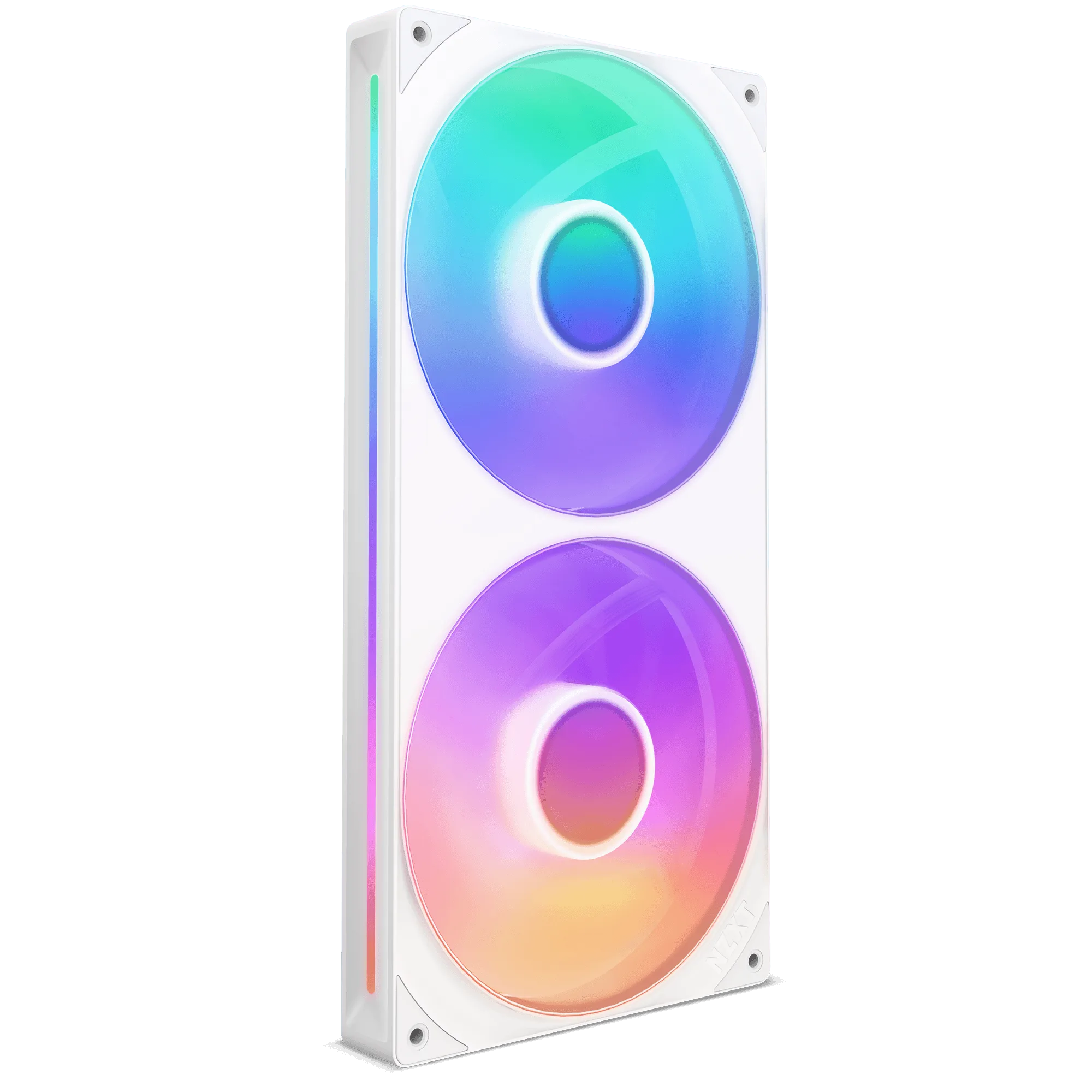
- F280 RGB Core: F280 RGB Coreは、ファン内蔵のシングルフレームユニットで、取り付け、セットアップ、ライティングコントロールを簡素化し、1本のケーブルでNZXTコントローラー(別売)に接続してライティングと速度を制御します。420mmマウントがマザーボードやラジエーターと干渉する場合でも、280mmのシングルフレームユニットなら、よりコンパクトな設置面積で1本のケーブル配線を実現できます。