クイックアンサー
Razer Viper V3 Pro に Obsidian Control Skates を取り付けるには、古いフィートを取り外し、ベースを清掃し、新しいスケートを位置合わせしてしっかりと押し付けます。硬化 PTFE により、より遅くコントロールされた滑りと強力な制動力が期待できます。
硬化 PTFE が感触を変える理由
Obsidian Control Skates は 100% PTFE に硬化処理を施しており、標準的なスケートと比較して制動力とトラッキング精度が向上しています。0.8~0.9mm の厚さによりマウスがわずかに持ち上がるため、リフトオフ距離が少し異なると感じるかもしれません。高速で滑りの多い感触を好む場合、これらは適切な選択ではありません。これらはコントロールと停止のために調整されています。
ステップバイステップの取り付け
- 古いスケートを取り外す: プラスチック製の工具または爪を使って、既存のマウスフィートを剥がします。ベースを傷つけないように、隅からゆっくりと作業してください。よくある間違い:プラスチックを傷つける可能性のある金属製の工具を使用すること。 次の工程に進む前に、接着剤の残留物が残っていないことを確認してください。
- ベースを清掃する: マウスの底面をイソプロピルアルコールで拭き、完全に乾かします。これにより油分やほこりが除去され、新しい接着剤が適切に接着します。よくある間違い:この手順を省略すると、後でスケートが剥がれる原因になります。 新しいスケートを貼る前に、表面が乾いて糸くずのない状態にしてください。
- 位置合わせと貼り付け: シートからスケートを1枚剥がし、Viper V3 Pro のくぼんだ領域に慎重に位置合わせします。数秒間しっかりと押し付けます。よくある間違い:押し付けが弱すぎると、使用中に端が浮き上がる原因になります。 押す前に位置合わせを再確認してください。一度貼り付けると、位置を変えると接着力が弱まります。
- 押してテストする: すべてのスケートを貼り付けた後、マウスをパッドに置き、軽く押して接着剤を密着させます。マウスをゆっくりと円を描くように動かし、滑りを感じてください。よくある間違い:すぐに滑らかになることを期待すること。硬化 PTFE は最初は少し遅く感じることがあります。 感触を判断する前に、スケートに短い慣らし期間を与えてください。
製品情報
-
Obsidian Control Skates - Razer Viper V3 Pro: Obsidian Control Skates は 100% PTFE に硬化処理を施し、厚さは 0.8~0.9mm です。硬化 PTFE により制動力が向上し、より優れた停止コントロールが得られます。また、厚さによりマウスの感触がわずかに変化する場合があります。
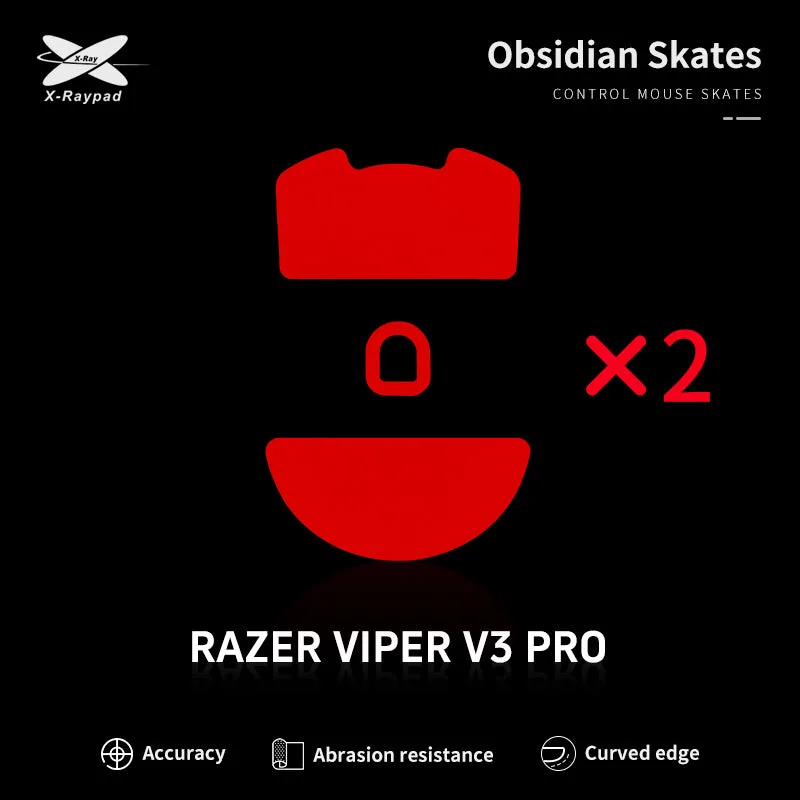
Obsidian Control Skates - Razer Viper V3 Pro