簡単な回答
Wyze Battery Video Doorbell の誤警報を減らすには、Wyze アプリで動体検知ゾーンを設定し、通路やポーチなどの特定エリアに検知を限定します。
動体検知ゾーンが重要な理由
Wyze Battery Video Doorbell は AI 搭載の人物・荷物検知機能を備えていますが、動体検知ゾーンを適切に設定しないと、通り過ぎる車や舞う落ち葉、遠くの動きに対して警報が発生することがあります。アクティビティゾーンを設定することで、ドアベルが監視すべきエリアを正確に把握し、不要な通知を減らしながら重要なイベントを見逃しません。
よくある間違いは、ゾーンを広く設定しすぎたり、公道を含めてしまうことです。ゾーンを自宅の入口通路だけに絞ることで、訪問者を見逃さずに精度が向上します。
考慮すべきトレードオフ
動体検知ゾーンは誤警報を減らしますが、ゾーン境界のすぐ外側の動きを見逃す可能性もあります。例えば、荷物が指定エリアから少し外れて配達された場合、ドアベルが反応しないことがあります。ゾーンのサイズはニーズに合わせて調整してください。広いゾーンはより多くの動きを捉えますが、フィルタリングがより必要になります。
ドアベルの 1536 x 1536 HD+ 解像度により細部がはっきりと確認できますが、視野は固定されています。設置後にゾーンを調整することで、適切な角度をカバーできます。
動体検知ゾーンを最適化する手順
- Wyze アプリを開き、ドアベルの設定に移動: Wyze アプリを起動し、Battery Video Doorbell をタップしてから歯車アイコン(設定)をタップします。「検知設定」までスクロールし、「動体検知ゾーン」を選択します。 ドアベルがオンラインで、アプリが最新バージョンであることを確認してください。
- アクティビティゾーンを描画: ドアベルのカメラ映像がライブ表示されます。指で監視したいエリア(通常は通路、ポーチ、私道)に緑色の長方形を描きます。道路、歩道、隣人の敷地は避けてください。 よくある間違い:ゾーンを大きく描きすぎること。小さく始めて、必要に応じて拡大しましょう。
- 保存してテスト: 右上の「保存」をタップします。ドアベルの前を歩いて、ゾーン内の動きだけを検知することを確認します。それでも誤警報が発生する場合は、ゾーンを小さく調整するか、ドアベルの位置を少し変えてください。 さらなる変更を加える前に数日間確認してください。誤警報が減るとバッテリー寿命が改善されることがあります。
製品情報
-
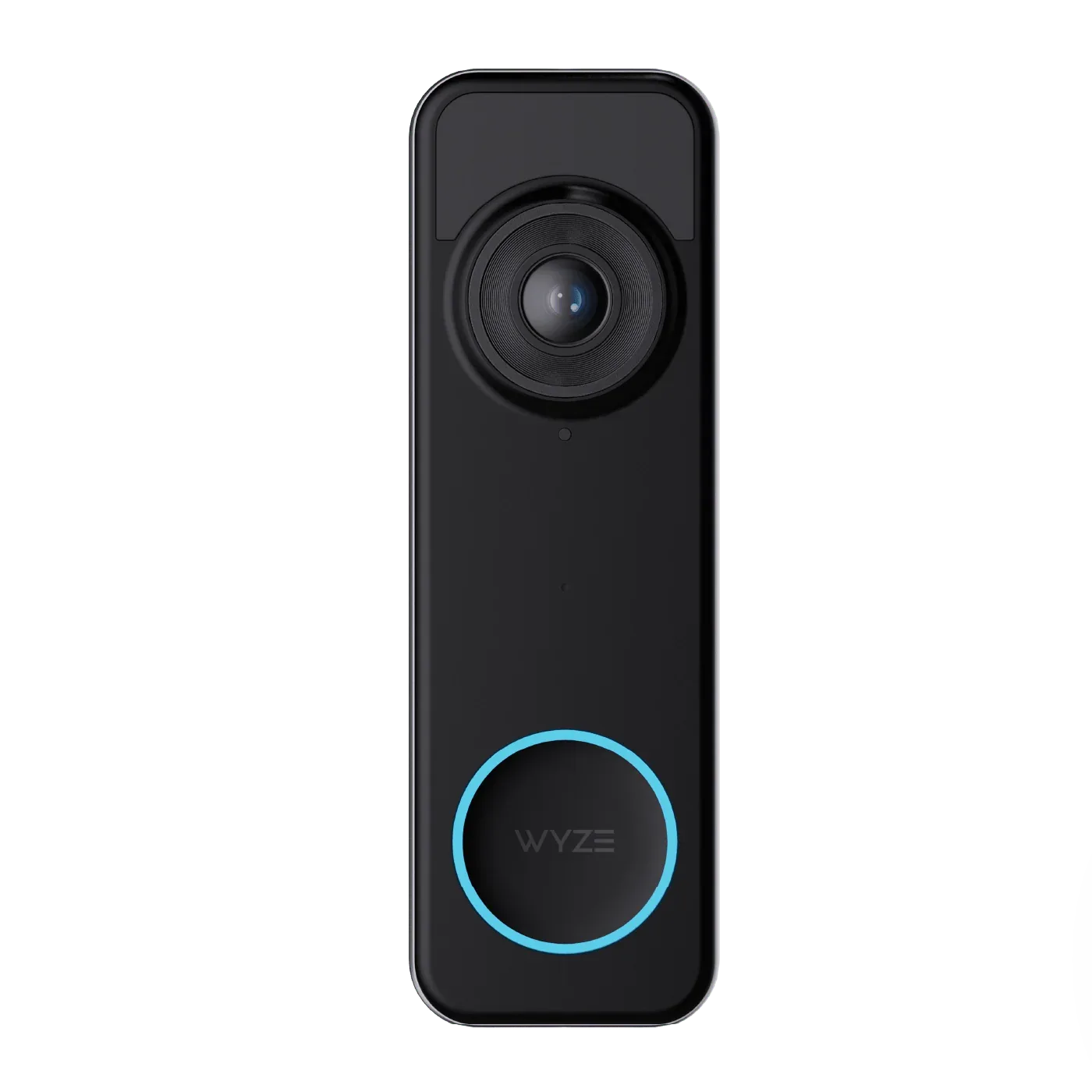
Wyze Battery Video Doorbell: AI搭載の人物・荷物検知 動体検知ゾーンと組み合わせることで、不要な動きをフィルタリングし、設定したエリア内の人物と荷物に関するアラートのみを受け取れます。
Wyze Battery Video Doorbell