クイックアンサー
PS5 のディスクドライブの問題のほとんどは、ディスクの汚れや挿入ミス、ドライブローラーの摩耗、ソフトウェアの不具合が原因です。まずは清潔で乾いたマイクロファイバークロスで拭き、完全に電源を入れ直してください。本体を開けるのは、慣れていて保証期間外の場合のみにしてください。ドライブが異音を発し続けたり、排出を拒否したり、すべてのディスクを無視したりする場合は、それ以上進めずに修理を依頼するか、デジタル版を購入して、さらなる損傷のリスクを避けてください。
PlayStation 5 が突然ディスクを読み取らなくなると、特に実際にプレイしたい物理版が棚にたくさんある場合は、イライラします。良いニュースは、PS5 のディスクドライブの問題の多くは簡単で自宅で解決できることです。そして、解決できない問題は通常、明確に兆候を示します。
このガイドでは、症状と原因を切り分けて、推測ではなく行動できるようにします。各ステップを順番に進め、診断ブロックを使って、続行すべきか、停止すべきか、別のコピーや形式に変更するのが賢明かを判断してください。
本体ではなく、まずディスクから確認する
最悪の事態を想定する前に、まずディスク自体を確認してください。指紋や細かいほこり、汚れは、PS5がセッション中にゲームの読み取りを停止する最も一般的な原因です。ディスクを光にかざして傷を確認し、乾いたマイクロファイバークロスで中央の穴から外側に向かってまっすぐ拭いてください。円を描くように拭いたり、家庭用クリーナーを使用したりしないでください。残留物が残ったり、表面が曇ったりする可能性があります。
ディスクが正しくセットされているかも確認してください。ラベル面を上にして挿入し、ドライブが引き込む音を確認してから、故障と判断する前に10〜15秒待ちましょう。特定のゲームだけ読み込めず、他のゲームは正常に読み込める場合、問題はほぼ間違いなくそのディスクにあり、ドライブではありません。動作が確認できている別のディスクでテストして確認してください。
- 乾いたマイクロファイバークロスで、中心から外側に向かって拭いてください。円を描くように拭かないでください。
- ドライブのせいにする前に、少なくとも2枚の異なるディスクでテストしてください。
- スロットに圧縮空気を吹き込まないでください。ほこりを奥に押し込む可能性があります。
ソフトウェアと電源サイクルの修正
PS5 のディスクエラーの多くは、ソフトウェア側の問題です。本体の電源を完全に切り、2分間プラグを抜いてから、再度電源を入れてディスクを試してください。設定画面でシステムソフトウェアの更新がないか確認してください。過去のファームウェアでディスク読み取り動作が調整されているためです。頻繁に休止モードを使用している場合、再起動よりも完全なシャットダウンの方が多くの状態をクリアします。
それでもディスクが表示されない場合は、セーフモードからデータベースを再構築してください。電源ボタンを2回ビープ音が鳴るまで長押しし、コントローラーをUSBで接続して、再構築オプションを選択します。ゲームは削除されませんが、正常なディスクをシステムが認識しないインデックス不具合を解消できます。
- 完全にシャットダウンし、2分間プラグを抜いてから、もう一度お試しください。
- 保留中のシステムソフトウェアアップデートをすべてインストールしてください。
- 次のステップとして、セーフモードからデータベースを再構築してください。
ドライブが異音を発する場合や取り出しを拒否する場合
擦れる音やカチカチという音、またはディスクが排出されない場合は、ディスクの汚れではなく機械的な問題を示しています。縦置きのコンソールでは、横置きにしてみてください。一部のドライブは横置きの方が確実にディスクを保持できるためです。ディスクが詰まった場合、お使いのモデルに手動イジェクト用のピンホールがある場合のみそれを使用し、ピンセットで無理にディスクを取り出さず、公式の手順に従ってください。
持続する機械的なノイズは、通常、ドライブローラーまたはレーザーアセンブリが摩耗または位置ずれしていることを意味します。これはクリーニングの問題ではなく、ディスクを繰り返し挿入しようとすると傷が付く可能性があります。この時点で、正直な選択肢は修理か交換かであり、ディスクを無理に挿入し続けると、簡単に交換できないゲームに損傷を与えるリスクがあります。
- 現在縦置きの場合は、コンソールを横置きにしてみてください。
- 手動イジェクトは、公式に説明されている方法でのみ使用してください。
- 継続的な異音が聞こえたら、ディスクの挿入を中止してください。
修理、交換、またはデジタル版への移行
本体が保証期間内の場合は、何かを開ける前にPlayStationサポートに連絡してください。本体を開けると、ほとんどの機種で保証が無効になります。また、ディスクドライブの修理は、ほとんどのユーザーにとって簡単なDIY作業ではありません。保証期間外の場合、地元の修理店でドライブアセンブリを交換できることがよくありますが、まず見積もりを取り、交換用本体やデジタルエディションの価格と比較してください。
コレクターにとって現実的な妥協策は、物理ディスクを展示・所有用として保管し、デジタル版が存在する場合はそちらでプレイすることです。これにより、棚をそのまま保ち、プレイを中断せずに済みます。理想的ではありませんが、ドライブ自体が故障している場合には合理的な選択肢です。
- 本体を開ける前に保証状況を確認してください。
- 修理見積もりを取り、交換費用と比較してください。
- 物理版を保管しつつ、デジタル版を一時的な対策として検討してください。
診断:症状、原因、対処、停止ポイント
- ディスクがまったく認識されない場合: 通常は、ドライブの故障ではなく、ディスクの汚れ、挿入ミス、またはソフトウェアのインデックス不具合が原因です。 ディスクを清掃し、電源を入れ直して、データベースを再構築してください。正常なディスク2枚でも失敗する場合は、次の手順に進んでください。
- ディスクは読み取れるが、ゲーム中にエラーが発生する場合: 多くの場合、ディスクの傷や汚れ、または負荷がかかるとトラッキングを失うレーザーの不調が原因です。 ディスクをクリーニングし、可能であれば別のプレーヤーでテストしてください。同じ箇所が複数のディスクで失敗する場合、ドライブが原因の可能性が高いです。
- 異音がする、カチカチと音がする、またはイジェクトできない場合: ドライブ機構の機械的な摩耗や位置ずれが原因で、クリーニングでは解決できません。 ディスクの挿入をやめてください。保証を確認し、修理見積もりを取るか、物理版を保持しつつデジタル版に切り替えてください。
大切に保管したいパッケージ版
- Kemono Heroes Collector's Edition [PlayStation 5]: 『Kemono Heroes』は、ラン&ガンのアーケードアクションにダッシュや斬撃を組み合わせた作品で、3つの難易度でソロプレイ、または最大4人での協力プレイが可能です。4人協力プレイ対応のディスクは、まさに傷をつけたくないタイプのリリース。ドライブの調子がすでに良くない場合は、特に慎重に扱ってください。
- As Dusk Falls Collector's Edition [PlayStation 5]: 『As Dusk Falls』は、30年にわたる2つの家族の物語を描き、選択によって結果が変わり、何度もプレイしたくなる作品です。選択型ゲームを繰り返しプレイするとディスクの交換回数が増え、調子の悪いドライブにさらなる負担がかかります。
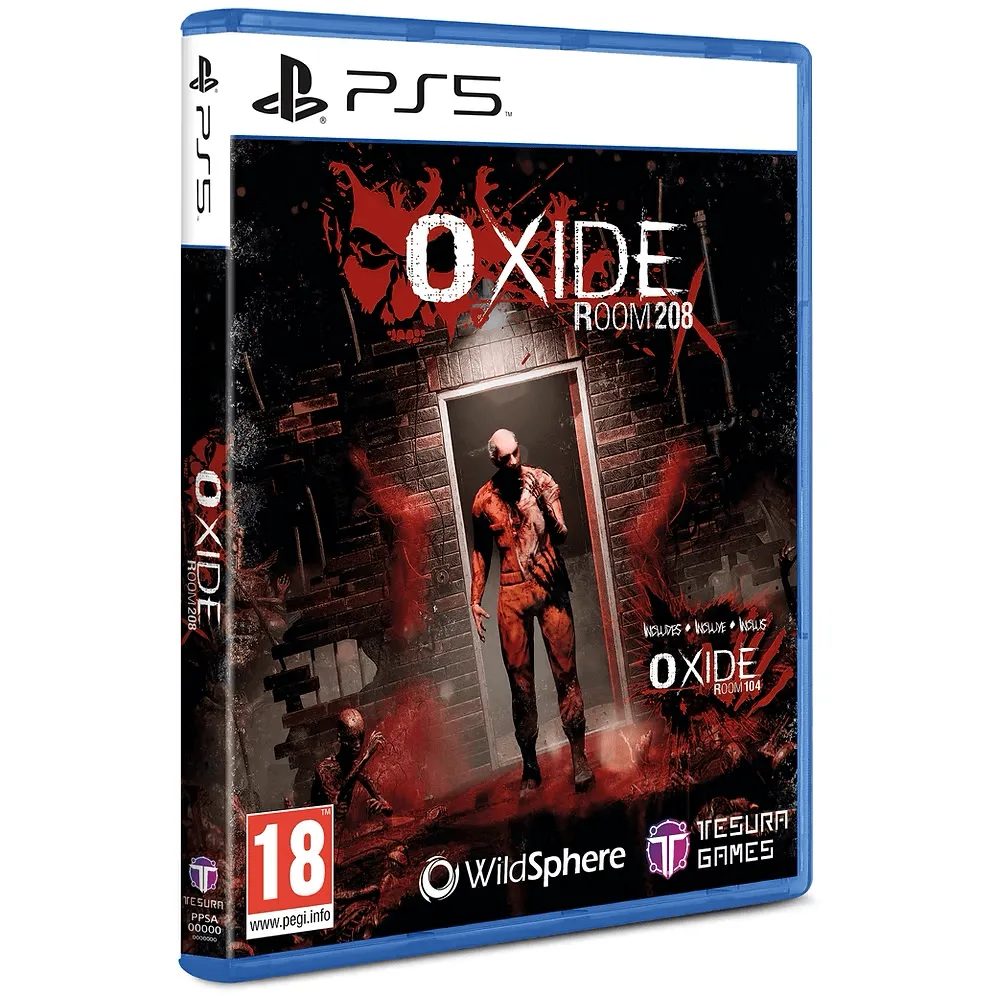
- Oxide Room 208 [PlayStation 5]: Oxide Room 208 は、8人が生き残りをかけて戦う、古い研究所を舞台にしたアクション満載のホラーゲームです。ホラーゲームは長時間のプレイが続くことが多いため、ディスクがきれいでドライブが正常であることが、途切れないプレイのために重要です。
まずは安価な修理から試し、ドライブが異音を発したりディスクを拒否し始めたらすぐに使用を中止しましょう。すでに所有している物理ゲームを守ることは、疲弊したドライブを無理に使い続けることよりも価値があります。