クイックアンサー
中古DVDでTom Clancy's The Divisionをインストールする前に、ディスクに深い傷がないか確認し、プロダクトキーが含まれていて未使用であることを確認し、お使いのPCが最小スペックを満たしているか確認してください。
Ubisoftのオンラインゲームにおいてディスクの状態が重要な理由
Tom Clancy's The Divisionは、インストール後も常時インターネット接続とUbisoftアカウントが必要です。傷のあるディスクは初期インストール中に失敗し、必須パッチのダウンロードやオンラインサーバーへのアクセスができなくなる可能性があります。
このゲームのDRMはプロダクトキーをUbisoftアカウントに紐付けます。前の所有者がすでにキーをアクティベートしている場合、別途新しいキーを購入する必要があり、ディスク自体はただのコースターになります。
ステップバイステップの点検ガイド
- ディスク表面を確認: ディスクを明るい光の下で斜めに持ち、データ面(光沢面)に深い傷、欠け、ひび割れがないか確認します。軽い表面のスワールは正常ですが、1cm以上の傷はインストール中に読み取りエラーを引き起こす可能性があります。 深い傷のあるディスクは、特に最初の大規模なデータ転送中に完全にインストールできない場合があります。
- プロダクトキーが存在し、未使用であることを確認: ケースを開け、印刷されたプロダクトキー(通常はマニュアル内部またはケースインサートのステッカー)を見つけます。キーは無傷で、傷がついていない必要があります。販売者が中古品と記載している場合、キーはすでに使用済みである可能性があります。販売者に直接、キーが未使用かどうか確認してください。 有効で未使用のプロダクトキーがないと、Ubisoft Connectでゲームをアクティベートできません。
- 光学ドライブでディスクをテスト: DVDをPCのドライブに挿入し、Windowsが読み取るのを待ちます。ドライブの回転が遅かったり、異常な摩擦音がする場合、ディスクが反っているか、ドライブが互換性がない可能性があります。ディスクから小さなファイルをコピーして、読み取り可能か確認してください。 まったく読み取れないディスクは使用できません。すぐに返金をリクエストしてください。
- インストール前にシステム要件を確認: Tom Clancy's The Divisionには、少なくとも64ビットのWindows 7以降、6GBのRAM、および2GBのVRAMを搭載したDirectX 11対応グラフィックカードが必要です。設定 > システム > 詳細情報からPCのスペックを確認してください。ハードウェアがこれらの要件を下回る場合、ゲームの動作が不安定になるか、起動しません。 完璧なディスクでも、性能不足のPCではプレイできません。
- ゲームをインストールしてアクティベート: DVDからインストーラーを実行します。プロンプトが表示されたら、Ubisoft Connectでプロダクトキーを入力します。インストーラーは、ディスクからの初期インストール後、大規模なデイワンパッチ(多くの場合10GB以上)をダウンロードします。安定したインターネット接続と十分なハードドライブの空き容量(少なくとも40GB)を確保してください。 プロダクトキーが既に使用済みとして拒否された場合は、インストールを中止し、販売者に返金または新しいキーを依頼してください。
製品情報
-
Tom Clancy's The Division PC DVD ビデオゲーム ソフトウェア オンライン Ubisoft New York [中古/再生品]: この中古/再生品コピーにはPC DVDが含まれており、カタログ価格20.95USDに対して14.46USDで出品されています。低価格は中古品の状態を反映しているため、元のキーがすでにアクティベートされている場合に備えて、交換用プロダクトキーの予算を考慮してください。
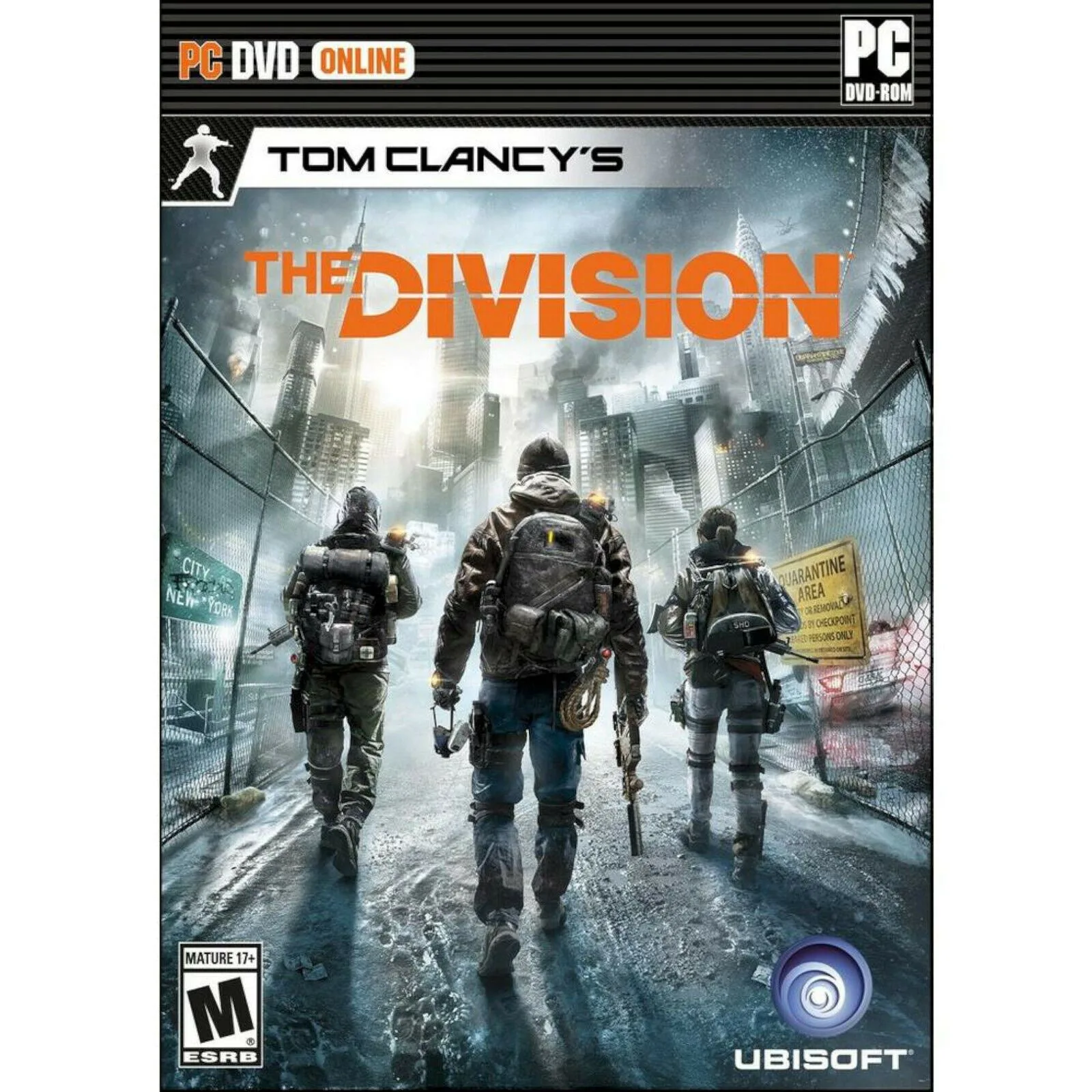
Tom Clancy's The Division PC DVD ビデオゲーム ソフトウェア オンライン Ubisoft New York [中古/再生品]