クイックアンサー
何かを接続する前にDisplayLinkドライバーをインストールし、その後ドックをノートパソコンに接続して、モニターを1台ずつ追加してください。この順序で行うことで、トリプルディスプレイ設定がうまくいかない原因となるブラックスクリーンや認識の問題を防げます。
DL7400が操作の順序を変える理由
Prime Docking Station(14-in-1、トリプルディスプレイ、DisplayLink)はDL7400を搭載し、DisplayLinkテクノロジーを利用して複数のディスプレイを駆動します。つまり、コンピューターが追加の画面を認識するには、事前にDisplayLinkドライバーがインストールされている必要があります。モニターを先に接続すると、ドックは動作しているように見えても、1台または2台のディスプレイしか点灯しない場合があります。
トリプルディスプレイが期待通りに動作しない場合
DisplayLinkドックはほとんどの最新ノートパソコンで動作しますが、一部のシステムでは外部ディスプレイの数が制限されていたり、特定のUSB-Cポート機能が必要な場合があります。ノートパソコンがネイティブで1台の外部モニターしかサポートしていない場合、ドックのDisplayLinkチップがサポートを追加しますが、ゲームや動画再生などのタスクではパフォーマンスが異なる場合があります。一般的な生産性作業では、この設定は信頼性があります。
トリプルディスプレイ設定のステップバイステップガイド
- DisplayLinkドライバーをダウンロードしてインストールする: 公式DisplayLinkウェブサイトにアクセスし、お使いのオペレーティングシステム用の最新ドライバーをダウンロードします。インストーラーを実行し、指示に従ってコンピューターを再起動します。インストールが完了するまでドックを接続しないでください。 再起動をスキップすることは、ドライバーの読み込みに失敗する最も一般的な原因です。
- ドックをノートパソコンに接続する: ドックのUSB-Cケーブルを、データとビデオをサポートするノートパソコンのUSB-Cポートに差し込みます。充電専用ポートは避けてください。モニターを追加する前に、システムがドックを認識するのを待ちます。 ドックが認識されない場合は、別のUSB-Cポート(できればディスプレイアイコンが付いているもの)を試してください。
- 最初のモニターを追加する: 適切なケーブル(HDMIまたはDisplayPort)を使用して、1台のモニターをドックに接続します。モニターの電源を入れ、ディスプレイ設定に表示されることを確認します。これでドライバーとドックが動作していることが確認できます。 最初のモニターが表示されない場合は、ドライバーを再インストールするか、別のケーブルを試してください。
- 2台目と3台目のモニターを追加する: 残りのモニターを1台ずつ接続し、次のモニターを追加する前に各モニターがディスプレイ設定に表示されることを確認します。これにより、ケーブルやポートの問題を切り分けられます。 3台すべてを一度に接続すると、どの接続に問題があるのか特定しにくくなります。
- OSの設定でディスプレイを配置する: オペレーティングシステムのディスプレイ設定を開き、モニターアイコンを物理的な位置に合わせてドラッグします。プライマリディスプレイを設定し、拡張するか複製するかを選択します。 トリプルモニターのワークフローでは、[複製]ではなく[拡張]を選択してください。
製品情報
-
Prime Docking Station(14-in-1、トリプルディスプレイ、DisplayLink)DL7400搭載: トリプルディスプレイ対応、DisplayLink DL7400搭載の14-in-1ドッキングステーション。このドックは1つの接続で3台のモニターを駆動するように設計されているため、以下のセットアップ手順は3台すべてを認識させることに焦点を当てています。
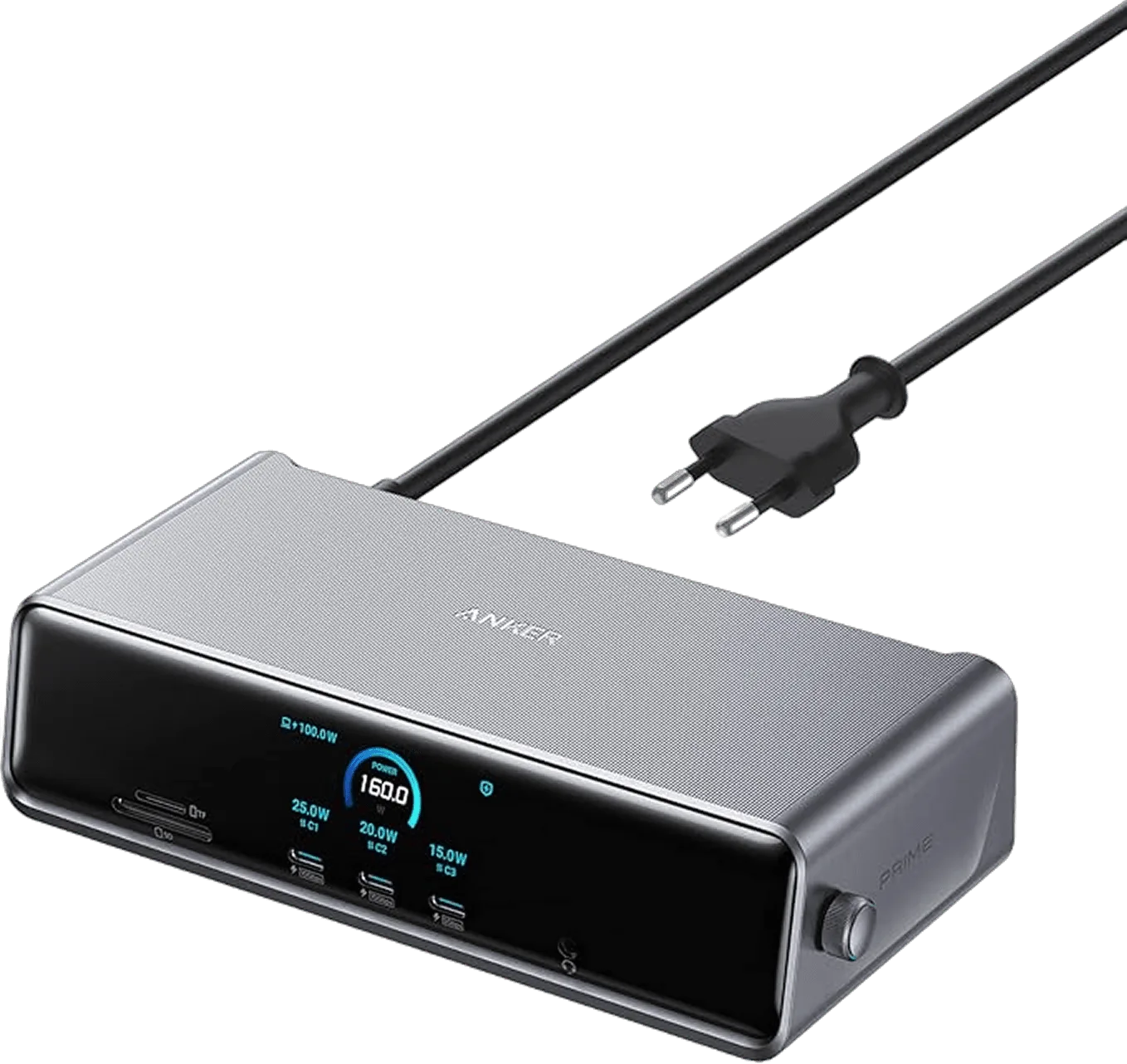
Prime Docking Station(14-in-1、トリプルディスプレイ、DisplayLink)DL7400搭載
