クイックアンサー
ドックをしっかりと取り付け、電源を接続し、Honeywell RT10 がロックされるまで差し込みます。LEDインジケーターで充電を確認します。
始める前に:このドックの機能
RAM Combo Locking Power + Dual USB Dockは、Honeywell RT10 タブレット専用に設計されています。ロック式電源接続と2つのUSBポートを組み合わせており、タブレットの充電と同時に別のデバイスも充電できます。ロック機能により、車両や産業環境での誤った接続外れを防ぎます。
適切な取り付け面の選び方
このドックは、机、壁、車両のコンソールなどの平らで安定した面に最適です。過度に振動する面や、直接湿気にさらされる面への取り付けは避けてください。ドックのロック機構は、しっかりとしたベースに依存して正しく機能します。
セットアップ手順
- ドックを取り付ける: 付属のハードウェアを使用して、ドックを選択した面に取り付けます。すべてのネジをしっかりと締めてください。取り付けが緩んでいると、ロック機構が正しく作動しない可能性があります。 作業を進める前に、ドックがぐらつかないことを確認してください。
- 電源を接続する: 電源アダプターをドックの電源入力に、そして適切な電源に接続します。ドックにはバッテリーは含まれていません。継続的な外部電源が必要です。 付属のアダプターのみを使用してください。サードパーティ製のアダプターは十分な電流を供給できない場合があります。
- Honeywell RT10 タブレットを挿入する: タブレットの充電接点をドックのピンに合わせます。ロック機構がカチッと音がするか、感触があるまでしっかりと押し下げます。 タブレットがロックされない場合は、取り外して接点やドックスロットに異物がないか確認してください。
- 充電を確認する: ドックのLEDインジケーターを確認します。点灯または点滅している場合は、通常充電中です。正確なLEDの動作については、ドックのマニュアルを参照してください。 LEDが点灯しない場合は、電源接続とタブレットが完全に装着されていることを確認してください。
- デュアルUSBポートを使用する: 電話やスキャナーなどのセカンダリデバイスを、ドックのUSBポートの1つに接続します。これらのポートはタブレット充電器と電力を共有するため、両方を同時に使用すると充電が遅くなる場合があります。 タブレットを最速で充電するには、USBポートを同時に使用しないでください。
製品情報
-
RAM® Combo Locking Power + Dual USB Dock for Honeywell RT10 Tablet: RAM® Combo Locking Power + Dual USB Dock for Honeywell RT10 Tabletは、ロック式電源接続とデュアルUSBポートを備え、安全で便利な充電ソリューションを提供します。ロック式接続により、悪路でもタブレットへの電力供給が維持され、追加のUSBポートで電話やスキャナーを同時に充電できます。
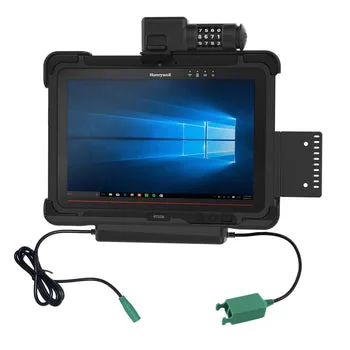
RAM® Combo Locking Power + Dual USB Dock for Honeywell RT10 Tablet