紙のTo-Doリストを書いたら、それが自動的にプロジェクト管理アプリに表示されたり、再利用可能なノートにアイデアをスケッチしたら、特定のフォルダとタグを付けてクラウドドライブに即座に保存されたりすることを想像してみてください。そのようなシームレスな自動化は、可能なだけでなく、RocketbookとApple Shortcutsを組み合わせれば驚くほど簡単に設定できます。Rocketbookエコシステムはすでにノートのデジタル化を簡単にしていますが、iOSショートカットを重ねることで、ワークフローを手動から完全自動に変えることができます。
Apple Shortcutsは、iPhoneとiPadに組み込まれた強力な自動化ツールです。Rocketbookアプリの内蔵OCRとクラウド統合と組み合わせると、スキャンしたページを適切な宛先にルーティングしたり、ファイル名を自動的に変更したり、リマインダーをトリガーしたり、サードパーティアプリと統合したりするカスタムワークフローを作成できます。このガイドでは、時間を節約し、摩擦を減らすスマートなノートワークフローを構築するための5つの実用的なヒントを紹介します。
1. スキャンしたノートを日付とタイトルで自動的に名前変更するショートカットを設定する
デジタル化されたノートに関する最も一般的な不満の1つは、「Scan_20250321_1430.pdf」のような一般的なファイル名を扱うことです。各ファイルを手動で名前変更するのは面倒で、しばしばスキップされ、散らかったデジタルアーカイブにつながります。Apple Shortcutsを使用すると、このステップを完全に自動化できます。Rocketbookアプリでページをスキャンした後、「ファイル情報を取得」アクションを使用して作成日時を抽出し、カスタムプレフィックスやOCRテキストの最初の行と組み合わせて、意味のあるファイル名を生成します。
このショートカットを構築するには、「Rocketbookアプリを開いたとき」トリガーから始めるか、スキャン後に実行される手動ショートカットを使用します。「入力からテキストを取得」アクションを追加してOCR出力をキャプチャし、「テキストを結合」アクションを使用して「MeetingNotes_2025-03-21.pdf」のようなファイル名を作成します。最後に、「ファイル名を変更」アクションを使用してスキャンしたPDFに適用します。この小さな自動化により、すべてのノートが保存された瞬間から整理され、後で検索や取得が簡単になります。
- RocketbookアプリのOCRテキストをファイル名の一部として使用して、コンテキストを追加します。
- 日付とタイムスタンプを含めて、重複する名前を避けます。
- いくつかのスキャンでテストして、ショートカットが正しいテキストをキャプチャすることを確認します。
2. シンボルまたはタグに基づいてノートを特定のクラウド宛先に送信するショートカットを作成する
各ページの下部にあるRocketbookのスマートシンボルは、Google Drive、Dropbox、メールなどの事前定義された宛先にスキャンをルーティングするように設計されています。しかし、ページに描いたカスタムタグに基づいて、特定のフォルダやアプリにページを送信するなど、さらに細かい制御が必要な場合はどうでしょうか?Apple Shortcutsを使用すると、OCRテキストを読み取ってキーワードやシンボルを探し、それに応じてファイルをルーティングするワークフローを構築できます。
たとえば、ノートの横に小さな星を描き、ショートカットがそのシンボル(OCRテキストの「star」など)を認識して、スキャンをクラウドドライブの「優先タスク」フォルダに自動的に保存するようにできます。または、ハッシュシンボルとプロジェクト名(例:「#Marketing」)を使用して、ノートをチームにメールしたり、特定のTrelloボードに追加したりするショートカットをトリガーします。このアプローチにより、Rocketbookはコンテキスト対応のコマンドセンターに変わり、ページ自体がそのデジタル的な運命を決定します。
- カスタムシンボルまたはタグのセットを定義し、ノートで一貫して使用します。
- ショートカットの「If」アクションを使用してキーワードをチェックし、異なるアクションに分岐します。
- Rocketbook Cloud Cards 80 Packと組み合わせて、各ワークフロー専用のカードを用意します。
3. 朝のルーチンショートカットでRocketbookノートの毎日のレビューを自動化する
一般的な生産性向上の習慣は、前日のノートを朝一番にレビューすることです。Rocketbookアプリを手動で開いてスキャンを閲覧する代わりに、過去24時間にスキャンされたすべてのノートを収集し、概要ビューで表示する単一のApple Shortcutを作成できます。このショートカットは、アクションアイテムをレビューするリマインダーをトリガーしたり、「テキストを読み上げる」アクションを使用してノートを読み上げたりすることもできます。
これを設定するには、Automationタブを使用して特定の時間(例:午前8:00)に実行されるショートカットを作成します。「ファイルを検索」アクションを、変更日(過去1日以内)と場所(Rocketbookクラウドフォルダ)でフィルタリングして使用します。次に、「アラートを表示」または「クイックルック」アクションを使用してファイルのリストを表示します。さらにスムーズなエクスペリエンスのために、「テキストを読み上げる」アクションを追加して最新のノートのOCRコンテンツを読み上げ、朝のコーヒーをブリーフィングセッションに変えます。
- このショートカットを、前日の完了したタスクをチェックするリマインダーと組み合わせます。
- 「ファイルリンクを取得」アクションを使用して、概要から直接ノートを開きます。
- Rocketbook Everyday Plannerと組み合わせて、毎日の目標を追跡し、進捗を確認します。 Rocketbook Everyday Planner Rocketbook Everyday Planner
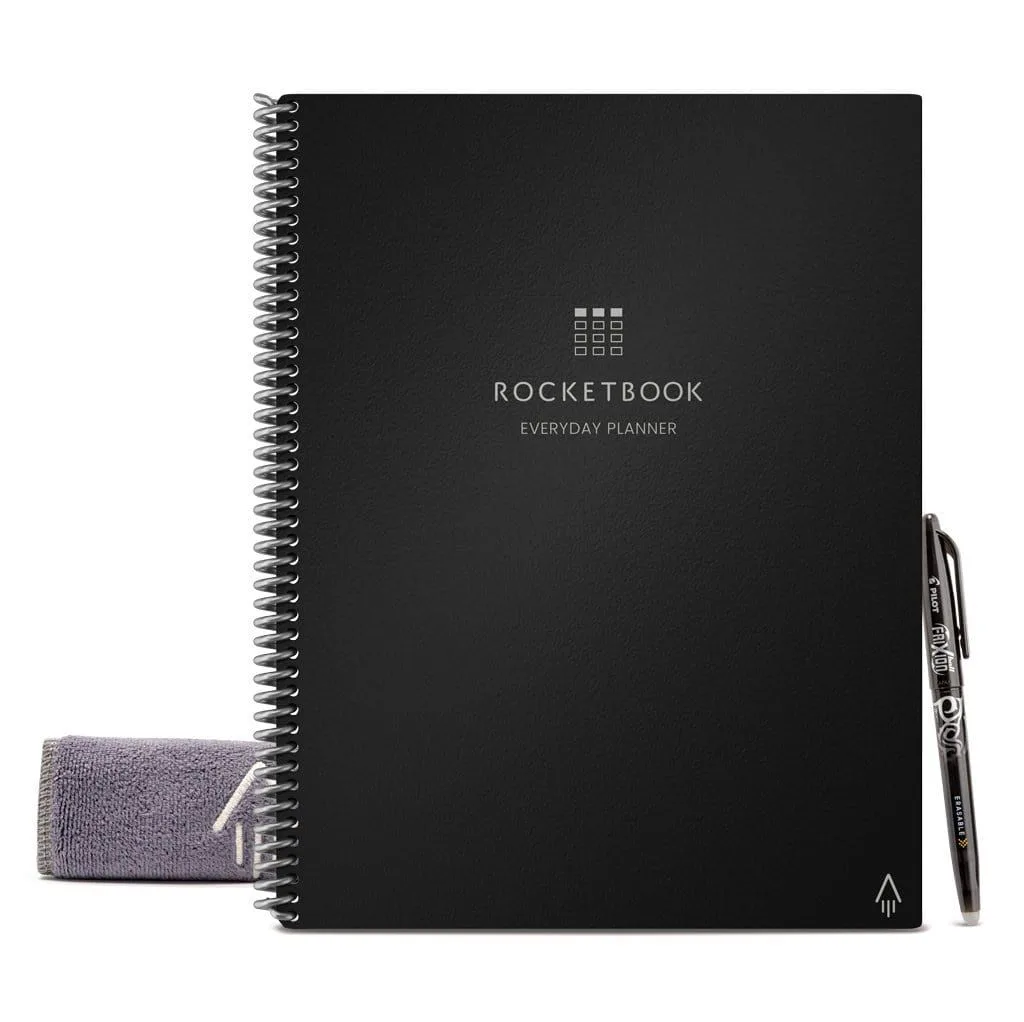
Rocketbook Everyday Planner
4. Rocketbookスキャンをテキストに変換し、実行中のノートアプリに追加するショートカットを構築する
Apple Notes、Bear、Obsidianなどのデジタルノートアプリを中央のナレッジベースとして使用している場合、Rocketbookスキャンからテキストを抽出して、特定のノートや毎日のジャーナルエントリに直接追加したい場合があります。Apple Shortcutsは、スキャンしたPDFからOCRテキストを抽出し、「ノートに追加」アクション(またはサードパーティアプリのURLスキーム)を使用してそのテキストを既存のドキュメントに追加するという、いくつかの簡単なステップでこれを処理できます。
たとえば、Apple Notesに単一の「デイリーログ」ノートを維持できます。手書きのジャーナルエントリをスキャンした後、OCRテキストを取得してタイムスタンプとともにそのノートに追加するショートカットを実行します。これにより、手動でコピーアンドペーストすることなく、すべての考えを1か所に保つことができます。同じ原理は、プロジェクトログ、会議ノート、レシピコレクションにも機能します。これは、手書きとデジタル検索可能性の間のギャップを埋める素晴らしい方法です。
- 「PDFからテキストを取得」アクションを使用して、OCRコンテンツを確実に抽出します。
- 「日付」アクションを追加して、追加する前にタイムスタンプを先頭に追加します。
- 最初に短いスキャンでテストして、テキスト抽出の品質が高いことを確認します。
5. カスタムショートカットを使用してRocketbookスキャンをタスク管理アプリと統合する
プロフェッショナルな環境でのRocketbookの最も強力な用途の1つは、会議中のアクションアイテムのキャプチャです。Apple Shortcutsを使用すると、手書きのノートからThings 3、Todoist、Microsoft To Doなどのアプリでのタスク作成を自動化できます。タスクを含むページ(チェックボックスや「TODO」という単語が前に付いたアイテムなど)をスキャンした後、ショートカットがOCRテキストを解析し、各タスクを識別して、対応するTo-Doアイテムを作成できます。
これを実装するには、スキャン後に実行されるショートカットを構築します。「テキストを分割」アクションを使用してOCR出力を行に分割し、「各項目を繰り返す」ループを使用して各行に「TODO」や「Action」などのキーワードがないかチェックします。一致する各行について、「新しいリマインダーを追加」アクション(またはURLスキームを介したサードパーティ統合)を使用して、期日を今日に設定してタスクを作成します。これにより、Rocketbookはリアルタイムのタスクキャプチャデバイスに変わり、アクションアイテムが漏れることを防ぎます。
- 「TODO: 食料品を買う」のような一貫した形式を使用して、解析を確実にします。
- 「期日を設定」アクションを追加して、コンテキストに基づいて期限を自動的に割り当てます。
- Rocketbook Flip - Next Genと組み合わせて、あらゆる会議シナリオに適合する柔軟でポータブルなノートを実現します。 Rocketbook Flip - Next Gen Rocketbook Flip - Next Gen
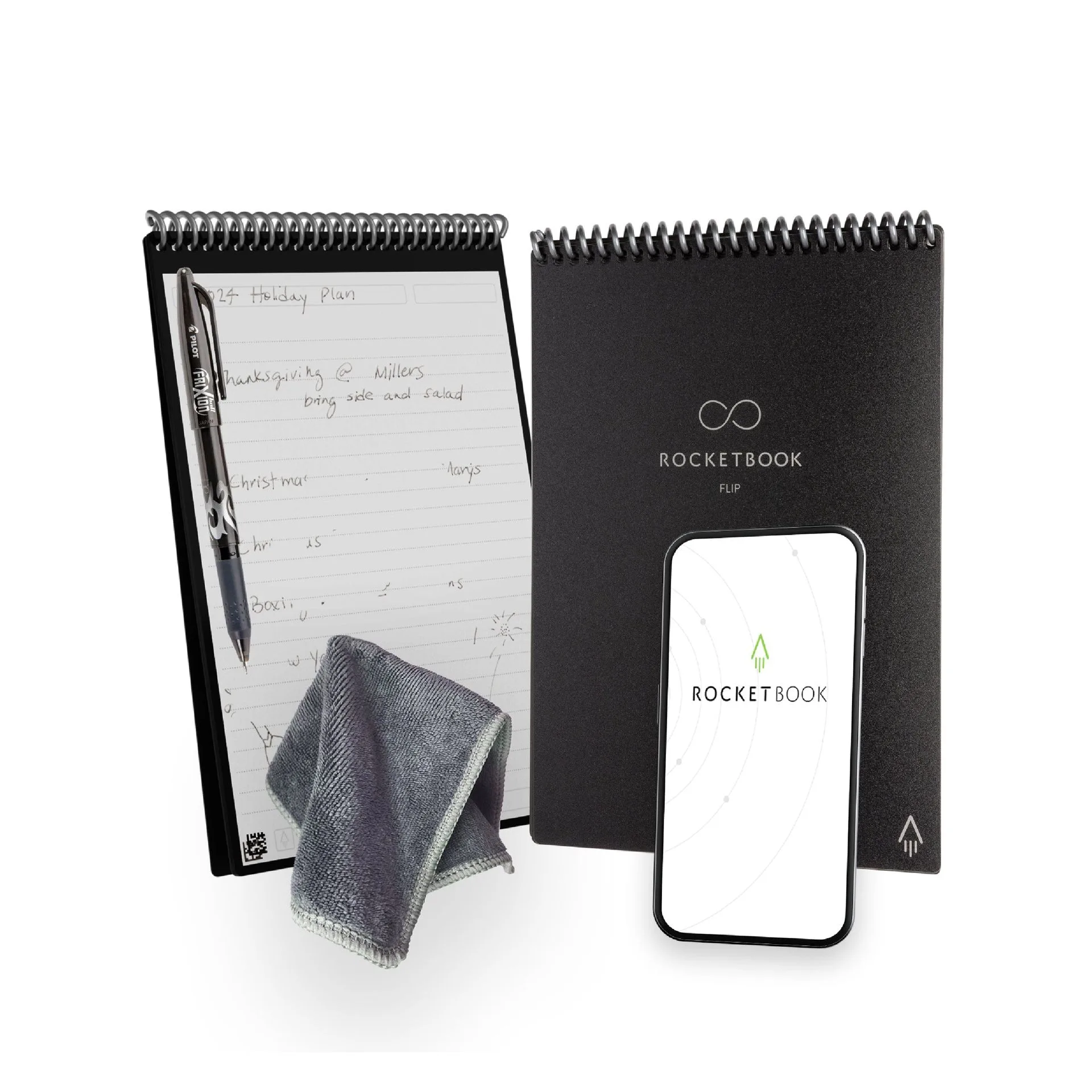
Rocketbook Flip - Next Gen
書くという触覚的な喜びとApple Shortcutsのデジタルパワーを組み合わせることで、個人的でありながら信じられないほど効率的なスマートノートワークフローを作成できます。これらの5つの自動化のヒントは始まりにすぎません。独自のトリガーとアクションを試して、毎日のルーチンに合わせて調整してください。ファイル名の変更、特定のフォルダへのノートのルーティング、手書きのアクション可能なタスクへの変換など、RocketbookとiOSショートカットの統合は新たなレベルの生産性を解き放ちます。今日1つのショートカットから始めて、どれだけの時間を節約できるかを確認してください。シームレスなスタートには、これらの自動化を外出先でテストするのに最適な柔軟なフォーマットを提供するRocketbook Flip - Next Genを検討してください。