Saturn BTアダプターの機能
Humble Bazooka Saturn BTは、さまざまなBluetoothコントローラーをSega Saturnに接続できるBluetoothアダプターです。Jacques Gagnon氏のBlueRetroプラットフォーム上で動作し、販売ごとにその一部が同プラットフォームのサポートに寄付されます。
対応コントローラーは、PS3、PS4、PS5、Xbox One、Xbox Series S & X、Switch Joy-Cons、8BitDo(Bluetoothのみ)、その他のBluetoothコントローラーです。アダプターはマウスとキーボードの入力もサポートしていますが、マウスのサポートはメーカーやモデルによって異なります。
アダプターの機能一覧
-
Saturn BT Bluetoothアダプター for Sega Saturn - Humble Bazooka: PS3、PS4、PS5、Xbox One、Xbox Series S & X、Switch Joy-Con、8BitDo(Bluetoothのみ)、その他のBluetoothコントローラーに対応。購入前に、お使いのコントローラーがこのリストに含まれているかご確認ください。有線専用の8BitDoモデルは対象外です。
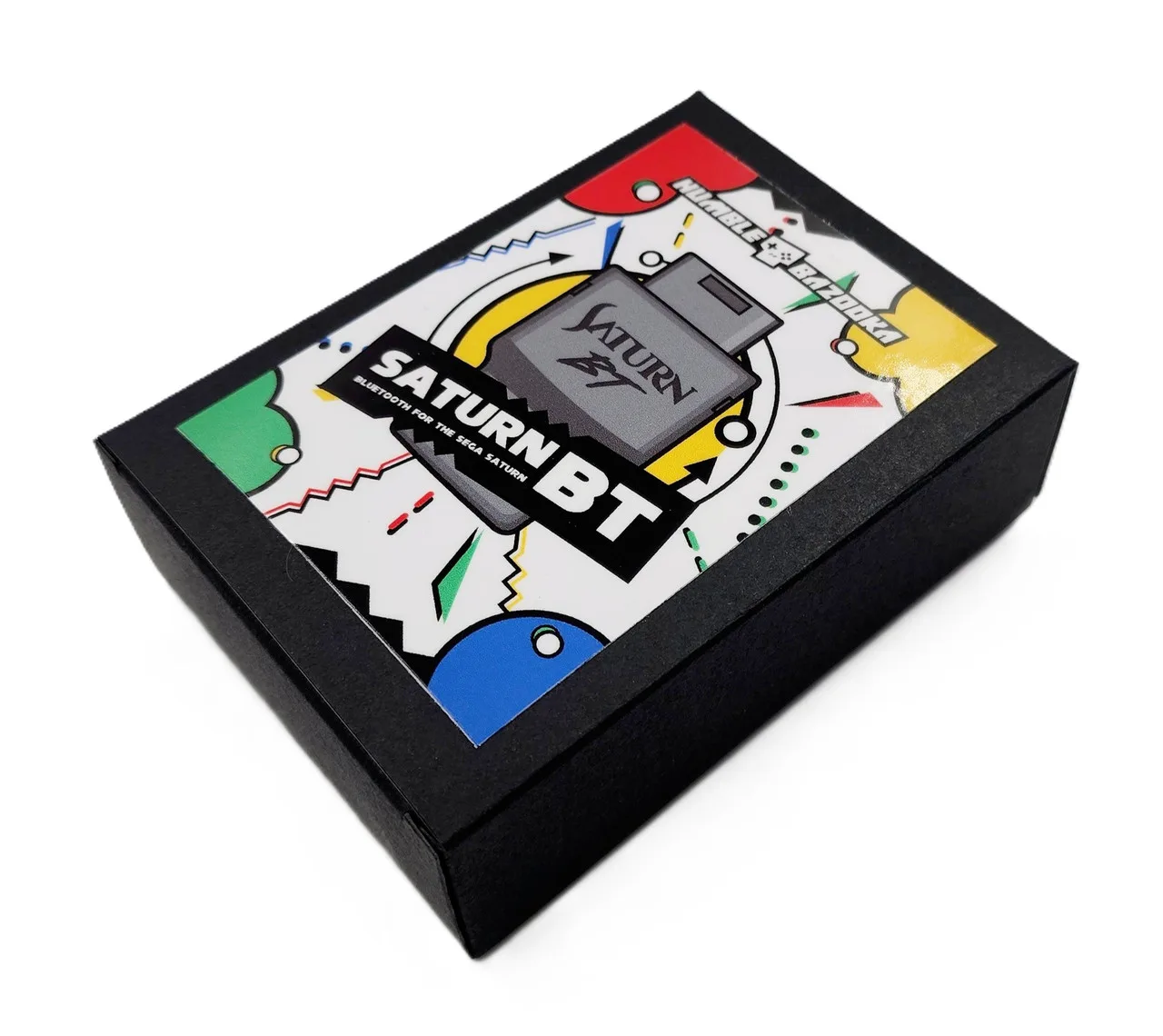
Saturn BT Bluetoothアダプター for Sega Saturn - Humble Bazooka
-
Saturn BT Bluetoothアダプター for Sega Saturn - Humble Bazooka: Nights Into Dreamsなどのゲーム向けDアナログモード、マルチタップ対応、速度可変のターボ割り当て、ボタンリマッピング、低遅延を搭載。これらの機能により、アダプターがお使いのゲームやプレイスタイルに適しているかが決まります。
-
Saturn BT Bluetoothアダプター for Sega Saturn - Humble Bazooka: ファームウェアはウェブブラウザ経由でユーザーが更新可能。特別なツールを使わずにアダプターを最新の状態に保てます。
BluetoothコントローラーをSaturn BTにペアリングする
アダプターを接続したら、本体の電源を入れます。アダプターのLEDがゆっくり点滅し、ペアリング可能な状態であることを示します。アダプターの初回起動時は、点滅が始まるまでに30秒かかる場合があります。
Bluetoothコントローラーを正しい初期ペアリングモードにします。例えば、DualSenseの場合はShare + Optionsボタンを押します。一度ペアリングすると、次回からはコントローラーの電源を入れるだけでペアリングされます(DualSenseのPSボタンを押すなど)。
注:単一コントローラーのペアリングには「P」ボタンを押さないでください。特定のコントローラーブランドのペアリング手順は、公式のBlueRetroペアリングガイドをご覧ください。
- アダプターを接続し、本体の電源を入れます: ペアリング準備ができるとLEDがゆっくり点滅します。初回起動時は点滅が始まるまでに30秒かかることがあります。
- コントローラーを初期ペアリングモードにします: お使いのコントローラーモデルに合った正しいボタン操作(例:DualSenseのShare+Options)を行ってください。
- LEDが消灯するまで待ちます: LEDが消灯している場合は、コントローラーが接続されていることを示します。
- 後でコントローラーの電源を入れて再接続します: 初回ペアリング後は、コントローラーの電源を入れるだけで再ペアリングできます。
アダプターのボタンとLEDの使い方
アダプターには2つのボタンとLEDがあり、ステータスと制御を提供します。
- Rボタン: アダプターをリセットします。LEDが点灯している場合(エラーを示します)に使用してください。
- Pボタン: 長押ししてBluetooth検出モードを有効にし、新しいデバイスをペアリングします。さらに長く押すと工場出荷時リセットが実行され、以前ペアリングしたデバイスのBluetoothペアリングキーが消去されます。コントローラー1台をペアリングする場合はPボタンを押さないでください。
- LEDステータス: 点灯はエラー発生を示します。Rボタンで再起動してください。点滅は新しいペアリングのためのBluetooth検索モードが有効であることを示します。消灯はコントローラーが接続されていることを示します。
- すべてのデバイスを切断: すでにペアリング済みのデバイスがある状態で短く押すと、アダプターからすべてのBluetoothデバイスが切断されます。
Web Configを使用したボタン、ターボ、プリセットの設定
BlueRetro Web Configを使用すると、ボタンの再マッピング、ターボの割り当て、プリセットの管理ができます。アダプターをコンソールに接続し、コンソールの電源を入れた状態で、https://blueretro.ioにアクセスしてください。Web Configはデスクトップ版またはAndroid版のChromeでのみサポートされており、Web Configに接続する際は、アダプターにコントローラーをペアリングしないでください。
Web Configの完全な手順では、ボタンマッピング、ターボ、プリセットなどについて説明しています。
Web Configによるファームウェアの更新
PCでは約5分、Androidではそれよりもかなり長いアップデート時間がかかります。最新のファームウェアをダウンロードするには、https://darthcloud.itch.io/blueretro にアクセスしてください。ダウンロードしたファイルを、アクセスしやすい場所に解凍します。アダプターを接続し、本体の電源を入れた状態で、https://blueretro.io/ota.html を開き、解凍したファームウェアから「BlueRetro_hw1_saturn.bin」ファイルを選択し、アップデートが完了するまで待ちます。「Live Output」にアップデートの進行状況が表示されます。
- 最新のファームウェアをダウンロード: https://darthcloud.itch.io/blueretroにアクセスし、ファイルをダウンロードしてください。
- ファームウェアファイルを解凍: コンピューターまたはスマートフォンの見つけやすい場所に解凍してください。
- OTAアップデートページを開きます: アダプターを接続し、本体の電源を入れた状態でhttps://blueretro.io/ota.htmlに移動します。
- ファームウェアを選択してアップロードします: 「BlueRetro_hw1_saturn.bin」ファイルを選択し、ライブ出力が完了するのを待ちます。
コントローラー別のレイテンシー
Saturn BTは、対応コントローラーのおおよそのレイテンシー値を次のように示しています:
- PS4/PS5: ~5.4 ms
- Xbox One: ~8.8 ms
- Switch Pro: ~12.4 ms
- PS3: ~12.8 ms
- WiiU Pro: ~13.2 ミリ秒
- Wiimote: ~16.3 ミリ秒
互換性に関する注意事項と制限
Saturn BTはBluetoothコントローラーに対応していますが、8BitDoとの互換性はBluetooth専用モデルに限られます。マウスのサポートはメーカーやモデルによって異なります。Web Configを使用するには、デスクトップ版ChromeまたはAndroid版Chromeが必要です。アダプターにコントローラーは含まれておらず、カタログには3D Analogモードの例以外の対応Saturnゲームタイトルは記載されていません。