クイックアンサー
DREOシーリングファン 510S をスマートホームで操作するには、まずファンを設置して電源に接続し、DREO Homeアプリをダウンロードして、ファンを 2.4 GHz Wi-Fiネットワークに追加し、Alexaと連携して音声コマンドを有効にします。
このファンにスマートコントロールが重要な理由
DREOシーリングファン 510S は、単なるファンではなく、6 段階の風速、3 モード、2700K から 6500K までのカスタマイズ可能な色温度を備えたRGBIC照明器具です。スマートコントロールを使えば、プルチェーンや壁のスイッチに手を伸ばすことなく、スマートフォンや音声でこれらの設定を調整できます。リバーシブル気流と 12 時間タイマーもアプリから操作できるため、一日中快適さを維持しやすくなります。
始める前に必要なもの
安定した 2.4 GHz Wi-Fiネットワークが必要です(ほとんどのスマートホームデバイスは 5 GHz帯に対応していません)。セットアップ中はスマートフォンが同じネットワークに接続されていることを確認してください。DREO HomeアプリはiOSとAndroidで利用可能です。音声コントロールには、Alexa対応デバイスとAlexaアプリのインストールが必要です。
スマートコントロールのステップバイステップ設定
- 1. ファンを設置し、電源に接続します: 付属のマニュアルに従って、ファン対応定格の天井ジョイントボックスにファンを取り付けます。ファンのレシーバーモジュールを家の配線(ライブ、ニュートラル、アース)に接続します。ブレーカーで電源を入れ直します。ファンが短く点灯して電源が入ったことを確認できます。 よくある間違い:ファンの重量に対応していないジョイントボックスを使用する。ボックスが少なくとも 35 ポンドを支えられることを確認してください。
- 2. DREO Homeアプリをダウンロードします: Apple App StoreまたはGoogle Playストアで「DREO Home」を検索します。インストールしてアカウントを作成するか、ログインします。プロンプトが表示されたら、位置情報とBluetoothのアクセス許可を付与します。これらは近くのデバイスを検出するために必要です。 アプリがファンを見つけられない場合は、Bluetoothが有効になっていることと、スマートフォンがファンから 10 フィート以内にあることを確認してください。
- 3. ファンをアプリに追加します: DREO Homeアプリで「デバイスを追加」または+アイコンをタップします。リストから「シーリングファン」を選択します。アプリがファンを検索します。表示されたらタップして接続します。Wi-Fiパスワードの入力を求められます。ファンは 2.4 GHzネットワークに接続されます。確認音またはLEDの点滅を待ちます。 よくある間違い:5 GHzネットワークに接続する。ファンは 2.4 GHzでのみ動作します。ルーターが両方の帯域をブロードキャストしている場合は、一時的に 5 GHz帯を無効にするか、スマートフォンをルーターに近づけてください。
- 4. ファンと照明の設定を構成します: 接続が完了したら、ファンの名前を変更したり(例:「リビングルームファン」)、スケジュールを設定したり、ファンの速度と方向を調整したり、RGBIC照明効果をカスタマイズしたりできます。6 の照明効果と 4 のプリセットモードを試して、お部屋の雰囲気に合わせてください。 メモリー機能を使用して好みの設定を保存すると、停電後も設定が復元されます。
- 5. Alexaと連携して音声コントロールを有効にします: Alexaアプリを開き、「スキルとゲーム」に移動して「DREO Home」を検索し、スキルを有効にします。DREO Homeアカウントでログインします。Alexaがファンを検出します。「アレクサ、リビングルームのファンを速度 3 に設定して」や「アレクサ、ファンのライトを点けて」などのコマンドを話しかけることができます。 Alexaがファンを見つけられない場合は、Alexaアプリの「デバイスを検出」オプションを使用します。ファンがオンラインで、スキルが同じアカウントにリンクされていることを確認してください。
製品情報
-
シーリングファン 510S(RGBIC): シーリングファン 510S は、1447 CFMの風量、6 段階の風速、3 モード、6 段階の明るさレベルと 5 色温度を備えたRGBIC照明を提供します。スマートコントロールはこれらの設定をリモートで解放し、立ち上がることなくファンの速度や照明のムードを変更できます。
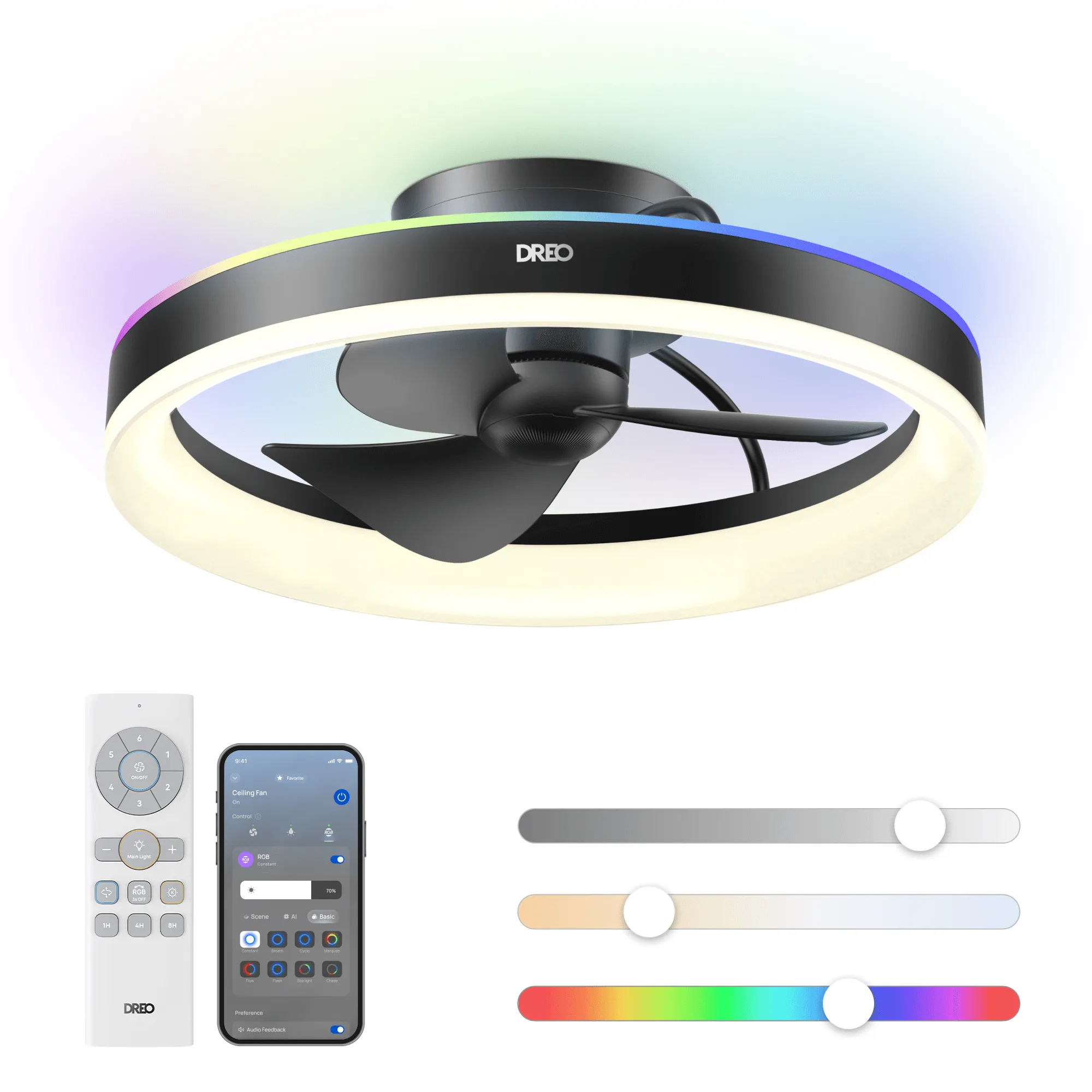
シーリングファン 510S(RGBIC)