クイックアンサー
対応するシグマ Global Vision レンズのファームウェアを更新するには、レンズをシグマ USB ドックでコンピューターに接続し、シグマ Optimization Pro ソフトウェアを実行します。ドックはファームウェアの更新とフォーカス調整パラメーターの両方を処理します。
互換性とソフトウェアの要件
シグマ USB ドックは、キヤノン EF マウントを備えたシグマ Art、Contemporary、Sports ラインのレンズでのみ動作します。開始する前に、お使いのレンズがこのグループに含まれていること、およびマウントタイプに合った正しいドックをお持ちであることを確認してください。
ドックと通信する無料のデスクトップソフトウェア、シグマ Optimization Pro が必要です。シグマ公式ウェブサイトからダウンロードし、USB ポートを備えたコンピューターにインストールしてください。
シグマレンズのファームウェアを更新する方法
- シグマ Optimization Pro をインストールします: シグマ公式ウェブサイトからシグマ Optimization Pro をダウンロードしてインストールします。コンピューターに USB ポートがあり、ドック用の正しい USB ケーブルがあることを確認してください。 先に進む前に、ソフトウェアがドックを認識することを確認してください。
- レンズをドックに取り付けます: シグマレンズからリアキャップを取り外し、カメラに取り付けるのと同じようにシグマ USB ドックに装着します。レンズがしっかりと固定され、接点が清潔であることを確認してください。 接続が緩んでいると、ソフトウェアがレンズを検出できない場合があります。
- ドックをコンピューターに接続します: USB ケーブルをドックに差し込み、次にコンピューターに差し込みます。システムがデバイスを認識するのを待ちます。ドライバーが自動的にインストールされない場合は、ソフトウェアのヘルプガイドを確認してください。 接続の問題を避けるため、ハブではなく直接 USB ポートを使用してください。
- シグマ Optimization Pro を開き、レンズを選択します: ソフトウェアを起動し、デバイスリストでお使いのレンズモデルを探します。表示されない場合は、ドックを取り外して再接続し、ソフトウェアを再起動してください。 更新を進める前に、レンズが検出されている必要があります。
- ファームウェアの更新を確認します: ソフトウェアのファームウェア更新セクションに移動します。プログラムが最新バージョンを確認します。更新がある場合は、画面の指示に従ってインストールします。更新中はドックを切断しないでください。 更新を中断すると、レンズが使用できない状態になる可能性があります。
- 必要に応じてフォーカスパラメーターを調整します: 更新後、フォーカス調整タブを使用して、さまざまな焦点距離と距離でのオートフォーカスを微調整できます。小さな変更を行い、調整の合間にカメラでレンズをテストしてください。 必要に応じて元に戻せるように、設定を記録しておいてください。
製品情報
-
シグマ USB ドック: シグマ USB ドックは、シグマ Optimization Pro を使用して、シグマ Global Vision レンズをコンピューターに接続し、ファームウェアの更新とフォーカスパラメーターの調整を行います。このドックは、これらの更新とキャリブレーション設定に自分でアクセスできる唯一の方法であり、サービスセンターに送ることなくレンズのパフォーマンスを最高の状態に保つことができます。
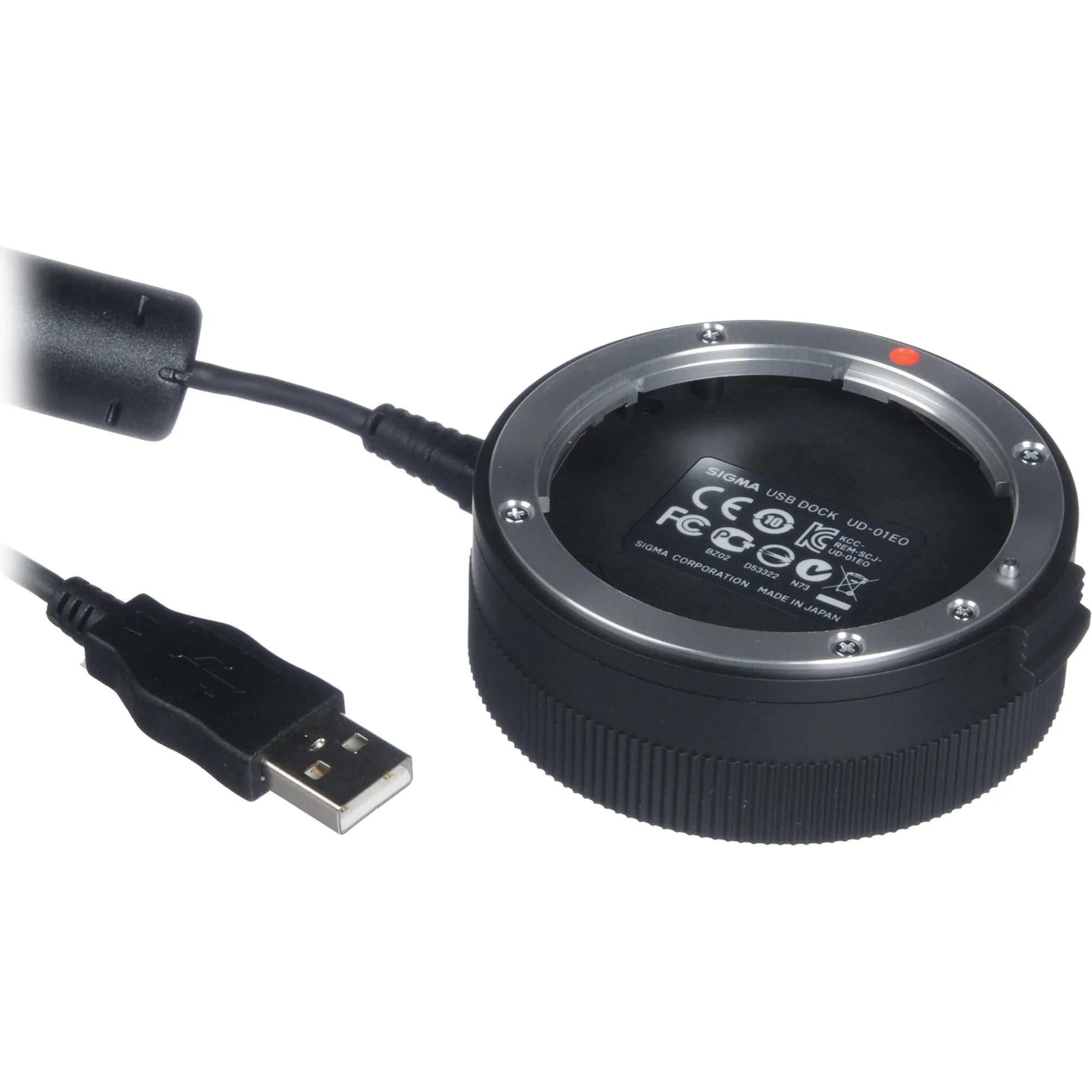
シグマ USB ドック