簡単な回答
SimXPro Mouse Trayを4040プロファイルまたはSimXPro Keyboard Trayに取り付け、快適に手が届く角度に設定し、レース中にトレイが動かないようにしっかり締めてください。
シムリグに最適なトレイの取り付け位置
このトレイは4040プロファイルへの取り付け、または別売りのSimXPro Keyboard Trayとの組み合わせを想定して設計されています。そのため、ほとんどのアルミプロファイル製コックピットに実用的な追加パーツとなりますが、デスクやパイプフレーム向けの汎用クランプ式トレイではありません。異なるサイズのプロファイルを使用している場合は、作業を始める前に適切な取り付け金具があるか確認してください。
角度と位置が思っている以上に重要な理由
マウストレイは、ドライビングポジションを崩さずに手が届く場合にのみ役立ちます。角度を調整できるため、表面を手の方向に傾けられますが、傾けすぎるとマウスが滑ったり不安定に感じたりすることがあります。トレイは肘の高さより少し下で、ステアリングを握る手が簡単に届く位置に配置しましょう。そうすれば、ピットストップやメニュー画面のときに体を伸ばさずにマウスを掴めます。
取り付け手順
- 取り付け位置を選ぶ: 4040プロファイル上、またはSimXPro Keyboard Tray上の、マウスを持つ手が自然に置かれる場所を選びます。何かを締める前に、コックピットに座ってその位置に手が届くか確認してください。 体を傾けたり伸ばしたりする必要がある場合は、固定する前にトレイを近づけましょう。
- トレイを仮固定する: 付属の金具を使ってトレイをプロファイルまたはキーボードトレイに固定しますが、角度をまだ調整できるよう、ボルトは軽く締める程度にしておきます。 トレイが平らに設置され、ステアリングやシフターのケーブルと干渉しないことを確認します。
- 角度を設定する: 手首に快適でマウスが滑り落ちないようにトレイを傾けます。通常は手前側に少し傾けると良いですが、手が自然に置けるまで調整してください。 マウスをトレイに置き、可動範囲全体を動かして位置がずれないことを確認します。
- 締め付けてテストする: 位置に満足したら、取り付けボルトを完全に締めます。その後、トレイを掴んでしっかり押し下げ、たわみや動きがないか確認します。 トレイがずれる場合は、ワッシャーを追加するか、レース前にプロファイルのボルトが締まっているか確認してください。
製品情報
-
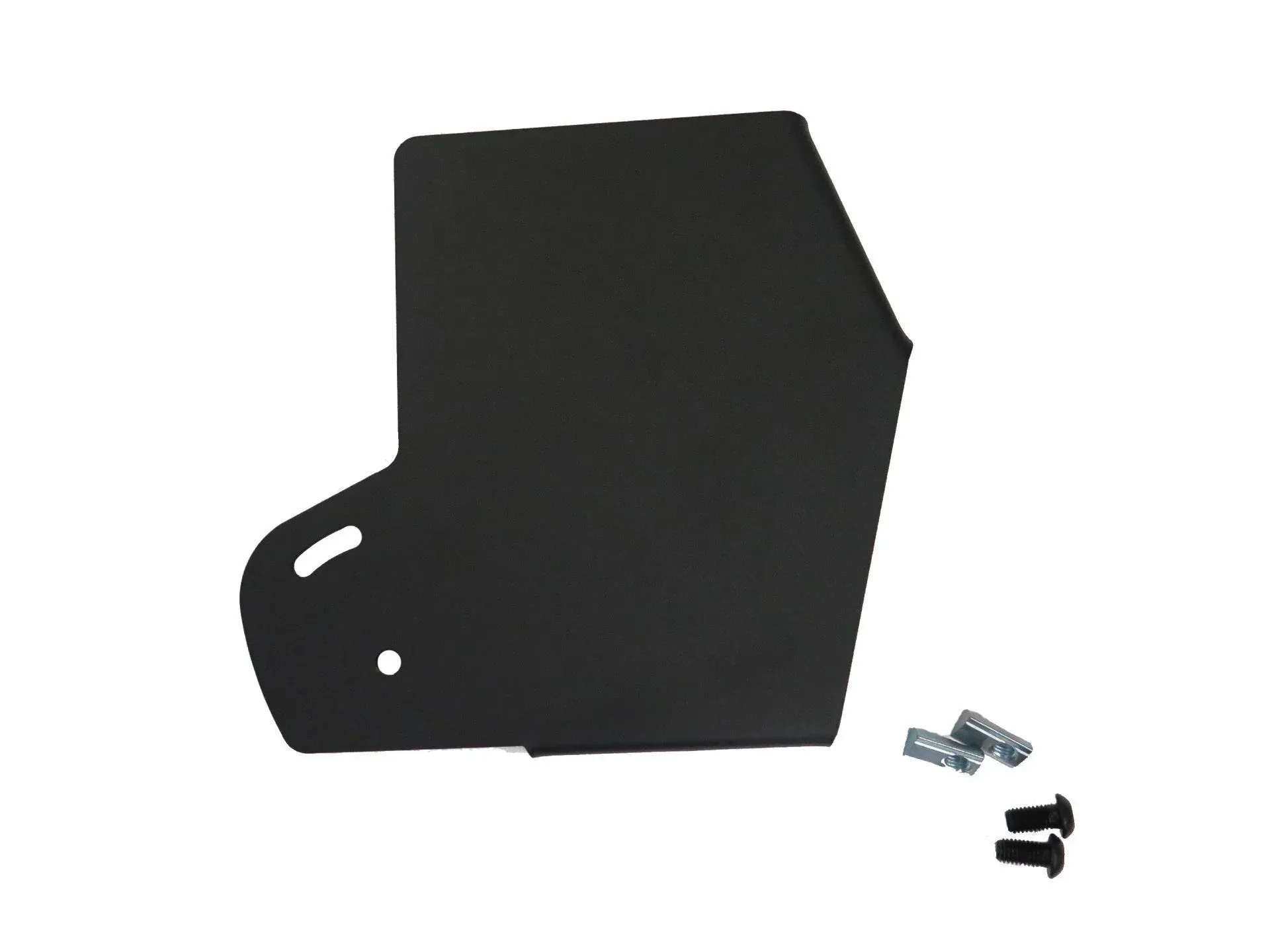
SimXPro Mouse Tray: シムレーシングコックピットからマウスを操作できる、角度調整可能なコンパクトトレイ。省スペース設計でリグをすっきり保ち、角度調整により快適な手首の位置を見つけられます。
SimXPro Mouse Tray