クイックアンサー
SpeakerComをDUALSHOCK 4コントローラーにクリップで取り付け、オーディオジャックに接続し、PS4のオーディオ設定を調整すれば、従来のヘッドセットなしでボイスチャットが利用できます。
ヘッドセットなしのソリューションを選ぶ理由
従来のゲーミングヘッドセットは、長時間のプレイ中に耳の疲れやヘッドセット跡、孤立感を引き起こすことがあります。SpeakerComはコントローラーに直接クリップで取り付け、部屋のスピーカーをゲームオーディオに使用しながら耳をふさがない、より自然なコミュニケーション方法を提供します。
この設定は、カジュアルゲーマーやリビングを共有する家族、何時間もヘッドセットを着けたくない人に最適です。その代わり、高級ヘッドセットが提供する没入感のある方向性オーディオは得られず、ボイスチャットが周囲に聞こえる可能性があります。
PS4向けSpeakerComのセットアップ
- SpeakerComをコントローラーにクリップで取り付けます: クリップをDUALSHOCK 4コントローラーの下端、ヘッドフォンジャックの近くに合わせます。カチッとはまるまで優しく押し込みます。プラスチックを無理に押し込まず、しっかり固定されていることを確認してください。 よくある間違いは上下逆に取り付けることです。マイクは外側ではなく、自分に向ける必要があります。
- オーディオケーブルを接続します: SpeakerComの3.5mmオーディオケーブルをDUALSHOCK 4コントローラーの下部にあるヘッドフォンジャックに差し込みます。カチッと感じるまで押し込みます。コントローラーに内蔵スピーカーがある場合、ケーブルを挿すと自動的にミュートになります。 音が聞こえない場合は、ケーブルが完全に挿入されているか、緩んでいないか確認してください。
- PS4のオーディオ設定を調整します: PS4で[設定] > [デバイス] > [オーディオデバイス]に移動します。好みに応じて[出力デバイス]を[コントローラースピーカー]または[TV/AVレシーバー]に設定します。[入力デバイス]を[コントローラーマイク]に設定します。[音量調整(ヘッドフォン)]をお好みのレベルに調整します。 声が小さすぎる、または反響する場合は、同じメニューで[マイクレベル]を下げてみてください。
- パーティーでボイスチャットをテストします: PS4でパーティーを作成し、友達を招待します。SpeakerComのマイクに向かって普通に話します。友達にクリアに聞こえるか確認してもらいます。背景ノイズが報告された場合は、マイク感度を調整するか、SpeakerComを口から少し離します。 SpeakerComは部屋の音を拾うことを覚えておいてください。最良の結果を得るには、騒がしい環境を避けてください。
- 最適なオーディオを得るためにマイクを配置します: SpeakerComのマイクは、短い距離からあなたの声を拾うように設計されています。コントローラーを口から約12〜18インチ離して配置します。マイクを手で覆ったり、顔に直接当てたりしないでください。 友達の声がこもって聞こえる場合は、コントローラーを口に少し近づけてみてください。
製品スポットライト
-
PlayStation®4用SpeakerCom: SpeakerComはDUALSHOCK 4コントローラーに直接クリップで取り付け、従来のヘッドギアの熱さ、重さ、孤立感なしに高品質のボイスチャットを提供します。耳の疲れやヘッドセット跡を気にせず何時間でも快適にチャットでき、長時間のゲームセッションに最適な代替手段です。
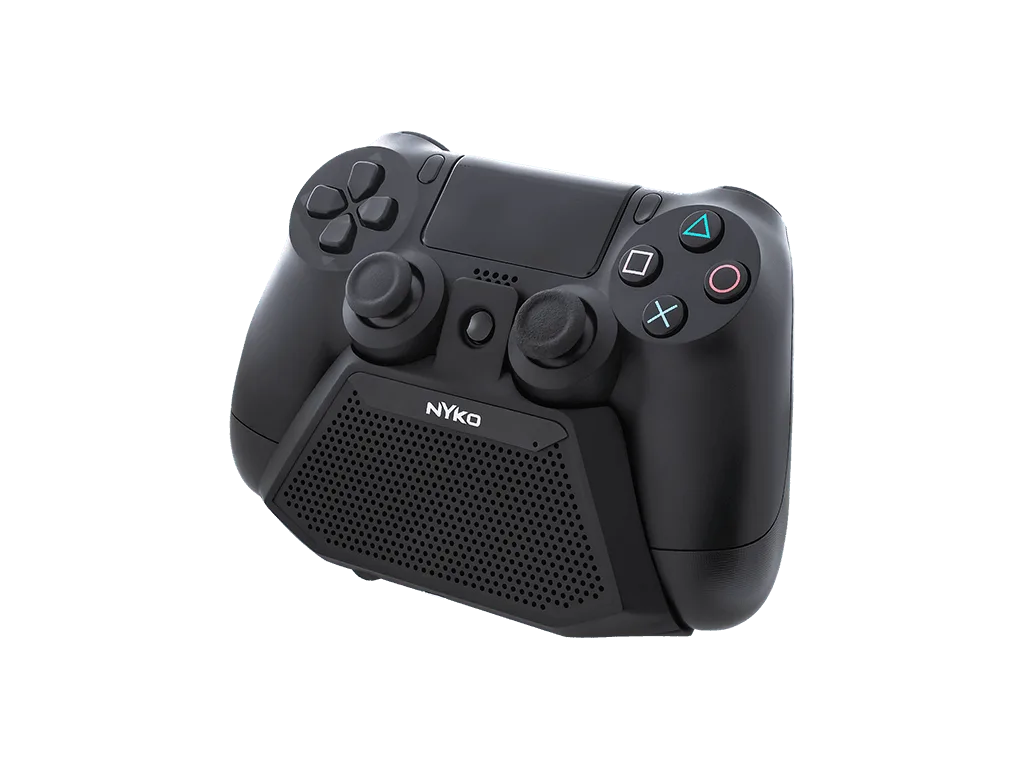
PlayStation®4用SpeakerCom