クイックスタート
まずノートの表面をきれいに拭き、ステッカーを貼る前に並べて配置を確認します。平らな場所で作業し、気泡を押し出し、接着剤を定着させて丈夫な仕上がりにします。
ステッカーでノートをカスタマイズするのは、カバーを保護しながら個性を表現する低コストな方法です。Annuzza Artは、日常の取り扱いでも色あせない防水・ダイカットステッカーを提供しています。
このガイドでは、適切なステッカーの選び方、ノートの準備、気泡や位置ずれなく貼る方法を順を追って説明し、長持ちする洗練された仕上がりを実現します。
ノートに合ったステッカーを選ぶ
ノートカバーの利用可能なスペースを測り、ステッカーの寸法を考慮しましょう。Annuzza Artのステッカーは1.6インチ×2.0インチから2インチ×1.7インチまであり、控えめなアクセントにも大きなフォーカルポイントにも最適です。動物、幾何学模様、またはミックスなど、テーマを考えて視覚的な調和を生み出しましょう。
デザインを選ぶ際は、色の強さとノートのベースの色合いのバランスを考慮してください。濃い色のカバーには明るく鮮やかなステッカーがよく合い、明るい色のカバーにはパステルや細かいイラストがページを圧迫せずに映えます。
- ヒント: 配置ミスに備えて、予備のステッカーを数枚注文しておきましょう。
ノートの表面を準備する
水または中性洗剤を少し湿らせた糸くずの出ない布でカバーを拭きます。接着剤の接着を妨げる可能性のあるほこり、油分、残留物を取り除きます。表面を完全に乾かしてから次の工程に進みます。
ノートにテクスチャー加工や光沢仕上げが施されている場合は、ステッカーの小さな角をテストして、剥がれずに接着することを確認します。このチェックポイントにより、後でステッカーを貼り直す手間を省けます。
- よくある間違い: クリーニングの工程を省略すると、気泡や早期の剥がれの原因になります。
気泡なくステッカーを貼る
ステッカーをノートに並べて、裏紙を剥がさずに最終的な配置をイメージします。配置が決まったら、端からそっと裏紙を剥がし、ステッカーをカバーに押し付けます。クレジットカードや柔らかいスキージーを使って、中心から外側に向かって表面をならし、気泡を押し出します。
気泡ができた場合は、ステッカーをゆっくり持ち上げて貼り直すか、ピンで気泡を刺して接着面をならします。ノートを頻繁に扱う前に、ステッカーを少なくとも1時間は定着させましょう。
- チェックポイント: ステッカーの端が完全に接着されていることを確認し、浮いている端は再度押さえます。
ステップバイステップのチェックリスト
- ステップ1: ノートをきれいにする: 糸くずの出ない布でカバーを拭き、完全に乾かします。 避けるべきミス: この工程を省略すると、後でステッカーが剥がれる原因になります。
- ステップ2: レイアウトを計画する: 裏紙を剥がさずにステッカーを表面に並べ、間隔とバランスを確認します。 チェックポイント: 決着する前に、端が重なっていないことを確認します。
- ステップ3: 貼ってならす: 裏紙を剥がし、ステッカーをノートに押し付け、カードを使って気泡をならします。 よくあるエラー: 接着面が接触する前に強く押しすぎると、気泡が閉じ込められることがあります。
おすすめのAnnuzza Artステッカー
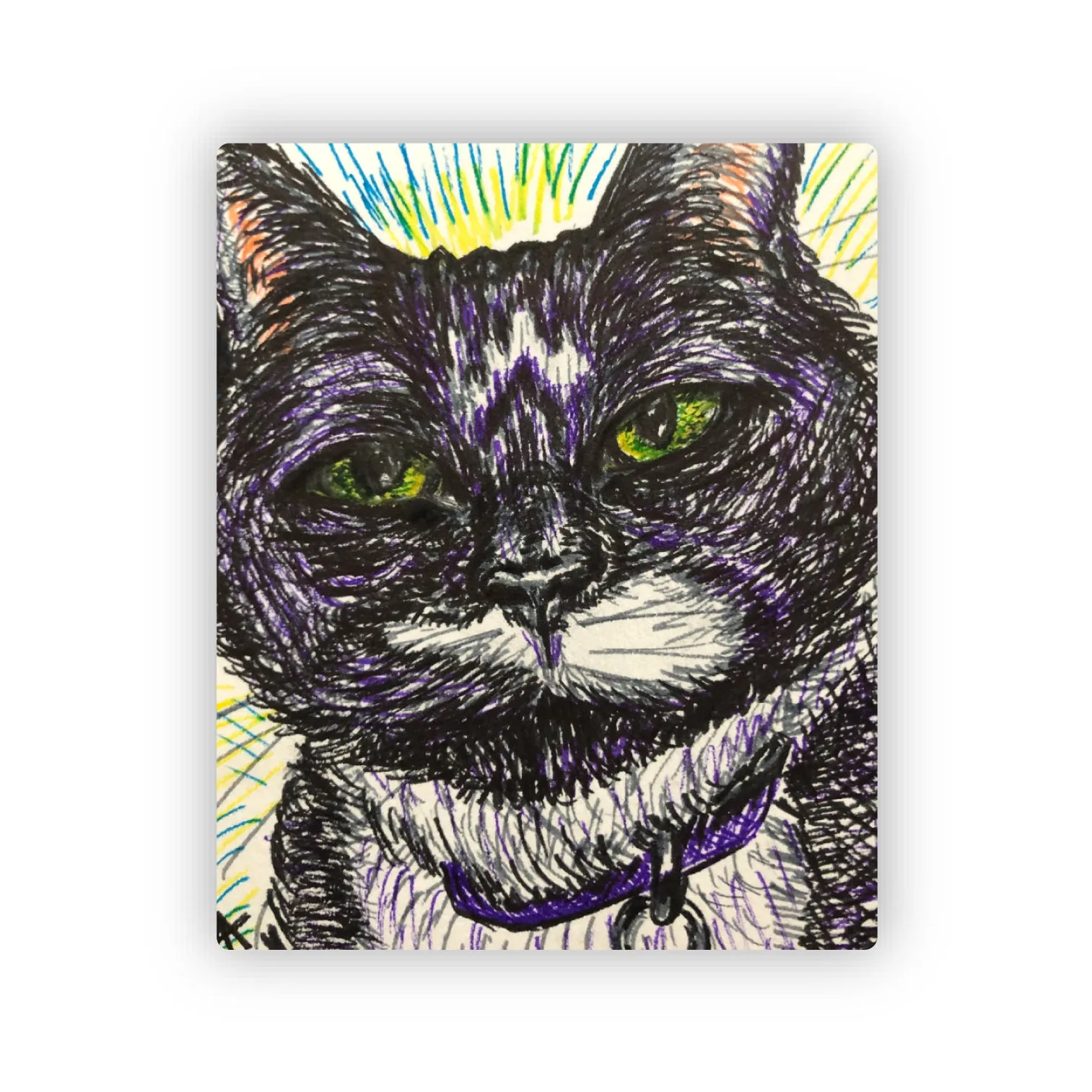
- ビーナスキャットステッカー: 1.6インチ×2.0インチ ダイカット防水ステッカー – 2019マーカー画の複製。コンパクトなサイズでノートの隅にぴったり収まり、防水素材によりこぼれてもデザインが鮮やかに保たれます。
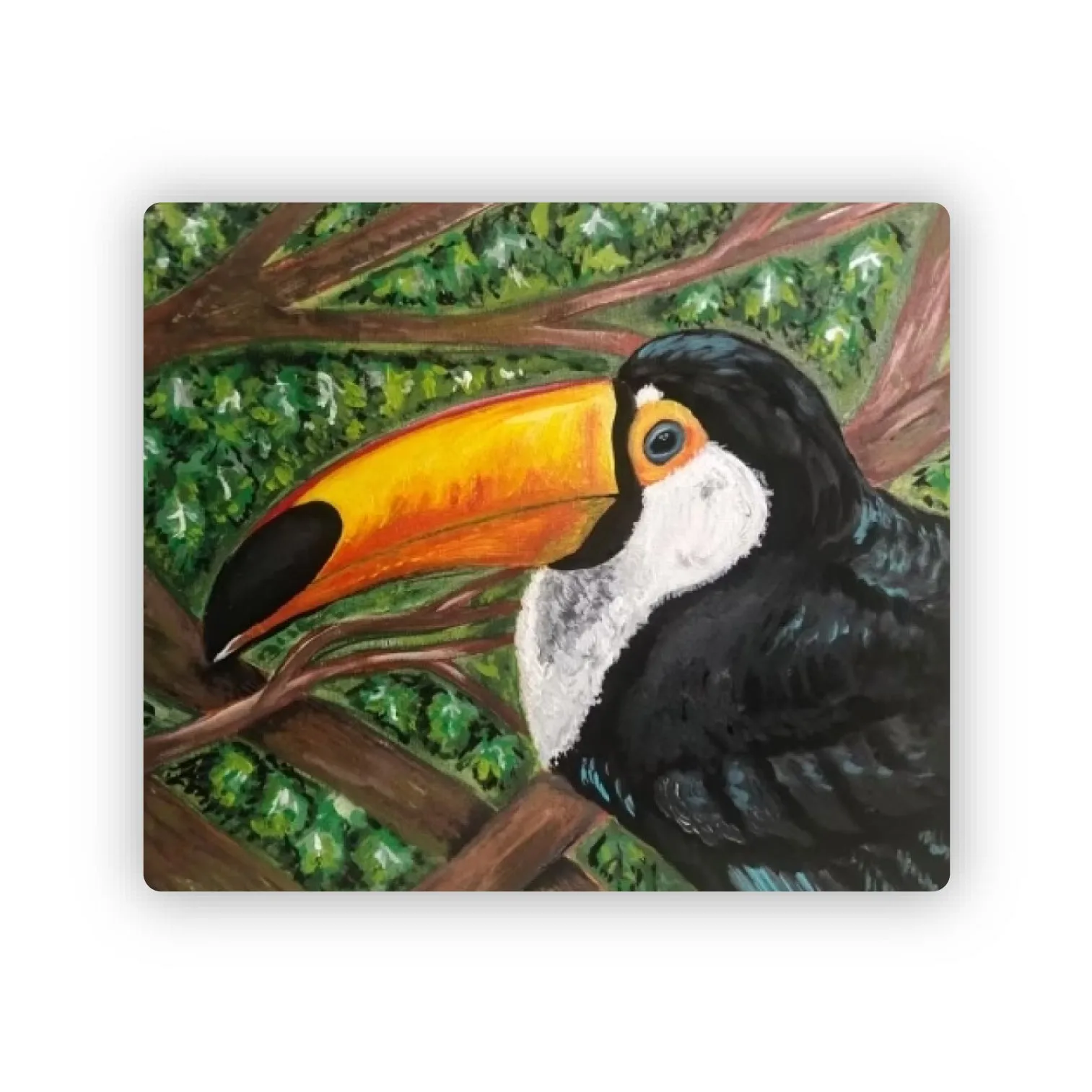
- オオハシステッカー: 2インチ×1.7インチ ダイカット防水ステッカー – 2020アクリル画から。やや大きめのサイズで中央のフォーカルポイントに最適、アクリル由来の色は長期間鮮やかさを保ちます。
清潔な表面、慎重なデザインの選択、丁寧な貼り付けにより、あなたのノートはAnnuzza Artステッカーの鮮やかなショーケースとなり、日常使いに耐え、創造性を刺激します。