クイックアンサー
音量に応じて変化する安定した低いハム音やブーンという音は、通常、ケーブルの不良ではなくグランドループが原因です。何かを購入する前に、アンプやミキサーからすべてのソースを抜き、ノイズが戻ってくるまで1つずつ再接続してください。その機器が原因です。ライン入力のRCA接続の場合、ノイズの入る入力にグランドループアイソレーターを取り付けると、ハム音が除去されることがよくあります。何も接続していないのにノイズが続く場合、問題はアンプ内部または主電源配線にあり、アイソレーターでは修正できません。
ハム音と、ブーンという音、シューという音、干渉の違いを見分ける
ハム音は、約50Hzまたは60Hzの低く安定したトーンです。ブーンという音は、そのトーンに高調波が加わったもので、より耳障りで電気的な音に聞こえます。シューという音は、音量に関係なくほぼ一定の高周波ノイズで、通常はゲインステージングまたはノイズの多いソースが原因であり、グランドループが原因ではありません。パチパチという音、ポップ音、またはラジオ局が混入する場合は、シールド不良、コネクタの緩み、または主電源配線に沿って配線されたケーブルが原因です。
重要なテストは動作です。グランドループのハム音やブーンという音は、通常、デバイスが接続されるとすぐに現れ、ソースの音量を変えても一定で、シャーシや金属製コネクタに触れると大きくなることがあります。ケーブルからの干渉は、通常、ケーブルを動かすと変化します。シューという音は、ゲインノブを回すと変化します。まず症状を特定してから、修正方法を選択してください。
1つずつ切断するテストを実行する
すべての電源を切り、アンプ、ミキサー、またはパワードスピーカーからすべてのソースケーブルを外します。電源を入れて聞いてください。ハム音が消えた場合は、ソースを1つずつ再接続し、接続するたびに聞いてください。ノイズが戻ってきたら、ループ経路が見つかったことになります。何も接続していないのにハム音がまだある場合、ループはユニット内部または建物の配線にあり、ケーブルを交換しても解決しません。
どのデバイスがハム音の原因かがわかったら、その電源プラグをアンプと同じコンセントまたは電源タップに移動してみてください。異なる壁面回路は、家庭や小規模スタジオでのグランドループの一般的な原因です。両方のデバイスが1つのコンセントを共有するとハム音が消える場合は、電源タップだけで済む安価な修正方法です。
接続タイプに適した修正方法を選択する
アンバランスのRCAライン接続の場合、ソースとアンプの間に挿入するグランドループアイソレーターが標準的な修正方法です。オーディオ信号を通過させながらグランド経路を遮断します。バランス接続の場合は、RCAアイソレーターではなく、トランスフォーマーアイソレーターまたはDIボックスを使用してください。マイクや楽器ラインにノイズがある場合は、グランドリフトスイッチ付きのパッシブDIボックスが通常より適しています。
ケーブルの品質よりも、ケーブルの配線経路の方が重要です。オーディオケーブルを主電源リード線、電源、USB充電器から遠ざけてください。ケーブルが電源リード線と交差する必要がある場合は、平行に配線するのではなく、90度の角度で交差させてください。長いRCA配線の場合、シールド付きケーブルは干渉を防ぐのに役立ちますが、真のグランドループは配線の問題であり、シールドの問題ではないため、治すことはできません。
カメラまたはCCTVフィードにノイズがある場合
ビデオシステムでも同じグランドループの問題が発生する可能性があります。カメラとレコーダーが異なる電源回路にある場合、ビデオライン用のCCTVグランドループアイソレーター、またはレコーダーが音声を録音する場合はオーディオライン用のグランドループアイソレーターが通常の修正方法です。画像もロール、ティア、またはダークバーが表示される場合は、ビデオとオーディオの経路を個別に処理してください。1つのラインに1つのアイソレーターでは両方をクリーンアップできない場合があるためです。
ハム音を追いかけるために、カメラやレコーダーの主電源アースを外さないでください。安全経路が失われます。代わりに信号ケーブルにアイソレーターを使用し、アース接続を維持してください。
グランドループ診断:症状、原因、対策、および停止ポイント
- 1つのソースが接続されたときに現れる安定した低いハム音: そのソースとアンプ間のグランドループである可能性が最も高いです。ソースを1つずつ抜いて、どのデバイスがハム音を戻すかを確認してください。 そのデバイスが接続されている場合にのみハム音が戻る場合は、そのライン出力にグランドループアイソレーターを取り付けてください。
- 金属製コネクタやシャーシに触れると大きくなる耳障りなブーンという音: これは、多くの場合、異なる壁面回路にあるデバイスによるグランド電位差を示しています。まず、両方のデバイスを同じコンセントまたは電源タップから電源供給してみてください。 1つのコンセントを共有することでブーンという音が消える場合は、その状態を維持し、主電源アースを外さないでください。
- アンプに何も接続していないのに続くハム音またはブーンという音: ループはユニット内部または建物の配線にあり、ケーブルにはありません。ケーブルの交換や信号経路のアイソレーターでは除去できません。 この症状のためにケーブルを購入するのはやめてください。アンプまたは主電源配線を資格のある人に点検してもらってください。
- ケーブルやデバイスを動かすと変化するノイズ: これはグランドループではなく、干渉の拾い込みです。ケーブルを主電源リード線や電源から遠ざけて配線し、電源ケーブルと交差する必要がある場合は90度の角度で交差させてください。 配線経路の変更で直る場合は、新しい機器にお金をかけずにオーディオケーブルの干渉問題を解決したことになります。
配線と接続の問題に役立つケーブル
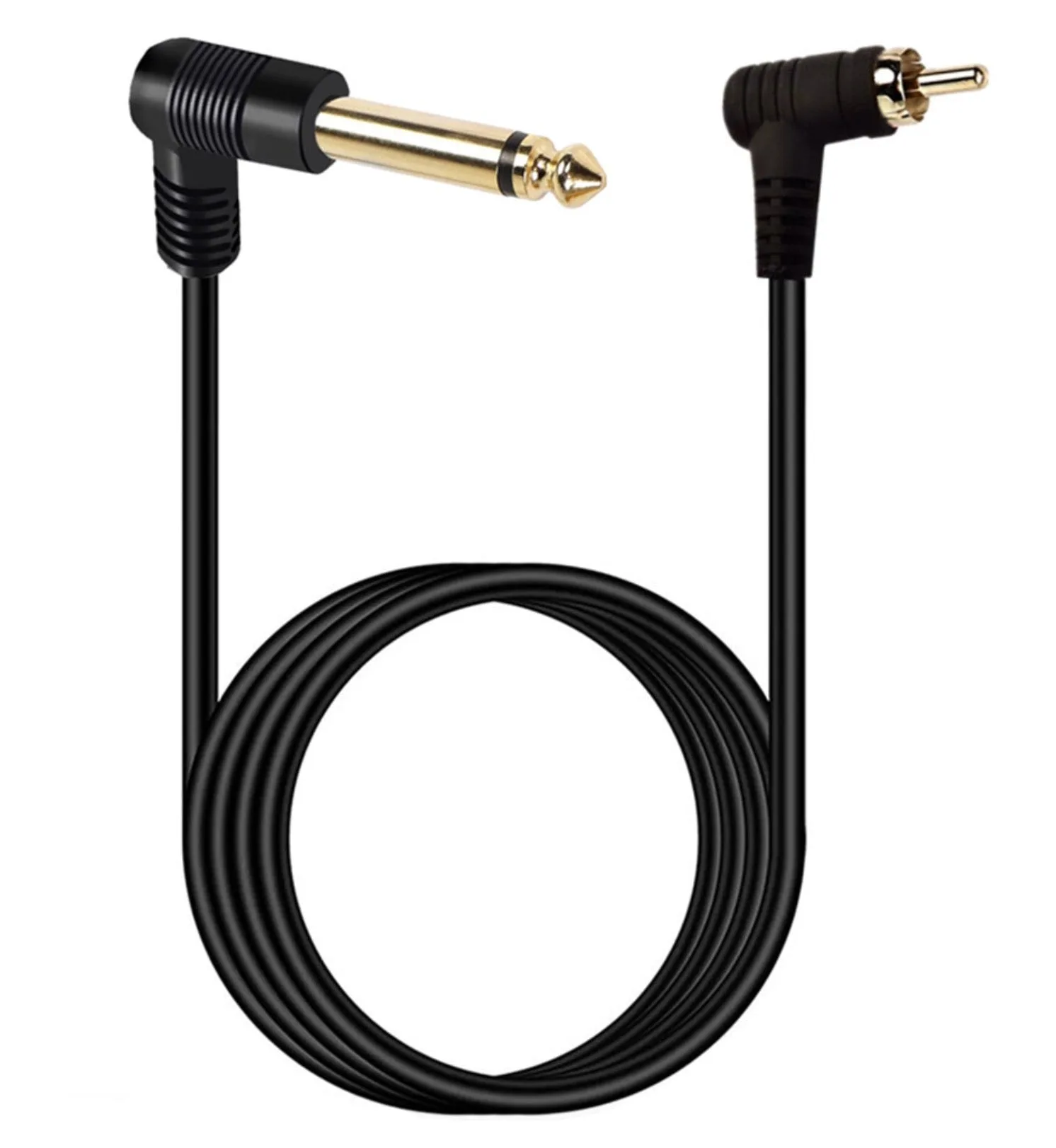
- RCA - 6.35mm(1/4")TSオーディオケーブル – モノラル右角ジャック - RCAオスパッチリード 2m: RCA - 6.35mm(1/4")TSオーディオケーブル – モノラル右角ジャック - RCAオスパッチリード 2m、右角6.35mm TSオスプラグとストレートRCAオスコネクタ付き。右角ジャックは、狭いラックスペースや背面パネルの接続に便利で、2mの長さは、電源リード線を横切って伸ばすのではなく、ケーブルを電源から離して配線する余裕を与えます。
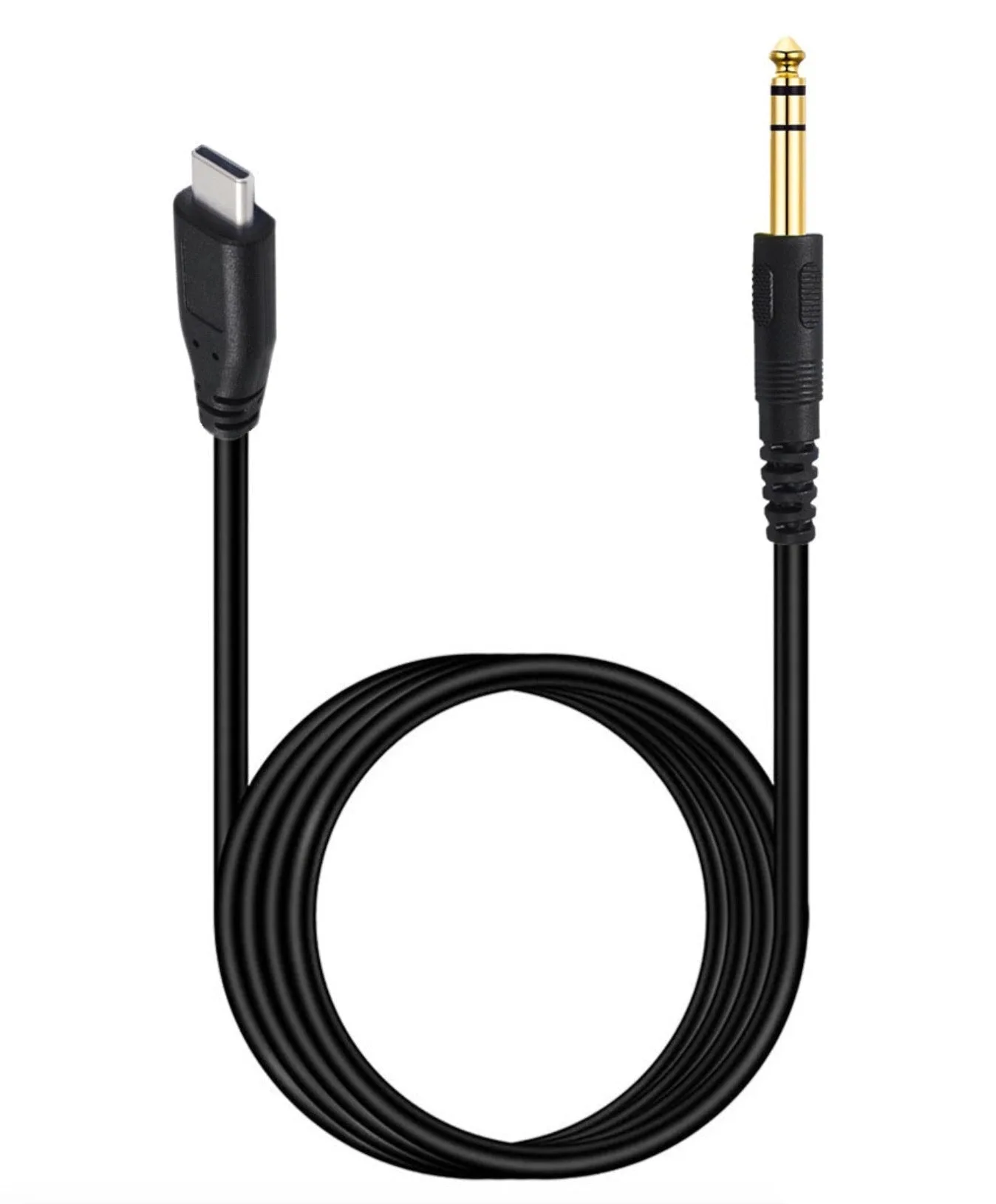
- USB-C - 6.35mm TRSステレオAUXケーブル(1/4") – アンプ、ミキサー&スピーカー用Type-Cオーディオアダプター: USB-C - 6.35mm TRSステレオAUXケーブル(1/4") – アンプ、ミキサー&スピーカー用Type-Cオーディオアダプター、ライン/補助入力用のステレオTRS 1/4"ジャック付き。USB-Cデバイスをミキサーやパワードスピーカーに接続した後にハム音が発生した場合、このケーブルで直接ライン入力接続ができるため、ノイズがUSB-Cソースに起因するのか、アナログ入力に起因するのかをテストできます。
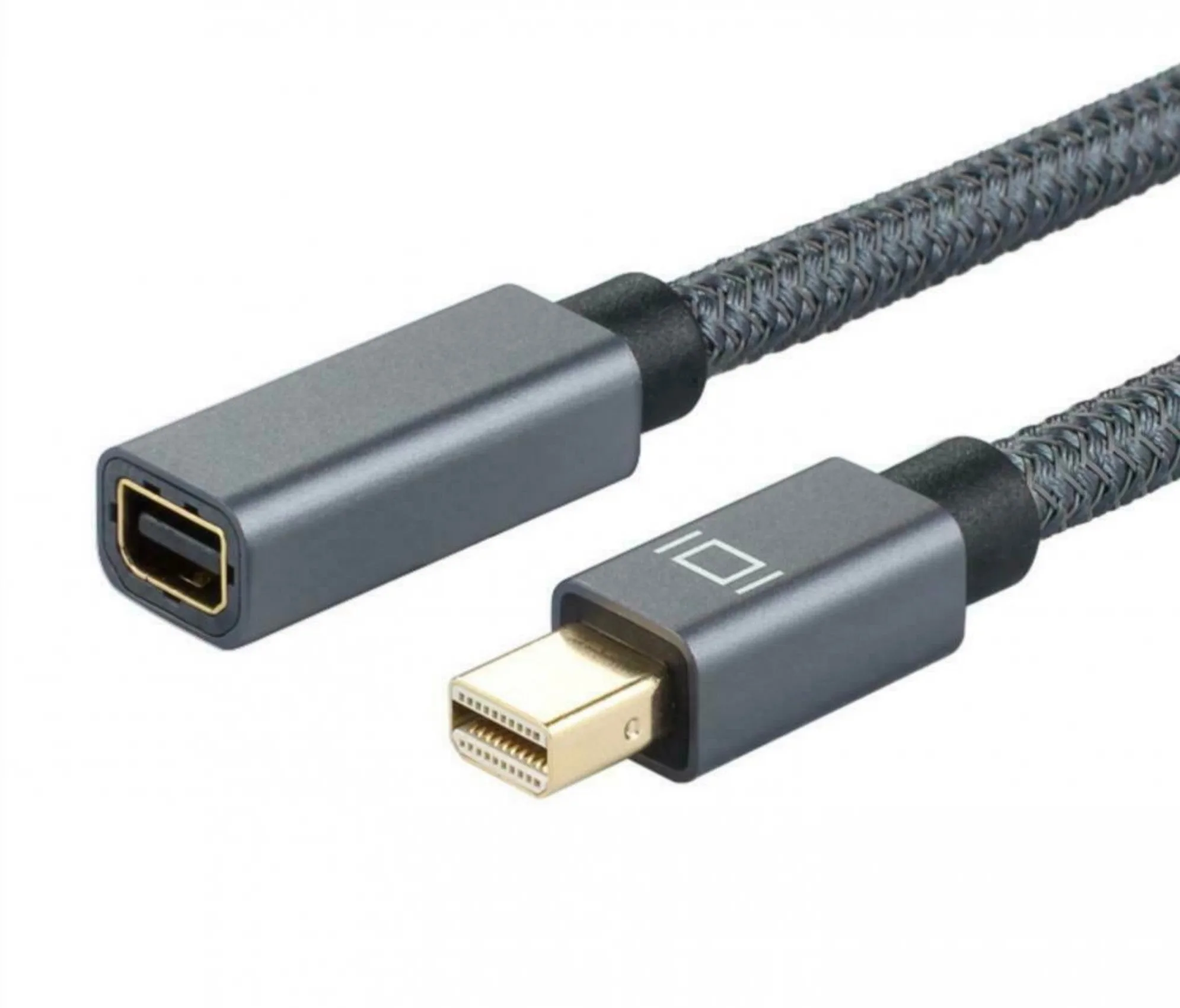
- Mini DisplayPortオス - メス延長ケーブル – ビデオ延長リード 1m: Mini DisplayPortオス - メス延長ケーブル – ビデオ延長リード 1m、既存のMini DisplayPort接続を延長するように設計されています。ディスプレイまたはドックが異なる電源回路にある場合、ビデオ配線を延長すると、機器の位置を変更して、デバイスが回路を共有するか分離されたときにハム音が変化するかどうかをテストできます。