簡単回答
ピラティスを KioskPro Tabletで指導するには、まずリフォーマーの近くの目線の高さにタブレットを取り付け、その大きく反応の良いディスプレイを使って生徒にエクササイズをガイドします。クラスの流れをウォームアップ、メインエクササイズ、クールダウンの明確なセグメントに整理し、タブレットの商用グレードの耐久性を活かして毎日のスタジオ使用に対応します。最後に、各セッションの前に音声と画面の視認性をテストして、中断を避けましょう。
KioskPro Tablet
タブレットでピラティスを指導すると、クラスがより効率的で魅力的になります。Your Reformer USAのKioskPro Tabletは、ビジネス環境向けに設計された商用グレードのデバイスで、スタジオ環境に適した大きく反応の良いインターフェースを備えています。少人数のグループでもフルクラスでも、このガイドではタブレットを指導ルーティンに統合する実践的な手順を説明します。
タブレットの設定方法、クラスの流れの構成、よくある問題のトラブルシューティングを学びます。目標は、テクノロジーがロジスティクスを処理する間に、生徒に集中できるようにすることです。始めましょう。
ステップ1:スタジオ用にKioskPro Tabletを設定する
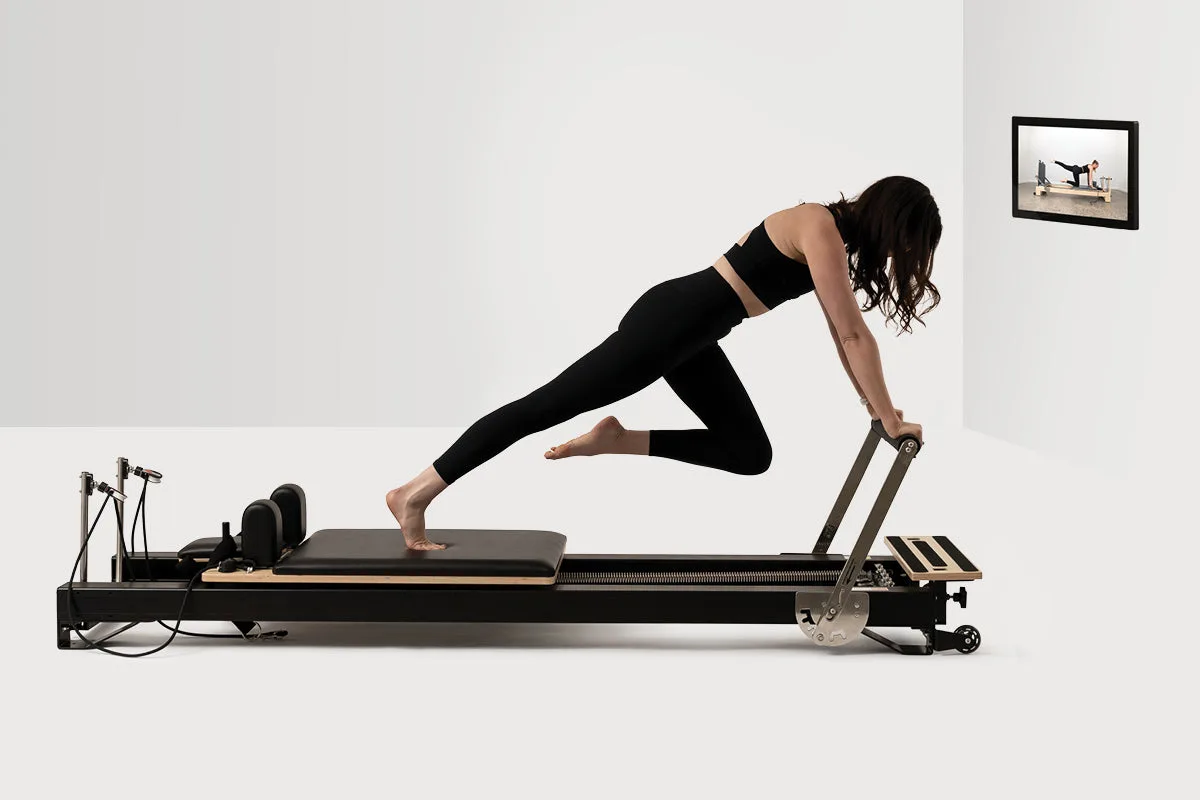
まず、KioskPro Tabletを目線の高さに配置します。頑丈なスタンドの上か、リフォーマーエリア近くの壁に取り付けます。これにより、あなたも生徒も無理なく画面を見ることができます。タブレットの大きなディスプレイは簡単な操作のために設計されており、セッション中にクラスのプレイリストやメモを簡単にナビゲートできます。
各クラスの前に、タブレットが完全に充電されているか、電源に接続されていることを確認してください。商用利用向けに作られているため、長時間の操作に対応できますが、予備のモバイルバッテリーがあると賢明です。また、スタジオの美観に合うカラーオプション—BlackまたはIvory—を選んで、空間をプロフェッショナルに見せましょう。
よくある間違い:タブレットを低すぎる位置や、グレアが視認性に影響する角度に置くこと。チェックポイント:部屋のさまざまな場所から画面をテストして、全員がはっきり見えることを確認しましょう。
- 最適な視認性のために目線の高さに取り付ける
- 充電器やモバイルバッテリーを近くに置く
- 一日の異なる時間帯に画面のグレアをテストする
ステップ2:クラスの流れをデジタルで構成する
タブレットを使って、クラスをウォームアップ、メインエクササイズ、クールダウンの明確なセグメントに整理します。セッション中に参照できるデジタルのアウトラインを作成します。反応の良いインターフェースにより、セクション間をすばやくスワイプできるので、手間取らずに勢いを保てます。
各エクササイズについて、デジタルメモにキューと修正方法を含めます。これは混合レベルのクラスを指導するときに特に役立ち、初心者や上級者に合わせて強度をすばやく調整できます。タブレットの大きなディスプレイにより、離れた場所からキューを読めるので、常に身を乗り出す必要がありません。
よくある間違い:デジタルのアウトラインにテキストを詰め込みすぎると、進行が遅くなります。チェックポイント:各エクササイズのキューは素早く参照できるよう2〜3個の箇条書きに抑えましょう。
- クラスをウォームアップ、メイン、クールダウンに分割する
- 異なるレベル向けの修正キューを含める
- 素早くスキャンできるようテキストを最小限にする
ステップ3:インタラクティブツールで生徒を引き込む
KioskPro Tabletの反応の良いタッチスクリーンは、インタラクティブな指導の可能性を広げます。タイマーやインターバルアプリを使ってクラスのペースを整えたり、複雑な動きのビデオデモを表示したりできます。クリアなディスプレイにより、部屋の後ろからでも全員がついていけます。
また、タブレットを使って開始時にクラスのアジェンダを表示し、生徒が何を期待できるか知ることができます。これにより期待が高まり、心の準備ができます。大人数のクラスでは、画面ミラーリング機能を使ってタブレットの画面をテレビやプロジェクターに投影し、さらに見やすくすることを検討しましょう。
よくある間違い:タブレットに頼りすぎて、生徒との個人的なつながりを失うこと。チェックポイント:タブレットはツールとして使い、部屋と生徒のフォームに集中しましょう。
- ペース配分にタイマーやインターバルアプリを使う
- 期待を設定するためにクラスのアジェンダを表示する
- 大人数のグループでは画面ミラーリングを検討する
ステップ4:クラス中のよくある問題をトラブルシューティングする
商用グレードのデバイスでも、問題は発生することがあります。画面がフリーズしたりバッテリーが少なくなったりした場合に備えて、バックアッププランを用意しましょう。クラスのアウトラインの印刷コピーをフォールバックとして保管してください。KioskPro Tabletの耐久性のある構造はこれらのリスクを最小限に抑えますが、常に準備しておくのが賢明です。
音声の問題については、音楽やキューにタブレットのスピーカーを使用している場合、クラス開始前に音量をテストしてください。大きなディスプレイは役立ちますが、シームレスな体験には音声が重要です。外部スピーカーを使用している場合は、事前に正しくペアリングされていることを確認してください。
よくある間違い:ぎりぎりまで機器のテストを忘れること。チェックポイント:毎回のクラス前に、画面、バッテリー、音声を含む5分間のテックチェックを行いましょう。
- クラスプランの印刷バックアップを保管する
- 各セッションの前に音声と画面をテストする
- モバイルバッテリーや充電器を手の届くところに置く
ステップ5:長持ちさせるためにタブレットをメンテナンスして保護する
KioskPro Tabletは商用利用向けに作られていますが、定期的なメンテナンスで寿命が延びます。柔らかい乾いた布で画面を拭き、タッチ感度に影響する指紋やほこりを除去します。ディスプレイを損傷する可能性のある刺激の強い化学薬品は避けてください。
使用しないときは保護ケースにタブレットを保管します。特にスタジオ間を移動する場合は重要です。タブレットの耐久性のある構造は毎日の摩耗に対応しますが、少しの手入れが大きく役立ちます。また、最適なパフォーマンスとセキュリティを確保するためにソフトウェアを最新の状態に保ちましょう。
よくある間違い:画面の清潔さを怠ると、反応が悪くなることがあります。チェックポイント:各クラスの後に画面を拭き、週に一度は徹底的に清掃しましょう。
- 柔らかい布で定期的に画面を清掃する
- 持ち運びには保護ケースを使用する
- パフォーマンスを維持するためにソフトウェアを更新する
初めてのデジタルクラス用クイックチェックリスト
- タブレットを設定する: 目線の高さに取り付け、完全に充電し、あらゆる角度から視認性をテストします。 全員がグレアなく画面を見られることを確認します。
- デジタルのアウトラインを準備する: 最小限のテキストと修正キューを含むセグメント化されたクラスの流れを作成します。 セッション中に素早く参照できるようシンプルに保ちます。
- テックチェックを行う: クラスの5分前に音声、バッテリー、画面の反応をテストします。 中断を防ぎ、自信を築きます。
- 引き込み、適応する: タイマーなどのインタラクティブツールを使いますが、生徒に集中しましょう。 テクノロジーと個人的なつながりのバランスを取ります。
- デバイスをメンテナンスする: 使用後は毎回画面を清掃し、安全に保管します。 一貫したパフォーマンスのためにタブレットの寿命を延ばします。
KioskPro Tabletが指導ニーズに合う理由
- KioskPro Tablet: ビジネス環境での耐久性のための商用グレードの構造。頻繁な故障を心配せずに毎日のスタジオ使用に頼ることができます。
- KioskPro Tablet: 簡単な操作のための大きなディスプレイ。生徒は離れた場所からでもキューやビジュアルをはっきり見ることができ、エンゲージメントが向上します。
- KioskPro Tablet: BlackまたはIvoryのカラーオプションから選択できます。タブレットをスタジオの美観に合わせて、統一感のあるプロフェッショナルな外観にできます。
KioskPro Tabletでピラティスを指導すると、クラスを効率化し、生徒のエンゲージメントを高めることができます。これらのステップに従うことで、最も重要なこと—生徒の進歩—に集中できる、スムーズでプロフェッショナルな体験を作り出せます。シンプルな設定から始め、テクノロジーをテストし、クラスがより効率的に運営されるのを見守りましょう。