クイックアンサー
Ulanzi D200H ストリームデッキコントローラーをセットアップするには、USB-Cで接続し、専用ソフトウェアをインストールして、13 個のLCDボタンをストリーミングや編集ワークフローに合わせてカスタマイズします。
D200H の特長
Ulanzi D200H は、ストリームデッキとUSB-Cハブを組み合わせているため、ソフトウェアを操作しながら周辺機器を接続できます。13 個のLCDボタンはアプリごとに完全にカスタマイズ可能ですが、初期設定には専用ソフトウェアが必要です。箱から出してすぐに使えるわけではありません。
セットアップ手順
- 接続とソフトウェアのインストール: 付属のUSB-CケーブルでD200H をコンピューターに接続します。メーカーのサポートページから専用ソフトウェアをダウンロードしてインストールします。ソフトウェアを起動し、コントローラーが検出されるのを待ちます。 よくある間違い: ソフトウェアのインストールを省略すること。ソフトウェアが起動するまでボタンは機能しません。
- 最初のアクションを割り当てる: ソフトウェアで空のボタンスロットを選択します。アクションの種類(例: ホットキー、テキスト、アプリの起動)を選びます。対応する物理ボタンを押して割り当てを確定します。必要なボタンごとに繰り返します。 チェックポイント: 最初のアクションをすぐにテストします。動作しない場合は、ソフトウェアがシステムトレイに最小化されていないか確認してください。
- アプリごとにプロファイルを設定する: 使用する各アプリ(例: OBS、Adobe Premiere、Zoom)用にソフトウェアで新しいプロファイルを作成します。そのアプリに固有のボタンレイアウトを割り当てます。ソフトウェアのメニューから手動でプロファイルを切り替えるか、プロファイルを循環させるボタンを割り当てます。 よくある間違い: すべてのアプリで同じレイアウトを使用すること。プロファイルを使えば、関連するコントロールを前面に保てます。
- USB-Cハブの設定: 周辺機器(ウェブカメラ、マイク、外付けドライブ)をD200H のUSB-Cポートに接続します。オペレーティングシステムのデバイス一覧に表示されることを確認します。デバイスが認識されない場合は、別のケーブルまたはハブの別のポートを試してください。 チェックポイント: ハブはボタンデータと帯域幅を共有します。不安定になる可能性がある高電力デバイスの接続は避けてください。
製品情報
-
Ulanzi D200H ストリームデッキコントローラー: Ulanzi D200H には、13 個の完全にカスタマイズ可能なLCDボタンと、高速接続に対応した内蔵ドッキング機能が搭載されています。各ボタンに異なるアクションを割り当てられ、ハブを使って追加のアダプターなしでマイク、ウェブカメラ、ストレージを接続できます。
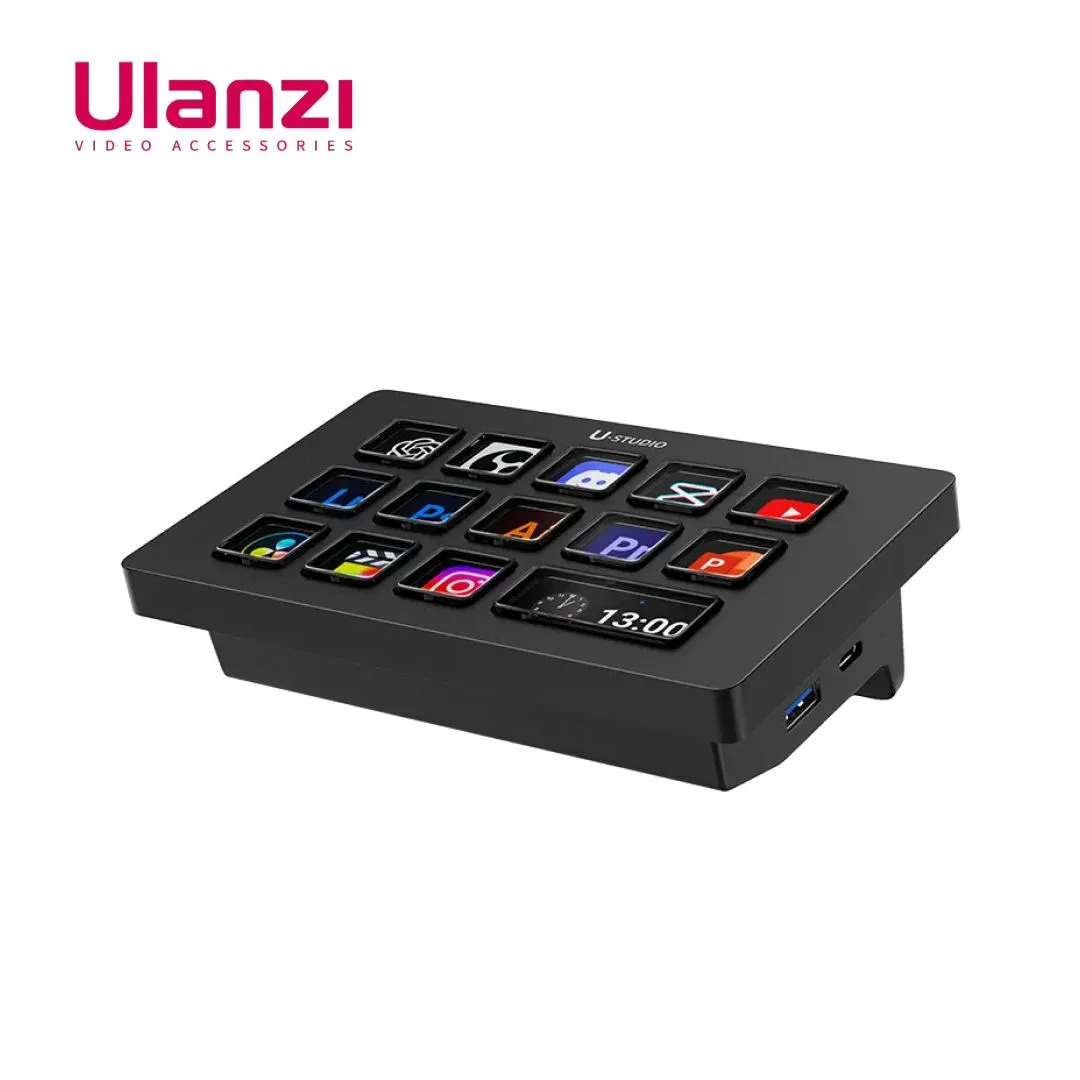
Ulanzi D200H ストリームデッキコントローラー