クイックアンサワー
Iris アンダーデスクデュアルユニバーサルコントローラーマウントを使用すると、2つのゲームパッドを邪魔にならない場所に収納でき、デスクスペースを確保できます。付属のハードウェアを使用して、取り付けには約 10 分かかります。
なぜコントローラーを机の下に取り付けるのか?
コントローラを机の上に置いておくと、ゲーミムエリアが散らかリ、誤って落とすリスクがあります。Irisのようなアンダーデスクマウントは、2つのコントローラーをしっかりと下に保持し、キーボード、マウス、モニターのためのスペースを広げます。また、ゲームパッドを手の届く範囲に保ちながら、表面のスペースを取りません。
Irisは、Xbox One、Xbox 360、PS4、PS3、Nintendo Switch、Steam Controllerを含むほとんどの主要なコントローラと動作し、マルチプラットフォームゲーマにとって汎用性の高い選択肢です。
始める前に必要なもの
机の端の下に、マウントとコントローラのための十ぶんなクリアランスがあることを確認してくださイ。Irisは、クらンプがしっかりとグリップするために、少なくとも 1 インチの厚さの平らな表面が必要です。机に金属フレームや厚いクロスバーがある場合は、クらンプが干渉なく取り付けられるか確認してください。
プラスドライバーと約 10 分が必要です。マウントには、ネジや滑り止めのための接着パッドを含む、必要なハードウェアがすべて付属しています。
ステップバイステップの取り付けガイド
- 取り付け位置を選ぶ: 手を机の下に滑り込ませ、マウントが脚や椅子のアームレストに当たらない場所を見つけます。Irisは前端近くに配置する必要がありますが、コントローラーが膝に触れずに自由にぶら下がるように、十分後ろに下げてください。 よくある間違い:後ろすぎに取り付けると、コントローラーに手が届きにくくなります。前端から 2-3 インチを目指してください。
- クランプを机に取り付ける: クランプを大きく開き、選んだ場所の机の下に配置します。クランプがしっかりと感じられるまで、ネジを時計回りに締めます。締めすぎないでください—マウントを優しく押したときに滑らなくなったらすぐに止めてください。 チェックポイント:机の表面が不均一な場含は、付属の接着パッドを使用して、締め付ける前に滑りを防いでください。
- コントローラーハンガーアームを固定する: Irisには2つのハンガーアームが付属しています。各アームをメインブラケットにカチッと音がするまでスライドさせます。両方のアームが水平で、互いに反対方向を向いていることを確認し、コントローラーがぶつからないようにします。 よくある間違い:アームを逆さまに挿入する。湾曲したリップは上を向いて、コントローラーのグリップを支える必要があります。
- コントローラーでテストする: 各ハンガーに、グリップを湾曲したリップに乗せてコントローラーを1つずつ置きます。優しく下に引っ張り、マウントが保持されていることを確認します。マウントが動く場合は、クランプネジをさらに4分の1回転締めます。 チェックポイント:コントローラーが緩んでいる場合、ハンガーアームが完全に装着されていない可能性があります。取り外して、カチッという音がするまで再挿入してください。
製品詳細
-
Iris - アンダーデスクデュアルユニバーサルコントローラーマウント: Xbox One、360、PlayStation PS4、PS3、Nintendo Switch、Steam Controller、およびほとんどのサードパーティ製ゲームパッドに対応するユニバーサルアンダーデスクゲームコントローラーホルダーウォールマウント。デュアルハンガーで2つのコントローラーを同時に保持します。メインコントローラーとバックアップコントローラーの両方を1か所に収納でき、散らかりを減らし、マルチプレイヤーセッションに備えてすぐに使用できます。
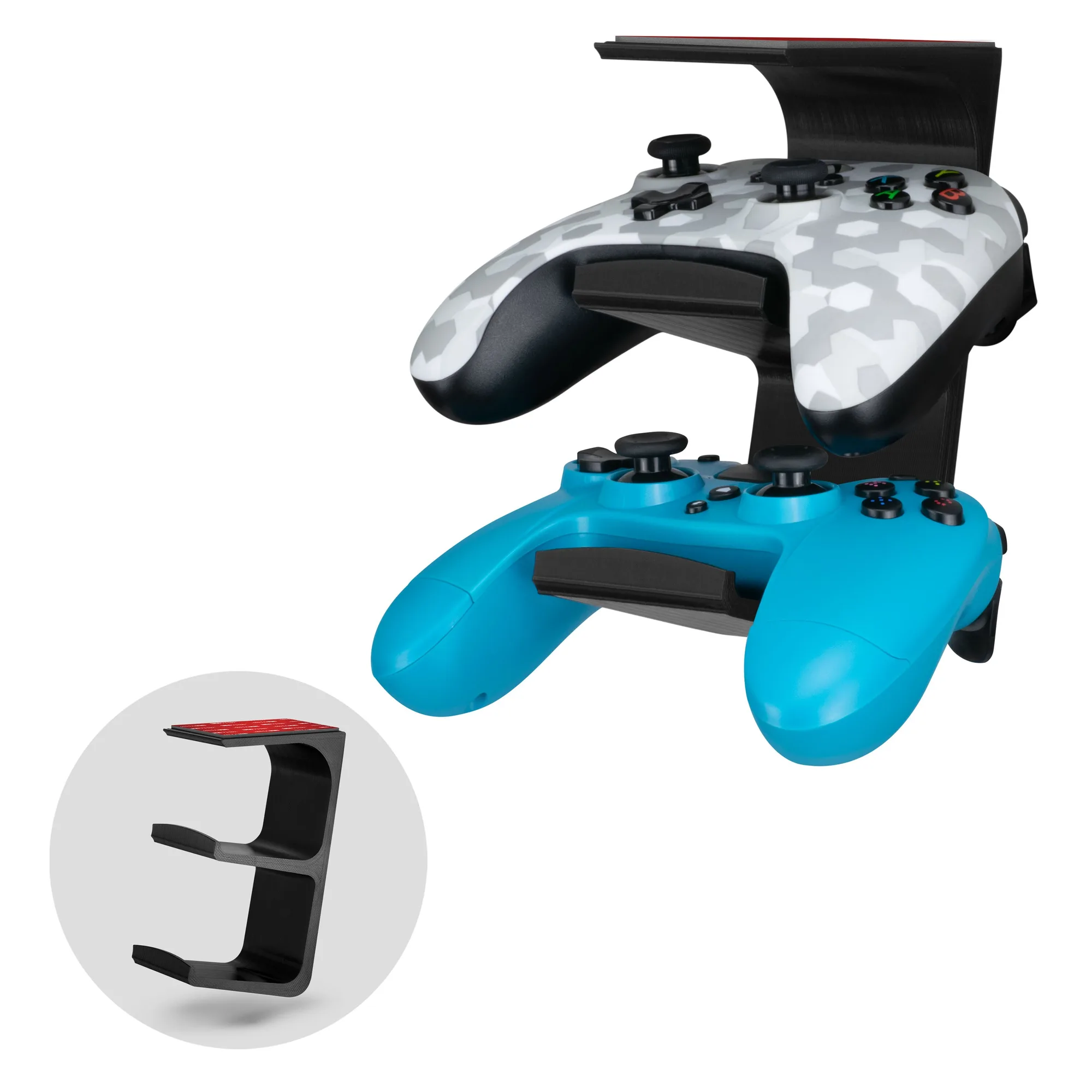
Iris - アンダーデスクデュアルユニバーサルコントローラーマウント