簡単な回答
デスクでの見た目を重視するなら巻き取り式のアーティザンケーブル、キーボードがPCから離れている場合や2ピースのすっきりした配線にしたい場合はスプリットケーブル、高ポーリングレートの磁気キーボードを使う場合は8kHzのHEケーブルを選びましょう。いずれも接続前にコネクタの種類、配線の負荷、ポーリング互換性を確認して取り付けてください。
3種類のケーブルが互換性を持たない理由
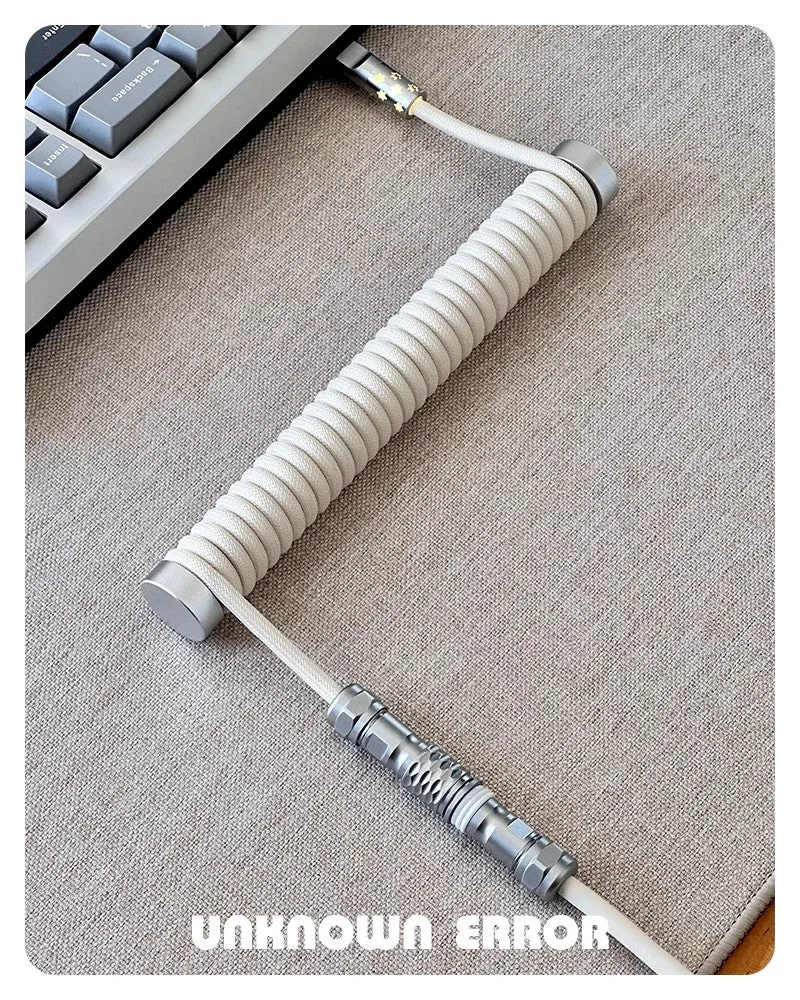
UNKNOWN ERRORのケーブルはスタジオ風の見た目が共通していますが、解決する課題は異なります。コイル状のアーティザンケーブルは、主にデスク上での取り回しの見た目と動きがポイントです。コイルが余分な長さを吸収し、ケーブルをワークスペースから遠ざけます。スプリットキーボードケーブルは取り回しを2つの区間に分けるため、キーボードとPCが隣り合っていない場合や、ケーブル全体を引っ張らずに片側だけを外したい場合に役立ちます。8KHzのHEゲーミングキーボードケーブルは、高いレートでポーリングする磁気キーボード向けにデータスループットを中心に設計されています。
実際の違いは、セットアップ内でケーブルがどこに位置するかです。キーボードがコンパクトなデスク上の標準USBキーボードなら、通常はコイル状ケーブルで十分です。部屋を移動する場合、キーボードトレイを使う場合、または取り外し可能な中間点が欲しい場合は、スプリットケーブルが適しています。HEキーボードを8KHzで使う場合は、どのUSB-Cケーブルでもよいと決めつけず、そのポーリングレートに合ったケーブルを選んでください。
コイルケーブルが適している場合とそうでない場合
職人のコイルケーブルは、キーボードを同じ場所に置いたままにする固定デスクに適しています。コイルが余分な長さを吸収するため、モニターの後ろでケーブルがたるむのを防げます。また、カスタムビルドに視覚的な重みを加えるため、カラーバリエーションの選択はコネクターと同じくらい重要です。
デスクを頻繁に配置換えする場合や、モニターアームの下で長く平らに配線する必要がある場合は、コイルを避けてください。コイルはデスクの鋭いエッジに引っかかることがあり、キーボードトレイではかさばります。注文前にコネクターの種類も確認してください。Macaron Blue コイルケーブルは Type-C(Mini/Micro)から USB-A と記載されているため、購入前にキーボードのポートを確認しましょう。
スプリットケーブル:距離には便利ですが、自動的に速くなるわけではありません
スプリットキーボードケーブルは配線を2つの部分に分けるもので、通常はPC側からとキーボード側からのセグメントをそれぞれ引き回せるようにするためのものです。距離が扱いにくい場合や、すぐに取り外せるポイントが欲しい場合に役立ちます。Minimalist D27 Splitケーブルは8KHz定格でもあり、主要なHE磁気キーボードすべてに対応すると記載されているため、配線のニーズとポーリングレートのニーズの両方に対応できます。
すべてのHEキーボードにスプリットケーブルが必要だと決めつけないでください。キーボードがPCの近くにあり、中間点が不要であれば、単一の8KHzケーブルのほうがシンプルです。スプリット設計は接続ポイントを追加するため、ジョイント部分が蹴られたり曲げられたりしない場所にあることを確認してください。
キーボードが8KHzでポーリングする場合にのみ8KHzが重要になる理由
8kHzのキーボードケーブルは、万能なアップグレードではありません。HEキーボードを高いポーリングレートに設定していて、そのデータレートにケーブルを合わせたい場合に意味があります。キーボードのポーリングレートが低い場合、余分な余裕は何の効果もなく、標準のコイルケーブルを選ぶほうが賢明です。
Moon 8kHz HEケーブルは、8kHzのポーリングレートと、主要なHE磁気キーボードすべてとの互換性が記載されています。これは適合する仕様として捉え、打鍵感を保証するものとは考えないでください。ケーブルはキーボードとポートが提供するものしか伝送できないため、違いをケーブルのせいにする前に、キーボードのポーリング設定を確認してください。
UNKNOWN ERRORケーブルの選び方と取り付け方
- キーボードのコネクタとポーリングレートを確認しましょう: キーボードのポートとソフトウェア設定を確認してください。USB-C、Mini、Microをケーブルに合わせ、キーボードが8kHzで動作するかどうかを確認しましょう。よくある間違い:商品写真が似ているからという理由で、Mini-USBの基板にUSB-Cケーブルを注文してしまうことです。 商品を見る前に、コネクタの種類とポーリングレートの両方を書き留めておきましょう。
- 写真ではなく、デスクに合ったケーブルの形状を選びましょう: キーボードを1か所に置いたまま、余ったケーブルをコイルで管理したい場合はコイルケーブルを選びましょう。中間での切断や、より長い2分割の配線が必要な場合はスプリットケーブルを選びましょう。よくある失敗:キーボードトレイ用にコイルケーブルを購入し、コイルがトレイの縁に押し付けられてしまうケースです。 PCからキーボードまでの配線を測り、コイルまたはスプリットの接続部が開けた空間に来ることを確認しましょう。
- 8KHzの定格をHEキーボードに合わせましょう: HEキーボードが8KHzに設定されている場合は、MoonやMinimalist D27 Splitなど、8KHz定格のケーブルを使用してください。そうでない場合は、標準のコイルケーブルで十分です。よくある失敗:8KHzのケーブルを使えばキーボードのポーリングレートが上がると考えることです。ケーブルはキーボードがすでに出力している内容に合わせるだけです。 8KHz に支払う前に、キーボードソフトウェアでポーリングレートを確認してください。
- 接続する前にケーブルを配線しましょう: まずケーブルを最終的な経路に沿って這わせ、両方のコネクタでゆるやかに曲げてください。巻き部分や分岐部は椅子のキャスターや机の鋭い角から離しておきましょう。よくある間違い:先に接続してからケーブルを引っ張って位置を合わせることで、コネクタに負担がかかります。 キーボード側に少し余裕のあるループを残し、タイピング時にポートへ引っ張られないようにしましょう。
- 通常のポーリングレートで接続をテストします: ケーブルを接続し、キーボードのソフトウェアを開いて、期待どおりのポーリングレートでキーボードが認識されることを確認します。レートが低下したり切断されたりする場合は、両端を差し直し、ケーブルのせいにする前に別のUSBポートをお試しください。よくある間違い:電源供給のないハブ経由でテストして、ケーブルが故障していると判断してしまうことです。 まずPCに直接接続してテストし、その後ハブや延長ケーブルを1つずつ追加してください。
購入前に確認すべき製品情報
-
UNKNOWN ERROR 8KHZ HE Split Gaming Keyboard Cable- Minimalist D27: Minimalist D27 Splitケーブルは、8KHzのポーリングレートを備え、主要なHE磁気キーボードすべてに対応すると記載されています。スプリット配線のセットアップと高ポーリングのHEキーボードの両方に対応するため、2本のケーブルを用意する必要はありません。

UNKNOWN ERROR 8KHZ HE Split Gaming Keyboard Cable- Minimalist D27
-
UNKNOWN ERROR Coiled Artisan Cable-Macaron Blue: Macaron Blueのコイルケーブルは、金メッキのオス端子を備えたType-C(Mini/Micro)からUSB-Aへの仕様で、ケーブルロッドが付属すると記載されています。ご注文前に、お使いのキーボードがUSB-C、Mini、Microのいずれを使用しているかをご確認いただき、デスク上のロッドの設置場所をご計画ください。
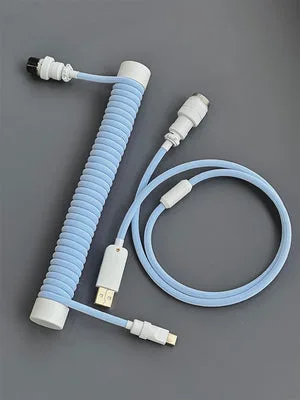
UNKNOWN ERROR Coiled Artisan Cable-Macaron Blue
-
不明なエラー 8KHZ HE Gaming Keyboard Cable-Moon: Moonケーブルは8KHzのポーリングレートを備え、主要なHE磁気キーボードすべてに対応しています。分割設計ではなく、8KHzの一体型ケーブルをお求めの場合はこちらをお選びください。