クイックアンサー
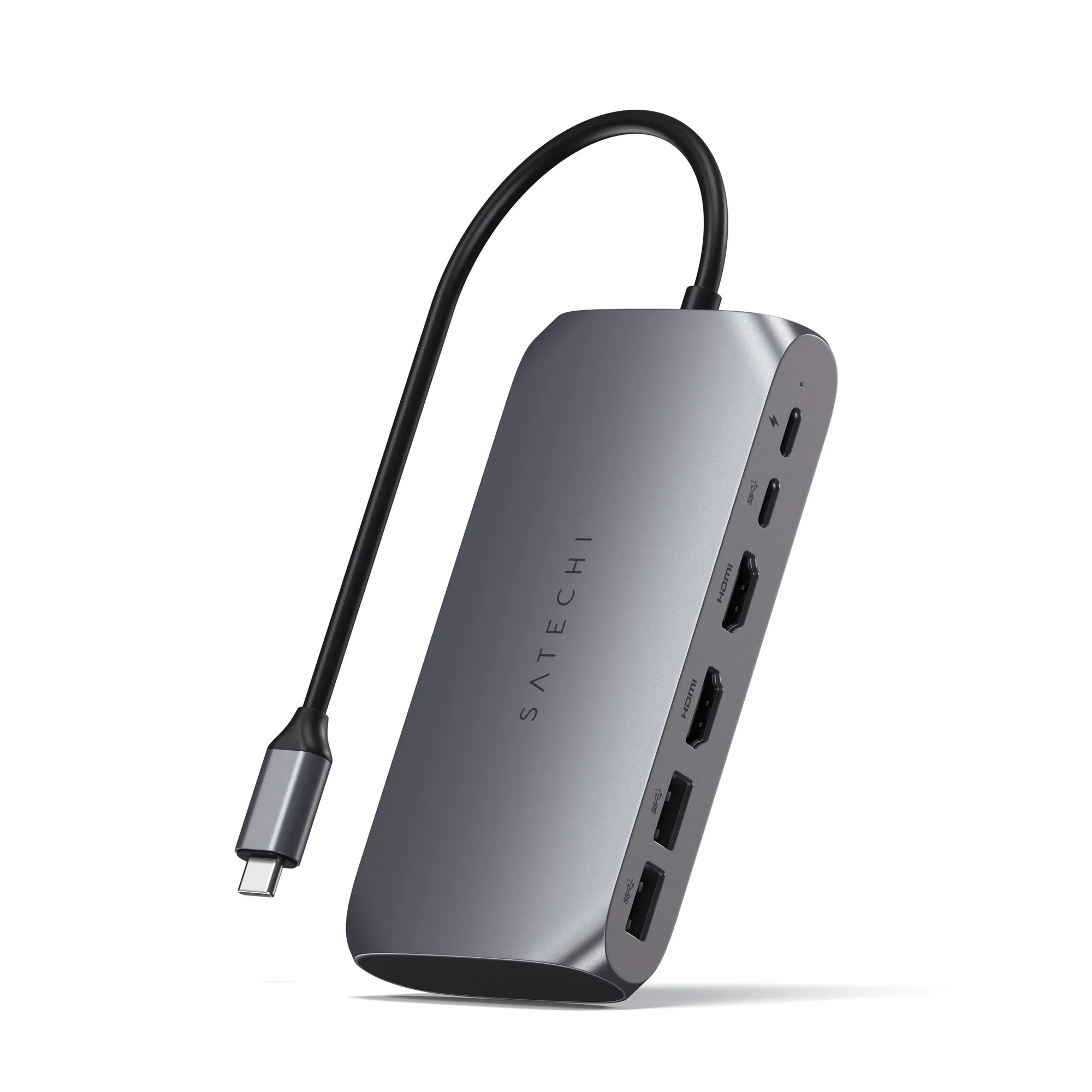
Satechi USB-C マルチメディアアダプター M1 を使用すると、1つのUSB-Cポートで、4Kモニター2台の接続、ファイル転送、M1 MacBookまたはiPadの充電が可能です。
M1デバイスでマルチポートアダプターを使う理由
M1 MacBookとiPadにはUSB-Cポートが1つまたは2つしかなく、同時に接続できる周辺機器の数が限られています。このようなマルチポートアダプターを使うと、1つのポートを複数の接続に拡張できるため、外部ディスプレイの使用、フラッシュドライブの接続、ケーブルの差し替えなしでのデバイスの充電が可能になります。
USB-C マルチメディアアダプター M1 のセットアップと使用方法
- 1. アダプターをM1デバイスに接続します: アダプターのUSB-CコネクタをM1 MacBook Pro、MacBook Air、またはiPad Proに直接差し込みます。アダプターはバスパワーで動作するため、デバイスを充電する予定がない限り、外部電源は不要です。 アダプターが動作しない場合は、デバイスのUSB-Cポートが清潔であること、付属のケーブル(同梱されている場合)または高品質のUSB-Cケーブルを使用していることを確認してください。
- 2. 外部モニターを接続します: 2本のHDMIケーブルを使用して、モニターをアダプターのHDMIポートに接続します。60Hzと表示されたポートは4K @ 60Hzをサポートし、もう一方は4K @ 30Hzをサポートします。最もスムーズな体験のためには、プライマリモニターを60Hzポートに接続してください。 M1 MacBookは、蓋を閉じた状態(クラムシェルモード)でのみデュアル外部ディスプレイをサポートします。両方のモニターを有効にするには、ラップトップを閉じたままにしてください。
- 3. USB周辺機器と充電を接続します: フラッシュドライブ、マウス、キーボード、その他のUSB-Aデバイスを2つのUSB-A 3.0ポートに接続します。USB-C PD(Power Delivery)ポートを使用してM1デバイスを充電します。ラップトップの場合は少なくとも45W、iPadの場合は18WのUSB-C充電器を接続してください。 USB-CデータポートはPD充電ポートとは別です。データポートに充電器を接続しないでください。デバイスは充電されません。
- 4. USB-Cデータポートを使用してデータを転送します: 専用のUSB-Cデータポートは、最大5 Gbpsの転送速度をサポートします。ファイル転送用にUSB-Cフラッシュドライブ、外付けSSD、またはスマートフォンを接続するために使用します。 このポートにUSB-Cハブや別のアダプターを接続すると、一部の周辺機器が認識されない場合があります。互換性を最大限に高めるには、デバイスを直接接続してください。
製品の特長
-
USB-C マルチメディアアダプター M1: このアダプターは、デュアル4K HDMIディスプレイポート(1つは60Hz、もう1つは30Hz)、USB-C充電、USB-Cデータ、2つのUSB-A 3.0データポートを備えています。1台のモニターをフル60Hzで使用して滑らかな動きを実現しながら、もう1台をドキュメントやダッシュボードなどの静的コンテンツに使用できます。
USB-C マルチメディアアダプター M1