有線イーサネット接続を選ぶ理由
Wi-Fiが遅い、または不安定に感じるとき、有線接続はより安定した一貫性のある体験を提供します。USB-C - ギガビットイーサネットアダプターを使えば、ノートパソコンやタブレットをルーターや壁のジャックに直接接続し、ワイヤレス干渉を回避できます。これは、ビデオ通話、大容量ファイル転送、接続が途切れると支障をきたすオンラインゲームなどに特に便利です。
Belkin USB-C - ギガビットイーサネットアダプターは、USB-C対応デバイスに有線ネットワーク接続をもたらすように設計されており、ギガビットイーサネットポートを通じて高速インターネットアクセスを提供します。コンパクトなサイズで持ち運びが簡単なので、自宅、オフィス、旅行先でも有線接続を利用できます。
アダプターのセットアップ方法
Belkin USB-C - ギガビットイーサネットアダプターのセットアップは簡単です。このアダプターはプラグアンドプレイ対応で、追加のソフトウェアをインストールする必要はありません。接続方法は以下の通りです:
- アダプターをデバイスに接続します: USB-Cコネクターをノートパソコンまたはタブレットに差し込みます。このアダプターはUSB-C対応デバイス向けに設計されているため、お使いのデバイスにUSB-Cポートがあることを確認してください。
- イーサネットケーブルを接続します: イーサネットケーブルの一端をアダプターのギガビットイーサネットポートに、もう一端をルーター、モデム、または壁のジャックに差し込みます。
- デバイスが接続を認識するのを待ちます: アダプターはプラグアンドプレイ対応のため、デバイスが自動的に有線接続を検出します。追加のソフトウェアやドライバーは必要ありません。
- ネットワークステータスを確認します: 接続が完了すると、デバイスに有線ネットワーク接続が表示されます。ネットワーク設定を開くか、インターネットを閲覧して確認できます。
Belkinアダプターが提供するもの
-
USB-C - ギガビットイーサネットアダプター:USB-C搭載のノートパソコンやタブレットをギガビットイーサネットネットワークに接続し、高速有線インターネットアクセスを実現します。これにより、このアダプターがギガビット速度をサポートし、ストリーミングや大規模ダウンロードなどの帯域幅を多く消費するタスクに最適であることが確認できます。
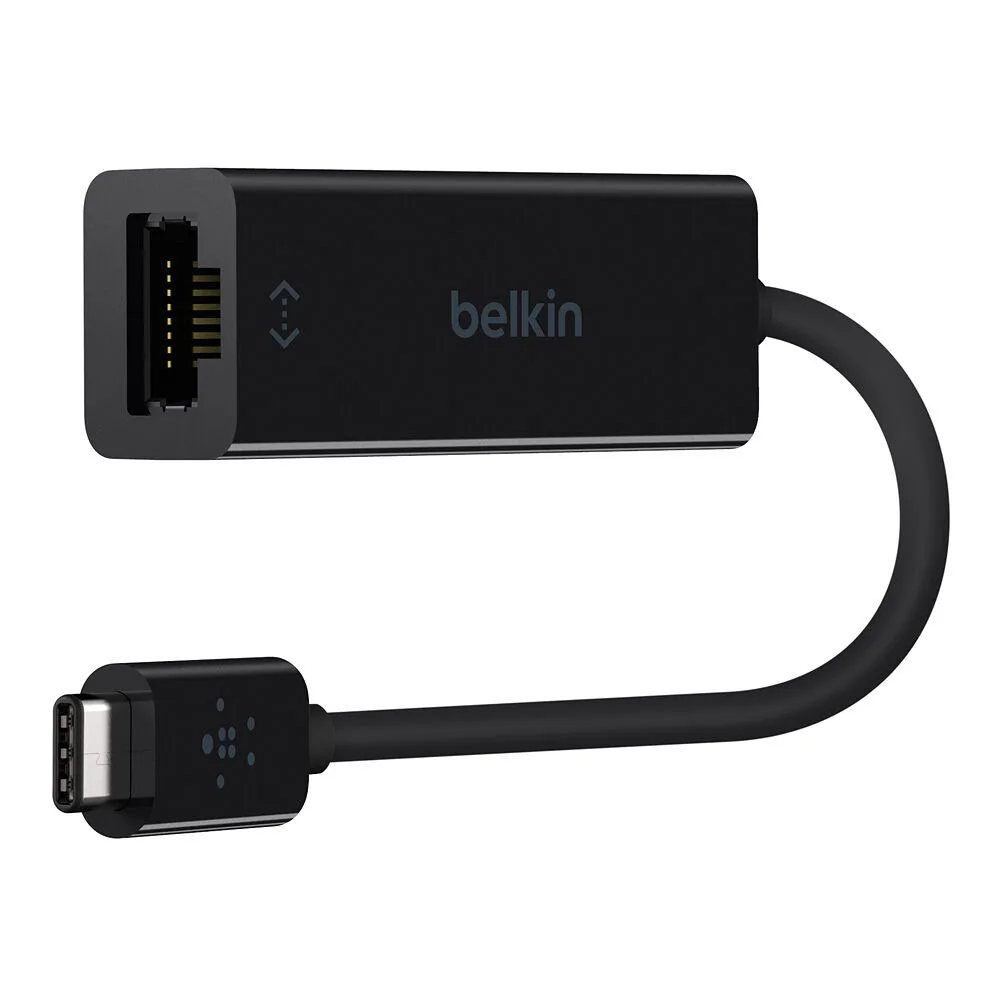
USB-C - ギガビットイーサネットアダプター
-
USB-C - ギガビットイーサネットアダプター:追加ソフトウェア不要のプラグアンドプレイ機能で素早くセットアップ。ドライバーをインストールすることなく数秒でセットアップできるため、旅行者やオフィスでの迅速なセットアップに便利なオプションです。
-
USB-C - ギガビットイーサネットアダプター:コンパクトで持ち運びに便利なデザインで、バッグやポケットに簡単に入れられます。小型なのでノートパソコンと一緒に持ち運べ、安定した有線接続が必要な場所ならどこでも使用できます。
互換性に関する考慮事項
Belkin USB-C - ギガビットイーサネットアダプターは、USB-C対応デバイス向けに設計されています。これには、多くの最新のノートパソコン、タブレット、さらには一部のスマートフォンが含まれます。ただし、お使いの特定のデバイスがUSB-C接続をサポートしているか、またアダプターがお使いのオペレーティングシステムと互換性があるかを確認することが重要です。提供されている情報では、アダプターがUSB-Cデバイスで動作することが確認されていますが、特定のブランドやモデルについては指定されていません。不明な場合は、デバイスの仕様を確認するか、メーカーにお問い合わせください。
また、このアダプターはギガビットイーサネット接続を提供するため、ルーターとインターネットプランがその速度をサポートしている場合、最大 1 Gbpsのネットワーク速度をサポートできます。ネットワークがより遅い場合でも、アダプターは動作しますが、インターネット接続によって制限されます。
一般的な問題のトラブルシューティング
アダプター接続後に問題が発生した場合の一般的な確認事項は以下の通りです:
- 接続が検出されない: イーサネットケーブルがアダプターとルーターの両方にしっかりと差し込まれていることを確認してください。別のケーブルやルーターの別のポートを試してみてください。
- 速度が遅い: インターネットプランとルーターがギガビット速度をサポートしているか確認してください。また、ギガビットパフォーマンスのためには、イーサネットケーブルがCat5e以上であることを確認してください。
- アダプターが認識されない: アダプターはプラグアンドプレイ対応のため、ドライバーなしで動作するはずです。デバイスが認識しない場合は、別のUSB-Cポートに接続するか、デバイスを再起動してみてください。