USB-C-HDMIアダプターが最も簡単な接続方法である理由
ノートパソコンにUSB-Cポートがあり、モニターにHDMIしかない場合、USB-C-HDMIアダプターが最もシンプルな橋渡し役です。プレゼンテーション、ストリーミング、またはより快適なワークスペースのために、画面を大型ディスプレイにミラーリングまたは拡張できます。Belkin USB-C-HDMIアダプターは、4K解像度、60Hz、およびDolby Visionに対応しているため、色とコントラストが向上した鮮明で滑らかな映像を実現します。このガイドでは、接続手順と信頼性の高いセットアップのために確認すべきポイントを説明します。
ノートパソコンをモニターに接続する方法
以下の手順に従って、USB-C-HDMI接続を機能させてください。正確な手順はお使いのノートパソコンやモニターによって多少異なる場合がありますが、一般的なプロセスは同じです。
- ノートパソコンのUSB-Cポートを確認する: 最近のノートパソコンのほとんどには映像出力に対応したUSB-Cポートが搭載されていますが、すべてが対応しているわけではありません。ノートパソコンのUSB-CポートがDisplayPort Alt Modeに対応していない場合、アダプターが機能しない可能性があります。不明な場合は、ノートパソコンの仕様を確認してください。
- アダプターをノートパソコンに接続する: Belkin USB-C-HDMIアダプターのUSB-C端をノートパソコンのUSB-Cポートに差し込みます。アダプターのホワイト仕上げはほとんどのデバイスにマッチするため、デスク上で違和感がありません。
- HDMIケーブルをアダプターに接続する: 標準のHDMIケーブル(別売)を使用し、一方の端をアダプターのHDMIポートに差し込みます。ケーブルが完全に差し込まれ、しっかりと接続されていることを確認してください。
- もう一方の端をモニターに接続する: HDMIケーブルのもう一方の端をモニターのHDMI入力に差し込みます。モニターに複数のHDMIポートがある場合は、使用しているケーブルに合ったポートを選択してください。
- モニターで正しい入力を選択する: モニターのオンスクリーンメニューを使用して、接続したHDMI入力を選択します。これは多くの場合、モニターのボタンまたはリモコンで行います。
- 必要に応じてディスプレイ設定を調整する: ノートパソコンは自動的にモニターを検出するはずです。検出されない場合は、オペレーティングシステムのディスプレイ設定に移動し、画面を拡張または複製するオプションを選択してください。また、モニターのネイティブ解像度に合わせて解像度を調整する必要がある場合もあります。
Belkin USB-C-HDMIアダプターの特長
以下は、製品情報に基づくBelkin USB-C-HDMIアダプターの主な特長です。
-
USB-C-HDMIアダプター(Dolby Vision対応):4K解像度、60Hzに対応し、鮮明で滑らかな映像出力を実現。これにより、外部モニターはくっきりとしたディテールと滑らかな動きを表示し、プレゼンテーションや高解像度コンテンツの視聴に特に便利です。
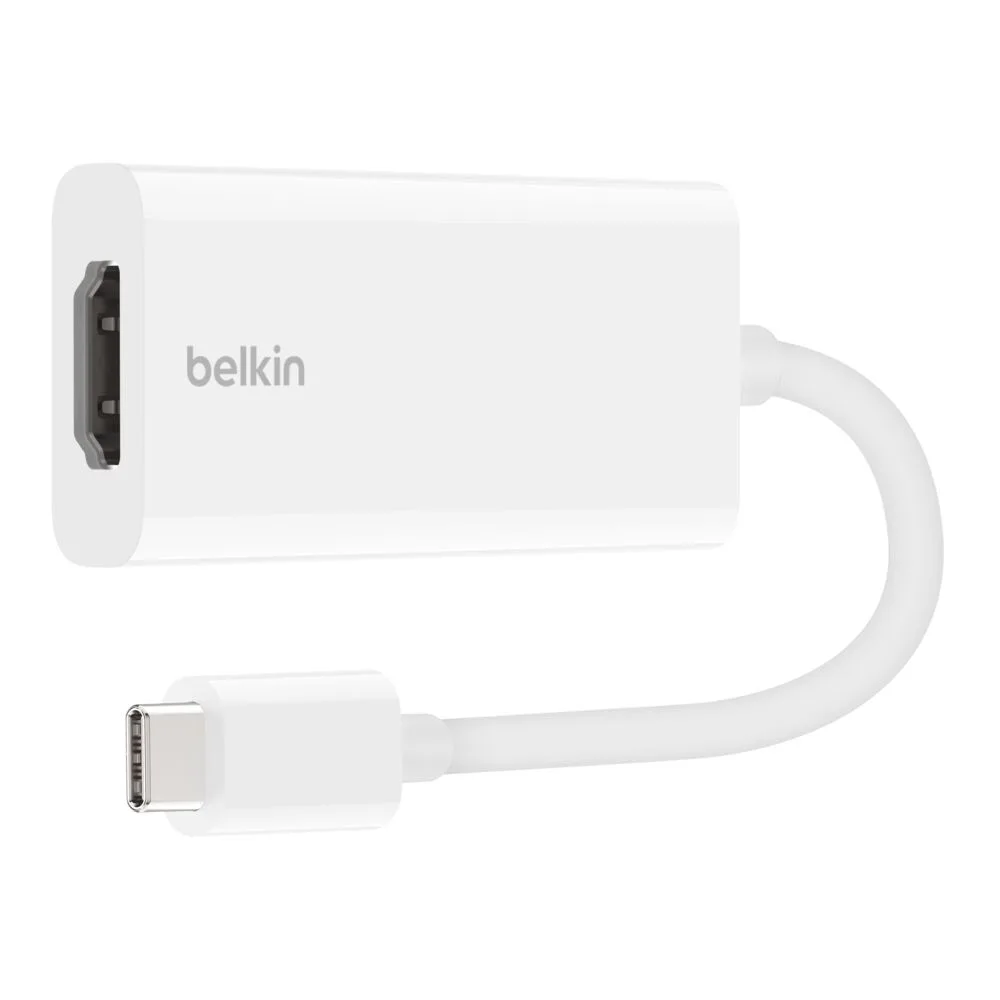
USB-C-HDMIアダプター(Dolby Vision対応)
-
USB-C-HDMIアダプター(Dolby Vision対応):Dolby Vision対応により、色とコントラストが向上。モニターがDolby Visionに対応している場合、より鮮やかでリアルな画像が表示されるため、ストリーミングやクリエイティブな作業に適しています。
-
USB-C-HDMIアダプター(Dolby Vision対応):USB-C-HDMI接続により、多様なデバイスとのペアリングが可能。このアダプターは映像出力に対応したあらゆるUSB-Cデバイスで動作するため、さまざまなノートパソコンやタブレットをHDMIディスプレイに接続する柔軟性を提供します。
購入前に確認すべきこと
USB-C-HDMIアダプターを購入する前に、ノートパソコンのUSB-Cポートが映像出力に対応していることを確認してください。すべてのUSB-Cポートが対応しているわけではありません。また、モニターの解像度とリフレッシュレートも考慮してください。Belkinアダプターは4K、60Hzに対応しており、ほとんどのモニターで十分です。モニターがより高いリフレッシュレートに対応している場合、アダプターがそれを提供できない可能性がありますが、60Hzは一般的なオフィスやエンターテイメント用途には十分です。アダプターのホワイト仕上げは小さな美的考慮事項ですが、ほとんどのセットアップに調和します。