簡単な答え
ストリップを壁のコンセントに差し込み、まずノートパソコンなどの高消費電力デバイスをUSB-Cポートに接続し、残りのACコンセントとUSBポートを電話、ランプ、アクセサリーに使用します。合計USB消費電力を35W未満に保ち、充電の遅さを防ぎます。
35WのUSB予算が重要な理由
USB電源タップ(12-in-1、35W)は、USBポート全体で35Wを共有します。これはスマートフォンの急速充電やタブレットへの電力供給には十分ですが、ノートパソコンと複数のアクセサリーを同時にフルスピードで急速充電するには不十分です。この共有制限に基づいてUSB接続を計画してください。
消費電力の大きいノートパソコンを充電する必要がある場合は、USBポートではなく、ACアダプターをACコンセントのいずれかに差し込んで使用してください。USBポートは小型デバイスに最適です。
12-in-1 レイアウトが役立つ場合と、役立たない場合
12-in-1 デザインにより、コンパクトなストリップに多くのコンセントとUSBポートを備え、モニター、ランプ、電話、ノートパソコンを置くデスクに最適です。ただし、このストリップには、提供されている仕様にUSB-C Power Deliveryの詳細が含まれていないため、ノートパソコンの急速充電に頼る前に、デバイスの充電要件を確認してください。
シンプルなデスクセットアップの場合、ストリップは乱雑さを軽減します。ハイパワーゲーミングPCや複数のモニターの場合、より高いAC容量を持つ専用のサージプロテクターが依然として必要になる場合があります。
12-in-1 電源タップのセットアップと使用方法
- タップを手の届くところに置いてください: ストリップを机の上に置くか、すべてのポートに簡単にアクセスできる場所に取り付けてください。ラグの下や家具の後ろなど、熱がこもる場所には置かないでください。 ストリップのコードが壁のコンセントに無理なく届くことを確認してください。
- 電源タップをコンセントに差し込み、インジケーターを確認してください: 電源タップを接地された壁のコンセントに接続します。ほとんどの電源タップには電源インジケーターランプが付いています。点灯しない場合は、別のコンセントをお試しください。 電源タップを延長コードや別の電源タップに接続しないでください。
- 優先度の高いUSBデバイスを最初に接続してください: 優先度の低いアクセサリを追加する前に、スマートフォンやタブレットをUSBポートに接続してください。これにより、35Wの予算から最大限の電力を得ることができます。 デバイスの充電が遅い場合は、他のUSBデバイスを外して電力を解放してください。
- 消費電力の大きいデバイスにはACコンセントを使用: ノートパソコン、モニター、ランプはACコンセントに接続してください。USBポートは、合計で35Wを超える電力を必要とするデバイス向けではありません。 接続するすべてのデバイスの合計ワット数を、タップの定格内に抑えてください(ラベルを確認)。
- タップの過負荷を避ける: すべてのデバイスのワット数を合計します。タップの最大定格を超える場合は、別のコンセントやタップにデバイスを振り分けてください。 電源タップを直列に接続しないでください。
- ケーブルを整理し、接続を確認してください: ケーブルタイやクリップを使用して、コードをきれいに配線します。各プラグを軽く引っ張り、完全に差し込まれていることを確認してください。 コードやプラグが温かくなっていないか定期的に確認してください。過負荷の兆候です。
製品情報
-
USB電源タップ(12-in-1、35W): 12-in-1 デザインは、電子機器向けにACコンセントとUSB充電ポートを備えています。1つの電源タップでAC機器とUSB機器の両方に電力を供給できるため、複数の充電器が不要になります。
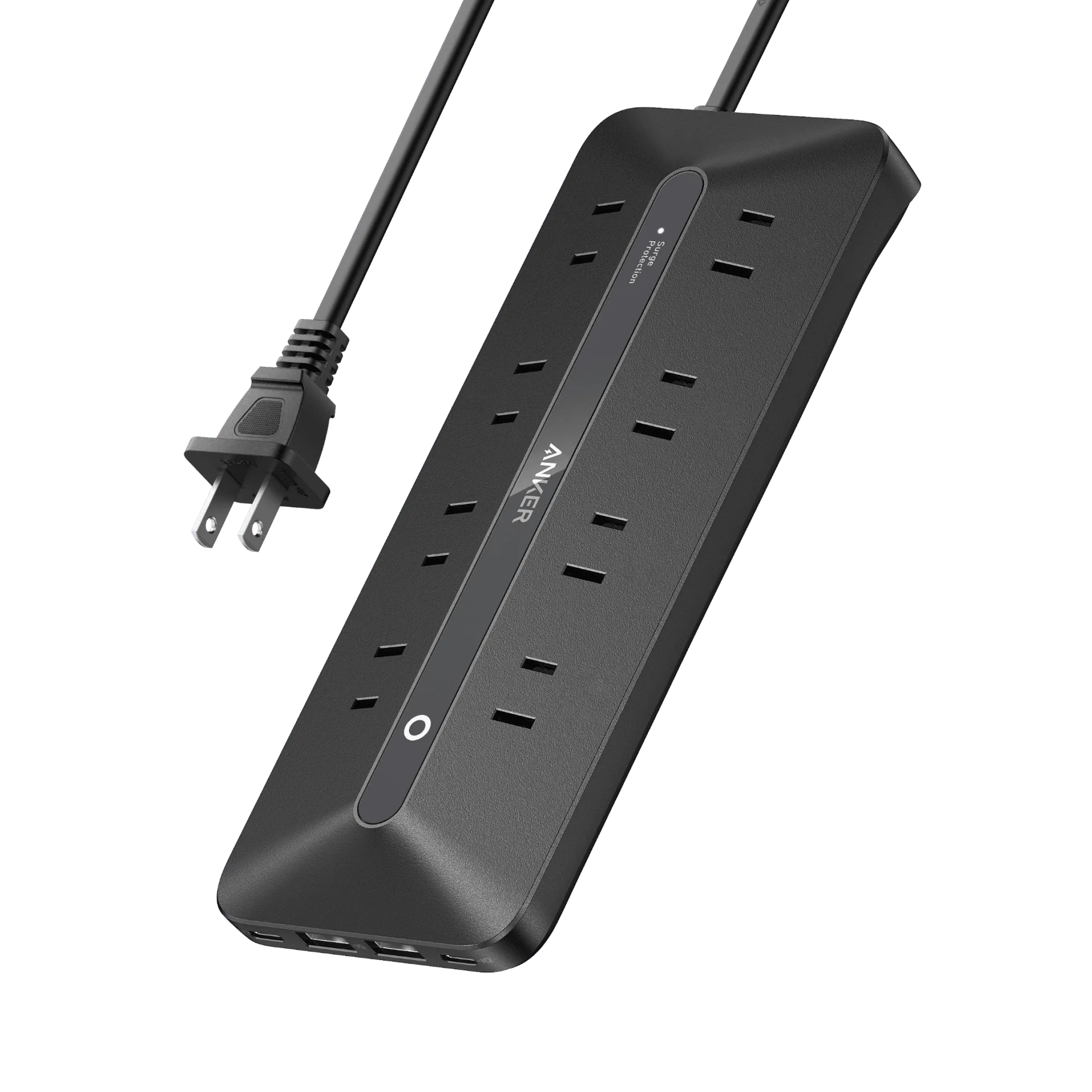
USB電源タップ(12-in-1、35W)
-
USB電源タップ(12口-1、35W): 最大35Wの総電力を供給し、デバイスを効率的に充電します。35Wの共有USB出力では、同時にUSB給電するデバイスの優先順位を決める必要があります。
