クイックアンサー
VEO Metro CS 16" コンピュータスリーブは、ほとんどの 16 インチノートパソコンにぴったりフィットし、薄型タブレットや充電器を収納できるスペースを残して 15 インチモデルも収納可能です。
このスリーブにサイズが重要な理由
VEO Metro CS は専用のコンピュータスリーブとして設計されており、フルバッグではありません。スリムなプロファイルにより余分なかさばりはありませんが、何を詰めるか正確に把握する必要があります。クリーム色はスタイリッシュですが、汚れが目立ちやすいため、毎日の通勤には保護用の外側バッグを検討してください。
ステップバイステップ:何が収まるか確認する方法
- ノートパソコンの寸法を測る: ノートパソコンの正確な幅、奥行き、厚さをスリーブの内部寸法と照合してください。スリーブは 16 インチモデル向けに設計されていますが、一部の超薄型 17 インチノートパソコンは、スリーブの厚さ制限内であれば収まる可能性があります。 よくある間違い:'16 インチ' と表示されていても、すべての 16 インチノートパソコンが収まるとは限りません。必ず最初に寸法を測ってください。
- 画面をジッパーと反対側に向けてノートパソコンを挿入する: ノートパソコンをスリーブに、画面側がジッパーの軌道から離れるように滑り込ませます。これにより、ジッパーを開閉する際に画面が誤って傷つくのを防ぎます。 チェックポイント:完全に閉じたときにジッパーがノートパソコンの角に押し付けられていないことを確認します。
- メインコンパートメントに薄型タブレットや充電器を追加する: ノートパソコンを入れた後、薄型タブレット(iPad Pro など)や平らな充電ケーブルポーチを上に滑り込ませることができます。厚い電源アダプターや複数のケーブルは避けてください。スリーブが膨らみます。 よくある間違い:スリーブに詰め込みすぎると、ジッパーに負荷がかかり、スリーブの形状が変形する可能性があります。
- フロントポケットを小物アクセサリーに使う: フロントのジッパーポケットは、スマートフォン、イヤホンケース、ペン、パスポートに最適です。スリーブのスリムなプロファイルを保つために、軽めにしておきましょう。 チェックポイント:フロントポケットに厚いモバイルバッテリーを入れないでください。不均一な膨らみが生じます。
- 完全な保護のためにスリーブを大きめのバッグの中に入れて持ち運ぶ: スリーブはパッディングされていますが、防水ではありません。雨の日の通勤や荷物の多い旅行では、スリーブをバックパックやトートバッグの中に入れてください。クリーム色は特に汚れやすいので、外側のバッグが清潔に保つのに役立ちます。 よくある間違い:スリーブをあらゆる天候に対応する独立したバッグとして扱うこと。別のバッグの中のオーガナイザーとして最適です。
製品情報
-
VEO Metro CS : 16" コンピュータスリーブ - クリーム: VEO Metro シリーズは、洗練された都 市を探索するために設計されており、バックパック、ショルダーバッグ、コンピュータスリーブ、スマートフォンポーチを揃えています。このスリーブはコーディネートされたトラベルシステムの一部であり、VEO Metro バックパックと組み合わせて統一感のあるルックを実現できます。
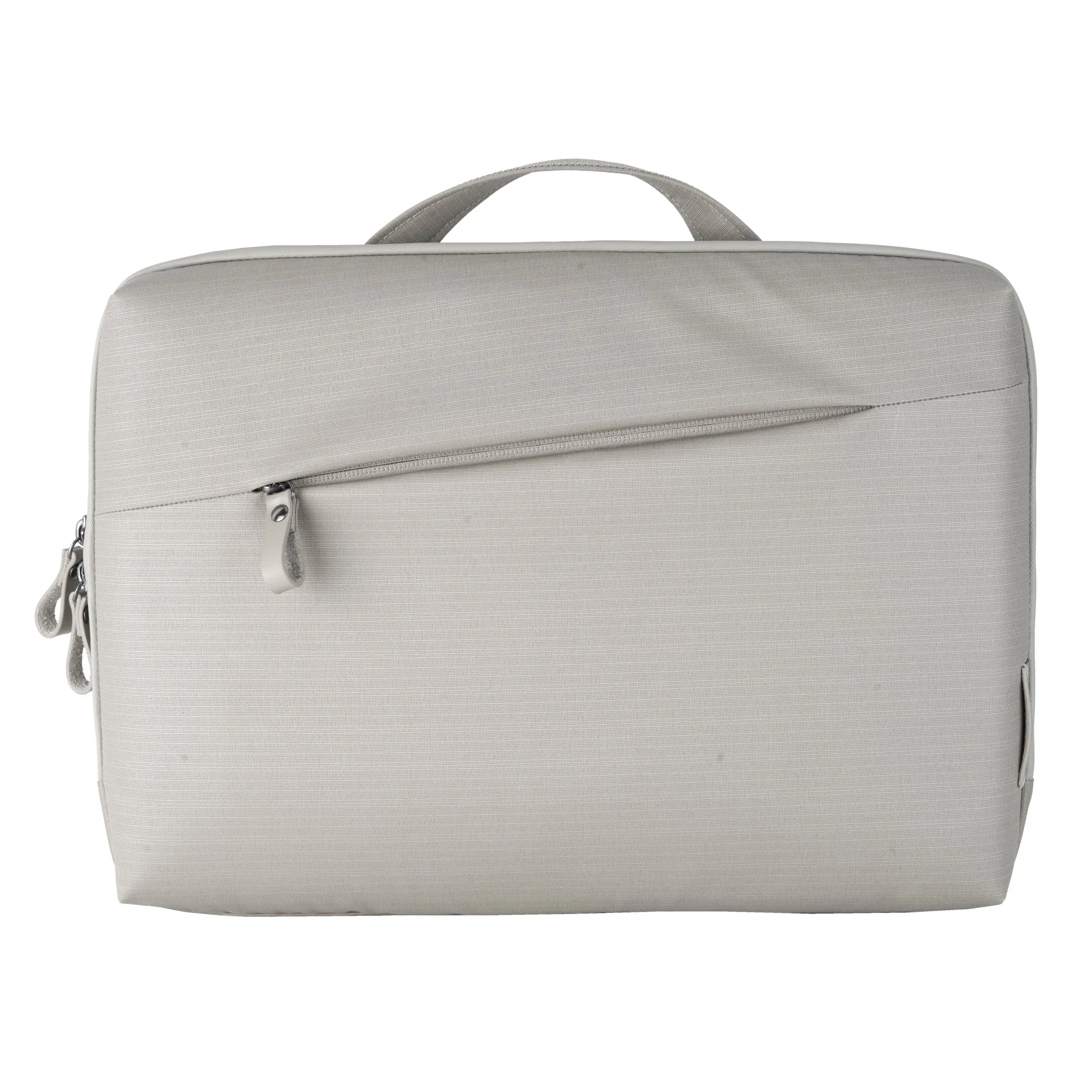
VEO Metro CS : 16" コンピュータスリーブ - クリーム